RoadMap (plan de migración)
Propósito del módulo
El módulo RoadMap corresponde a TOGAF ADM · Fase F y en la aplicación se titula Plan de migración. Toma los paquetes de trabajo del análisis de brechas y los ordena en el tiempo: olas de ejecución, fechas, dependencias, costo y dotación, con las arquitecturas de transición como puntos de control.
Las cifras del plan (fechas, duración, costo, personas) las calcula la aplicación a partir de lo que ya está registrado. La IA solo redacta el resumen ejecutivo y responde preguntas en el agente; toda cifra que escribe en el resumen se compara con el tablero antes de guardarse.
Nota sobre las capturas: las imágenes se tomaron en la interfaz real con el proyecto Demo Seed GAP aceptado, que tiene las tres fases del gap aprobadas y un plan completo de 16 paquetes en tres olas. La pantalla sin plan se tomó de Demo Seed GAP pendiente. Algunos textos generados por la IA en el ejemplo no llevan tildes; es el texto tal como lo escribió el modelo.
¿Qué encontrará en este módulo?
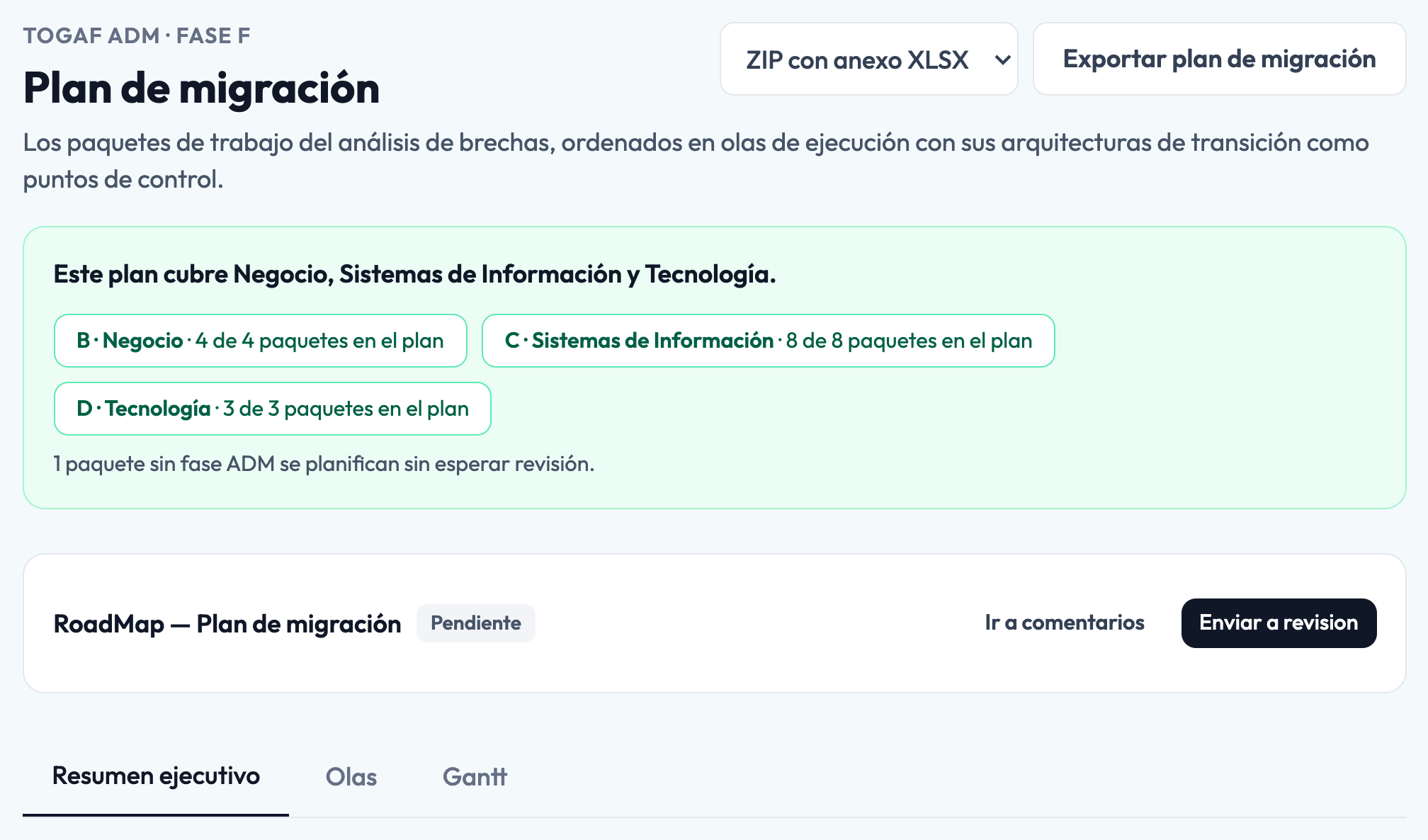
La parte superior de la pantalla es común a todas las vistas:
| Elemento | Para qué sirve |
|---|---|
| Formato del entregable y Exportar plan de migración | Descargar el plan como documento formal. |
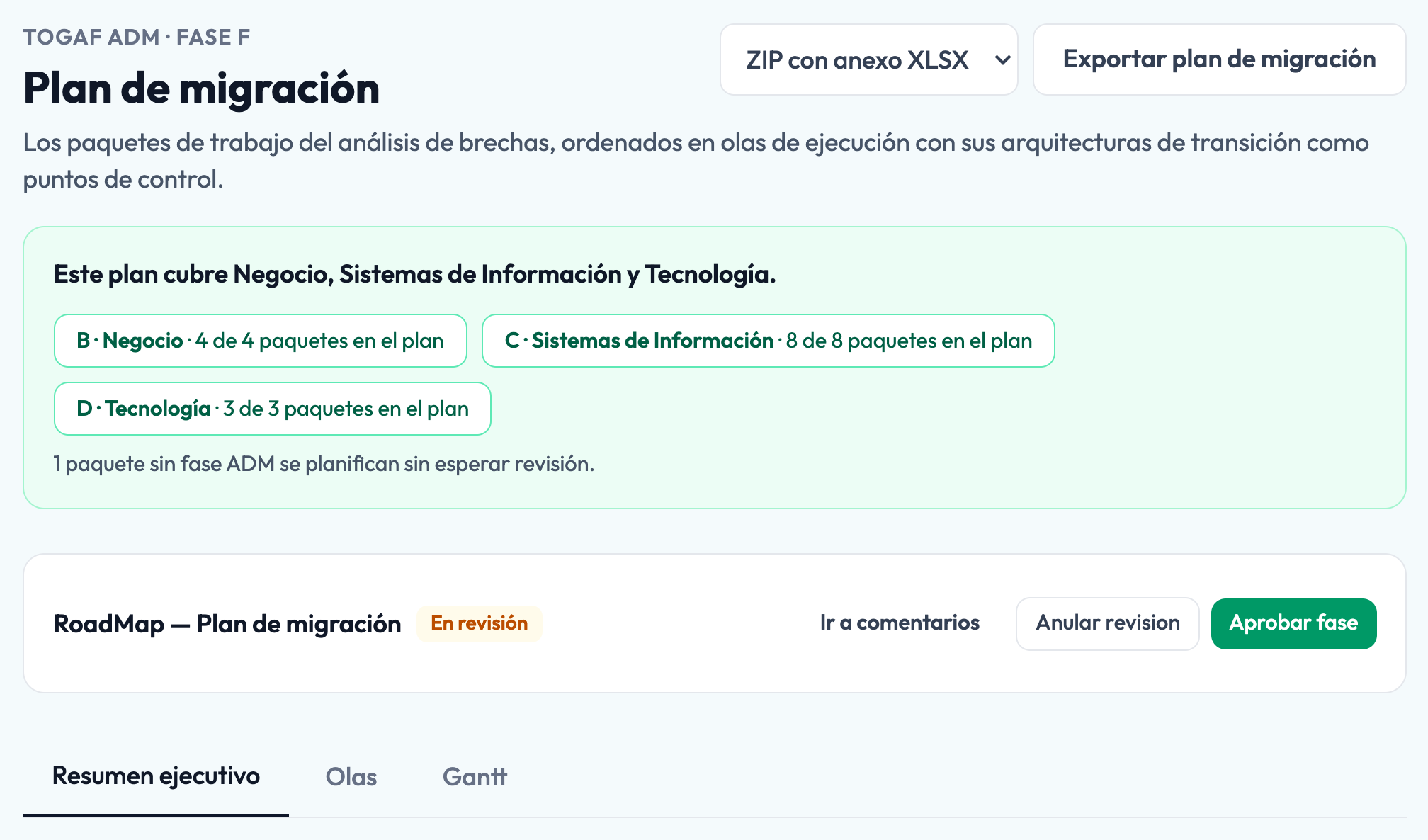
| Franja de cobertura | Indica qué fases del análisis de brechas alimentan el plan y cuántos paquetes de cada una están programados. |
| Barra RoadMap — Plan de migración | Muestra el estado de revisión del plan, el enlace Ir a comentarios y las acciones de revisión. |
Debajo, tres pestañas:
| Pestaña | Para qué sirve |
|---|---|
| Resumen ejecutivo | Tablero para gerencia: indicadores, resumen con IA y puntos críticos, línea de tiempo, costo por ola, riesgos y cobertura. |
| Olas | Supuestos del plan, preparación, avisos, costos y el detalle de cada ola con sus paquetes. |
| Gantt | Diagrama de Gantt general, editable por el consultor mediante propuestas. |
Al final de la página está el panel de comentarios de la revisión y, para el consultor, la pestaña lateral AGENTE ROADMAP.
Requisitos, permisos y condiciones
Antes de usar el RoadMap, compruebe lo siguiente:
- El análisis de brechas tiene al menos un paquete de trabajo.
- Al menos una fase del análisis de brechas (Negocio, Sistemas de Información o Tecnología) está aprobada. Solo los paquetes de las fases aprobadas entran a las olas; los demás esperan en Pendientes de aprobación.
- Para que el plan tenga costo, el proyecto declara una tarifa semanal por persona (FTE) o los paquetes tienen costo propio.
| Rol | Puede ver | Puede hacer | Restricciones |
|---|---|---|---|
| Consultor con Puede editar en ROADMAP | Todo el módulo | Ajustar supuestos, editar el resumen, proponer cambios desde el Gantt, agregar paquetes e incrementos manuales, usar el agente, comentar, exportar y enviar a revisión | Para Generar resumen y Regenerar también necesita el permiso Agente IA (el Gerente lo tiene siempre). Para aprobar necesita ser Gerente con Puede aprobar o Delegado. |
| Consultor con Solo lectura o Puede comentar | Todo el módulo | Comentar, si su permiso lo incluye | No ve los controles de edición. |
| Empresa | Todo el módulo, en modo lectura, en cualquier momento | Comentar, exportar, Aprobar fase y Anular revision cuando el plan está en revisión | No ve Supuestos del plan, Controles manuales, Editar resumen, Regenerar, Preguntar al agente ni el editor del Gantt. |
| Empleado asignado | Lo mismo que la Empresa | Comentar y exportar | No aprueba ni edita. |
La Empresa y el Empleado ven el RoadMap siempre, no solo cuando el plan está en revisión.
Acceder al RoadMap
Objetivo: abrir el plan de migración de un proyecto.
Procedimiento:
- Abra Mis proyectos y seleccione el proyecto.
- En el panel de etapas, seleccione RoadMap · Plan de transformación.
- Revise los hitos de preparación del plan.
- Seleccione Abrir plan de migración.
La Empresa sigue el mismo camino desde su proyecto; el plan se abre en modo lectura.
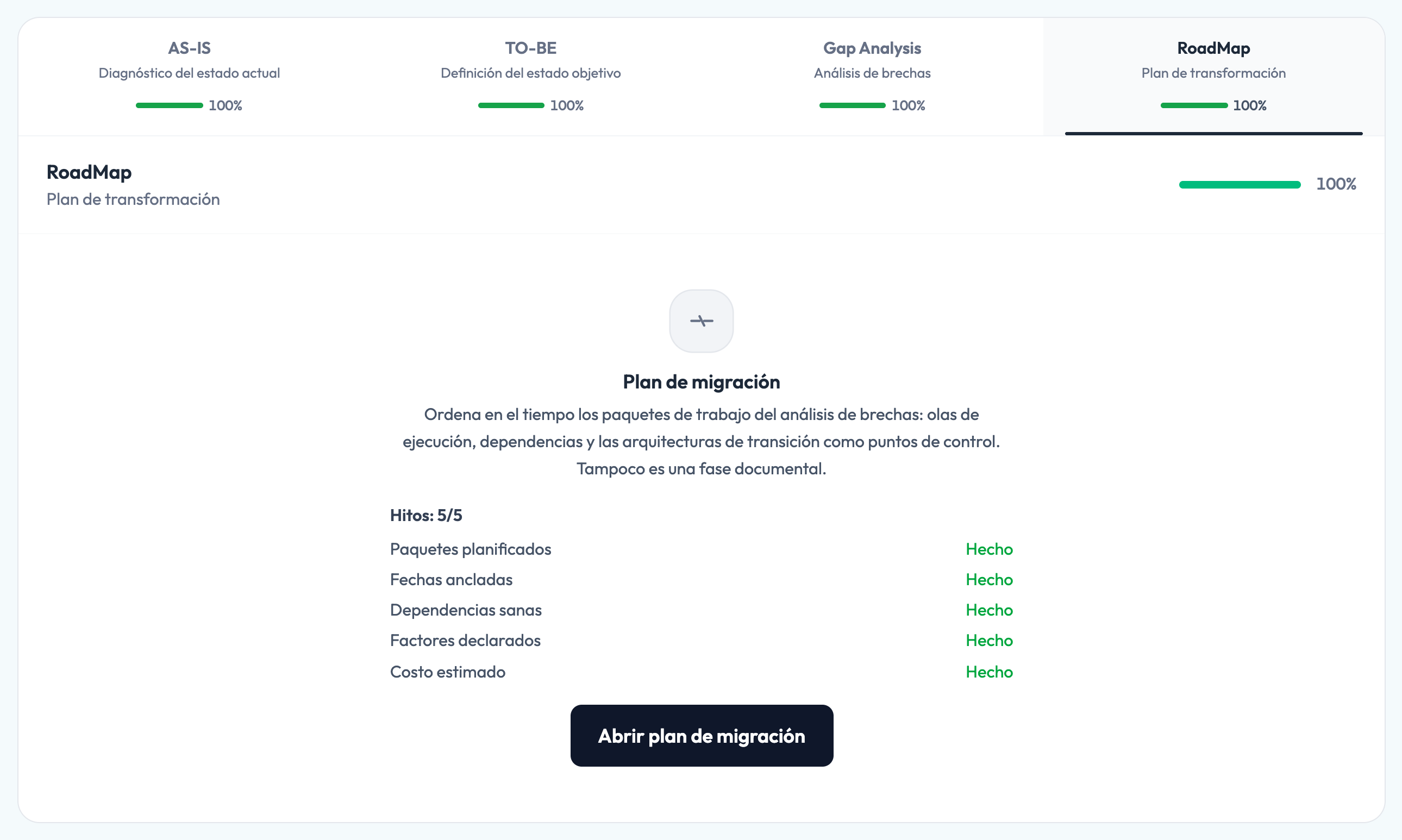
Resultado esperado: se abre la pantalla Plan de migración en la pestaña Resumen ejecutivo.
Cuando todavía no hay nada que planear
La tarjeta muestra un candado, los hitos en Pendiente y no ofrece el botón Abrir plan de migración en dos casos:
- El análisis de brechas no tiene paquetes de trabajo. El mensaje es Crea al menos un paquete de trabajo en Gap Analysis antes de iniciar RoadMap.
- Hay paquetes de trabajo, pero ninguna de sus fases está aprobada en el análisis de brechas. El mensaje es Aprueba al menos una fase del análisis de brechas con paquetes de trabajo para planificarlos en el RoadMap.
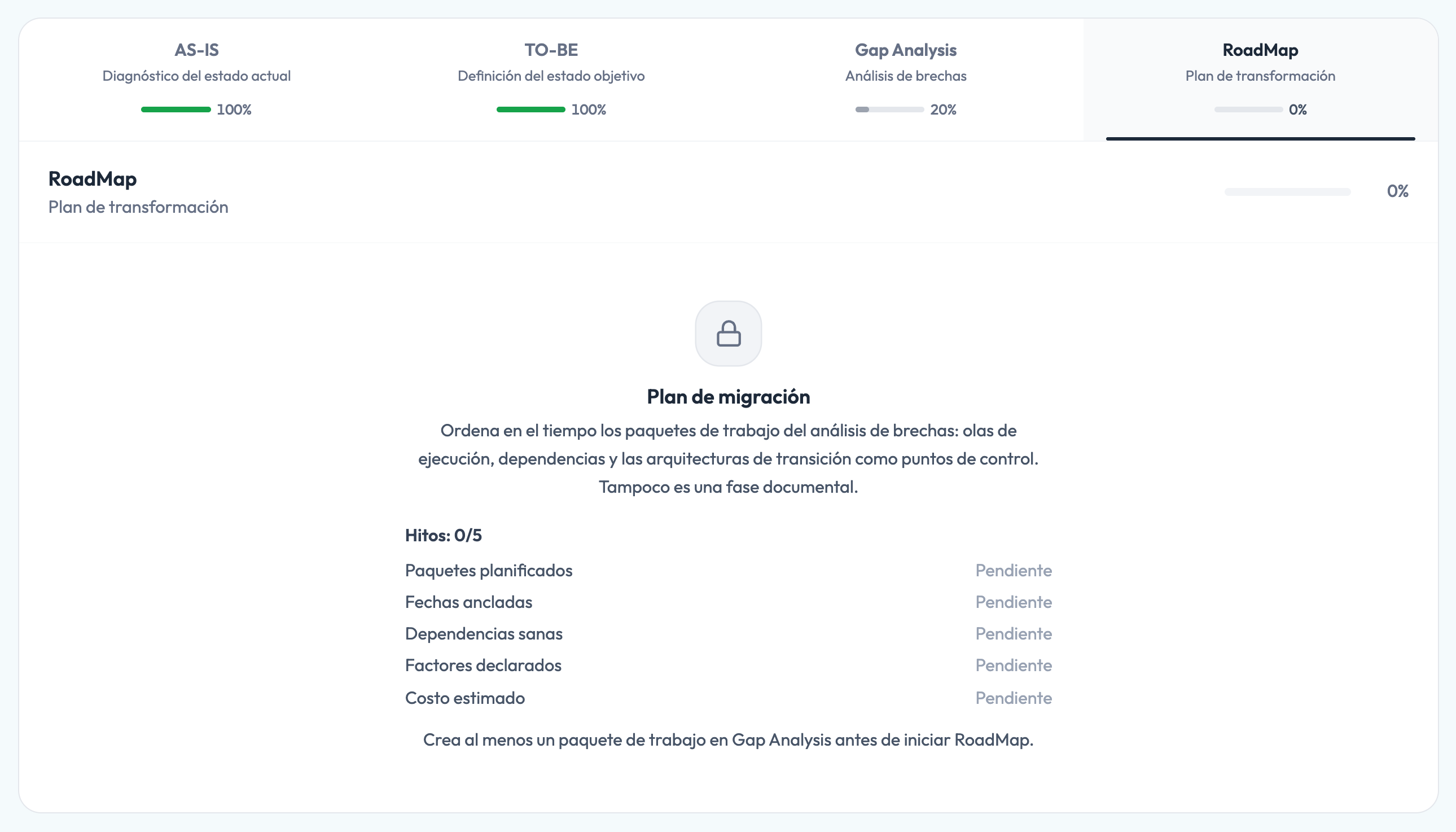
En ese estado el tablero, si se abre, aparece vacío: 0 olas · 0 paquetes, Sin olas programadas todavía. y la franja de cobertura dice Este plan todavía no cubre ninguna fase del análisis de brechas. Complete y apruebe el análisis de brechas primero.
Flujo general
Configurar el plan
Objetivo: fijar la fecha de inicio, la moneda y la tarifa con las que se calculan fechas y costos.
Requisitos previos: Consultor con Puede editar en ROADMAP.
Procedimiento:
- Abra la pestaña Olas.
- En Supuestos del plan, complete:
- Fecha de inicio: fecha desde la que se programa la primera ola.
- Moneda: código de tres letras, por ejemplo
COP. - Tarifa semanal por FTE: costo de una persona de tiempo completo durante una semana.
- Seleccione Guardar supuestos.
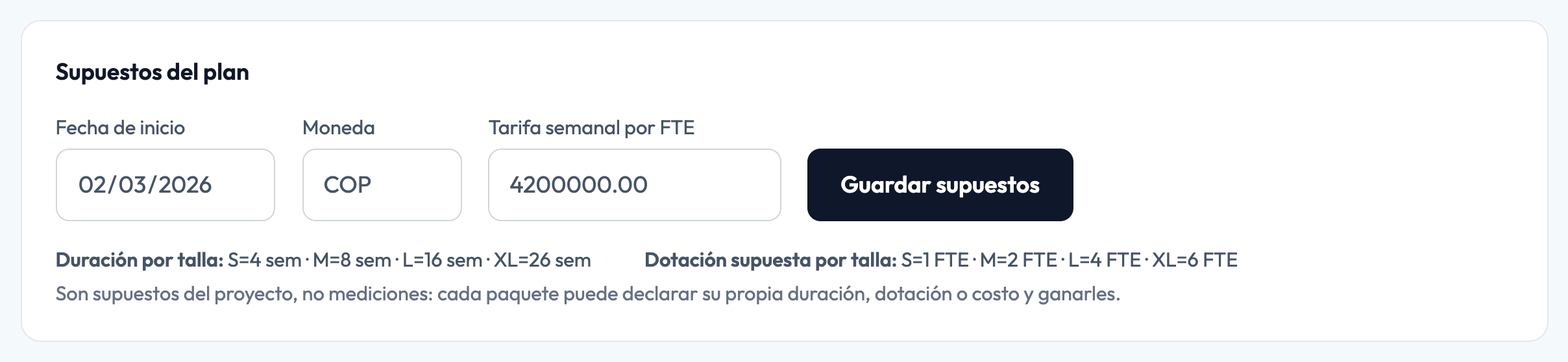
Debajo de los campos se muestran los supuestos por talla de esfuerzo de los paquetes:
| Talla | Duración | Dotación supuesta |
|---|---|---|
| S | 4 semanas | 1 FTE |
| M | 8 semanas | 2 FTE |
| L | 16 semanas | 4 FTE |
| XL | 26 semanas | 6 FTE |
Como dice la pantalla, son supuestos del proyecto, no mediciones: un paquete puede declarar su propia duración, dotación o costo, y esos valores prevalecen.
Resultado esperado: el plan se recalcula y los indicadores del tablero cambian.
Validaciones y advertencias:
- Si el plan no tiene fecha de inicio guardada, aparece El plan todavía no tiene fecha de inicio guardada: hasta que la fijes, las fechas se recalculan desde hoy y cambian cada día. Guarde una fecha para que el plan sea estable.
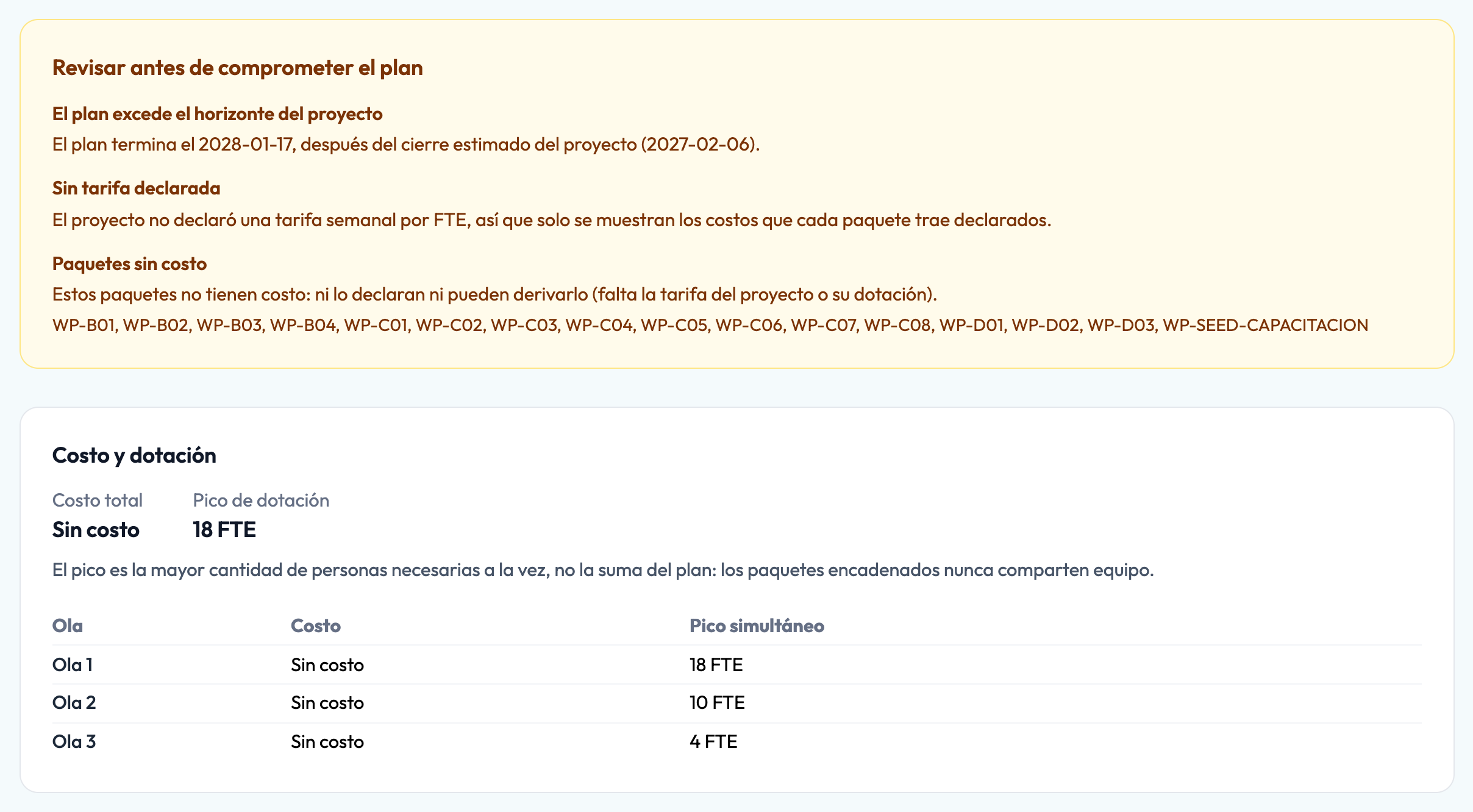
- Sin tarifa no hay costo, y la aplicación no lo reemplaza por cero. El indicador Costo total muestra sin tarifa con la nota Declara una tarifa por FTE en el plan, el costo por ola dice Sin costo y aparecen los avisos Sin tarifa declarada y Paquetes sin costo. La dotación sigue calculándose.
- Cambiar un supuesto cambia el plan; si ya existe un resumen ejecutivo, se marca como desactualizado (ver más abajo).
Leer la cobertura del plan
Objetivo: saber qué parte del análisis de brechas está planificada y qué espera aprobación.
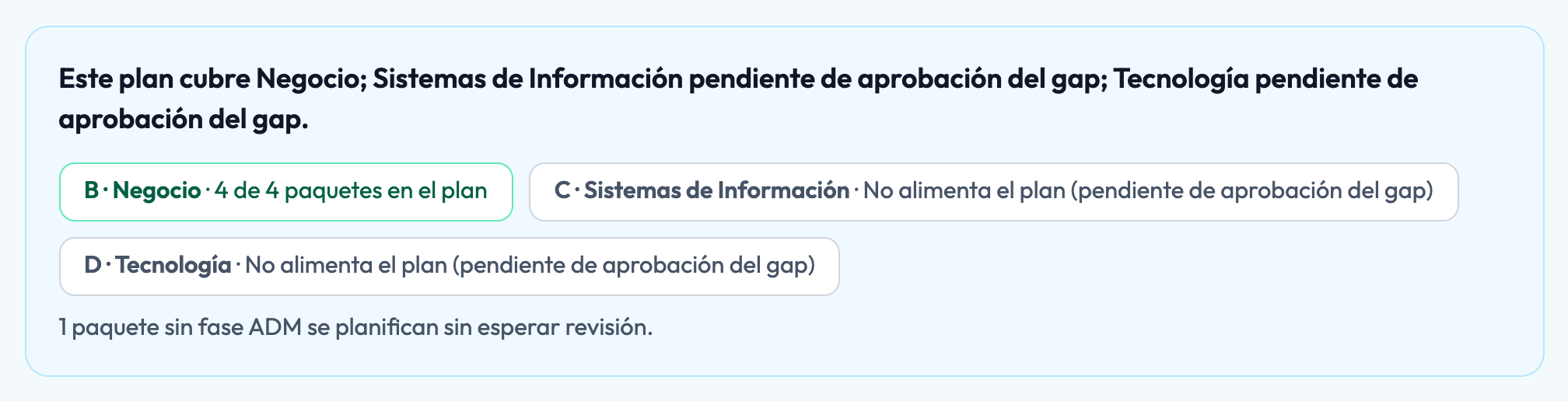
La franja de cobertura de la cabecera resume en una frase qué fases alimentan el plan y muestra una etiqueta por fase:
- B · Negocio · 4 de 4 paquetes en el plan: la fase está aprobada y sus paquetes están programados.
- C · Sistemas de Información · No alimenta el plan (pendiente de aprobación del gap): la fase tiene paquetes, pero su revisión en el análisis de brechas no está aprobada.
- Otros motivos posibles: sin brechas analizadas o sin paquetes de trabajo.
Cuando hay paquetes sin fase ADM (por ejemplo, uno agregado a mano), la franja lo indica y esos paquetes se planifican sin esperar revisión.
Paquetes pendientes de aprobación
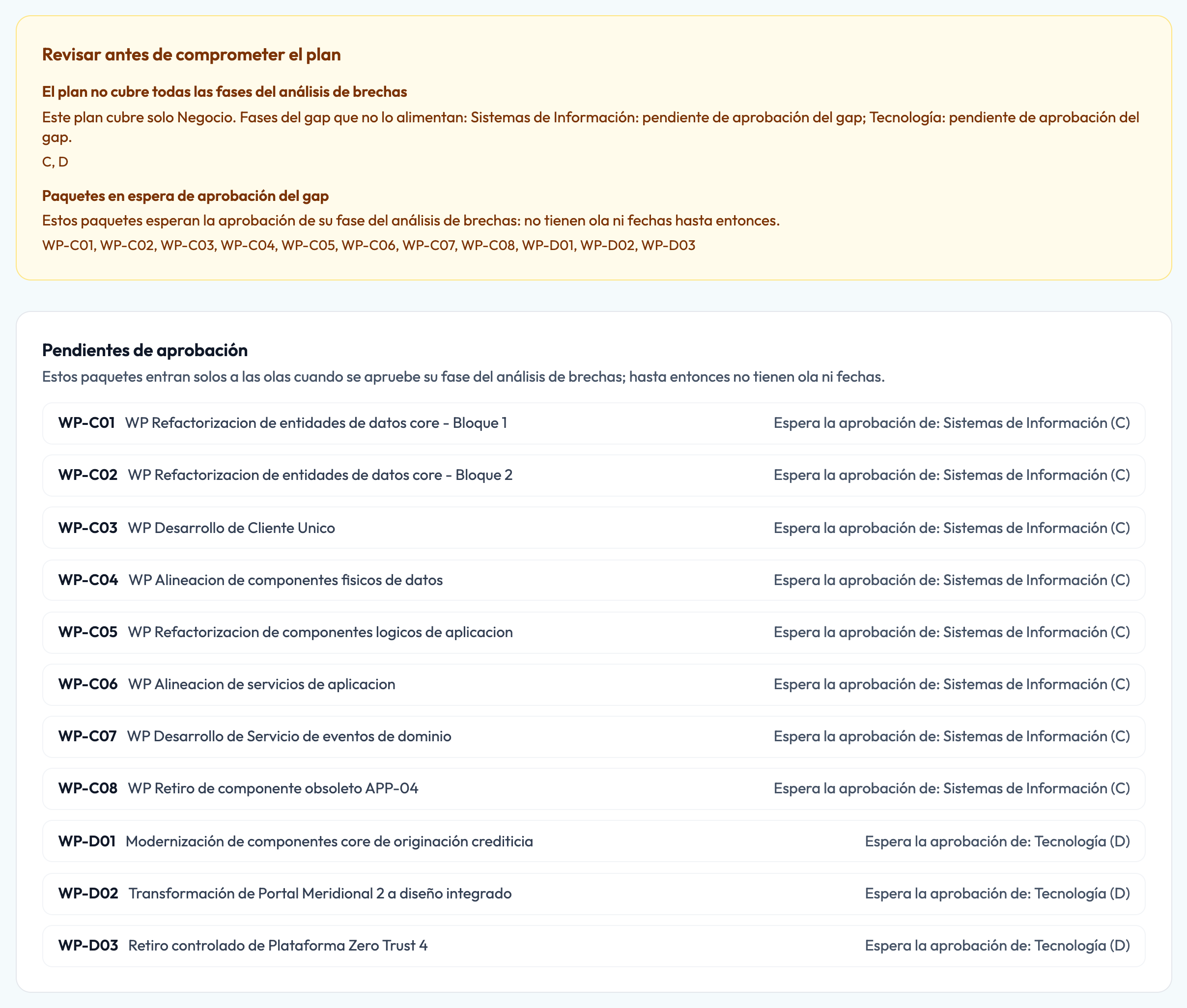
En la pestaña Olas, la sección Pendientes de aprobación lista los paquetes de las fases no aprobadas, con el texto Espera la aprobación de: y la fase. Estos paquetes no tienen ola ni fechas. El aviso Paquetes en espera de aprobación del gap y, si corresponde, El plan no cubre todas las fases del análisis de brechas aparecen en Revisar antes de comprometer el plan.
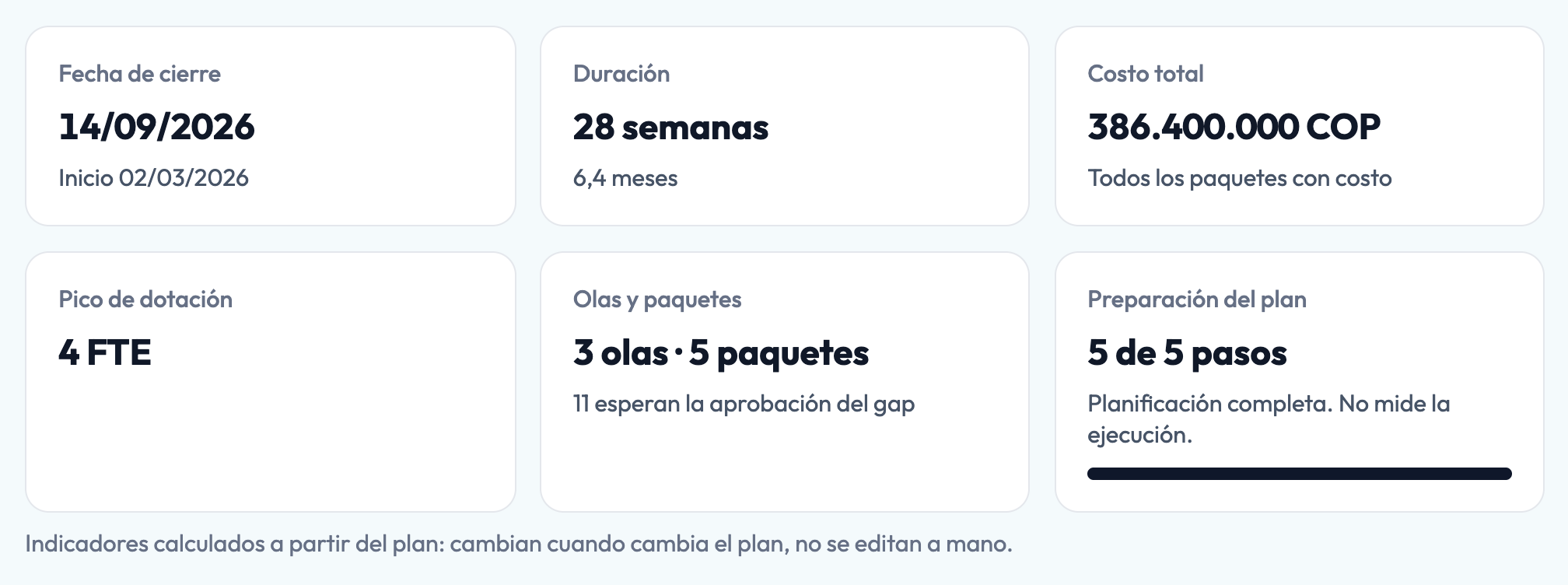
En el tablero, el indicador Olas y paquetes lo resume, por ejemplo 11 esperan la aprobación del gap, y las cifras de fecha de cierre, costo y dotación corresponden solo a lo programado.
Qué pasa al aprobar o reabrir una fase del gap
- Al aprobar otra fase del análisis de brechas, sus paquetes entran solos a las olas la próxima vez que se abre el plan. Los valores que el consultor fijó a mano en otros paquetes se conservan.
- Al reabrir una fase aprobada, sus paquetes salen de las olas y vuelven a Pendientes de aprobación. No se borran.
La aprobación de las fases del gap se explica en Análisis de brechas.
Tablero ejecutivo
Objetivo: ver de un vistazo lo que un gerente necesita saber del plan.
La pestaña Resumen ejecutivo reúne:
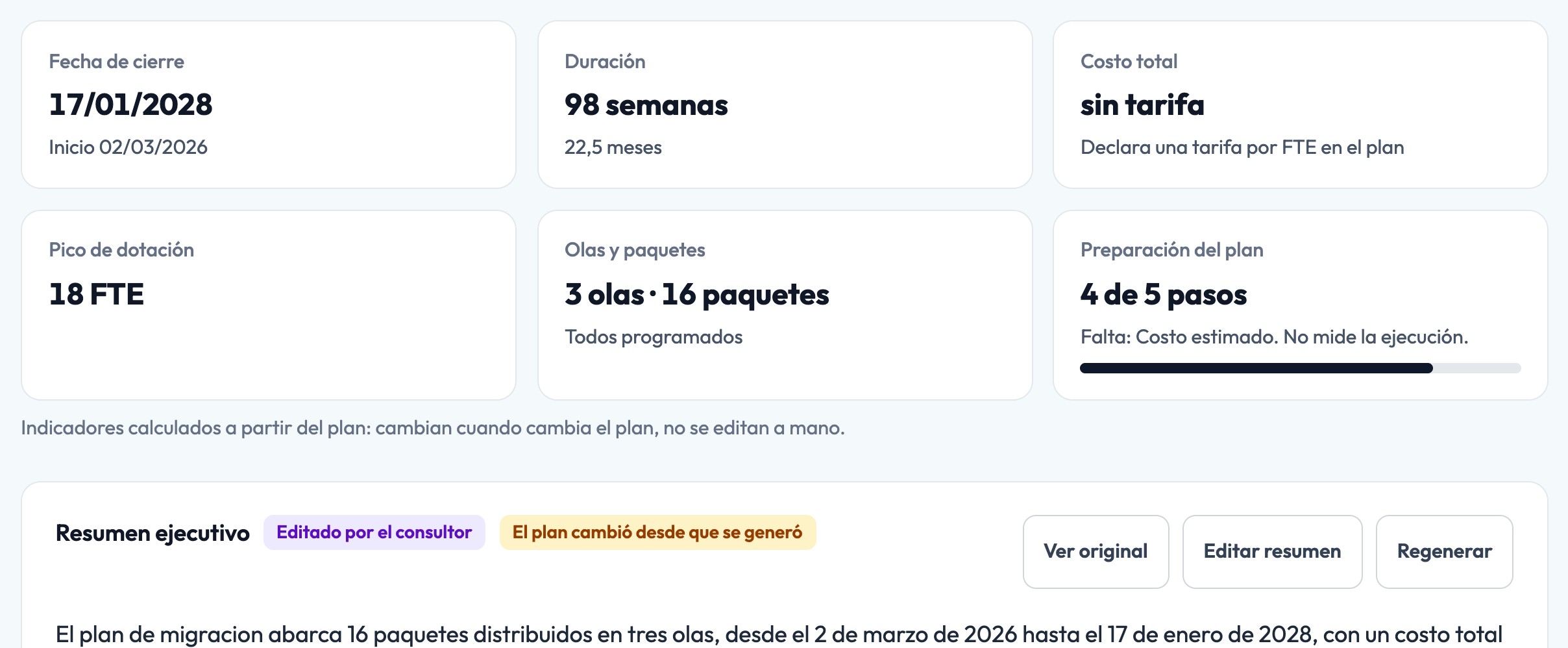
Indicadores
| Indicador | Qué muestra |
|---|---|
| Fecha de cierre | Fin del plan y, debajo, la fecha de inicio. |
| Duración | Semanas y meses entre inicio y cierre. |
| Costo total | Suma del costo de los paquetes, o sin tarifa si no hay con qué calcularlo. La nota indica si todos los paquetes tienen costo. |
| Pico de dotación | La mayor cantidad de personas necesarias a la vez, no la suma del plan. |
| Olas y paquetes | Cantidad de olas y de paquetes programados, y cuántos esperan aprobación. |
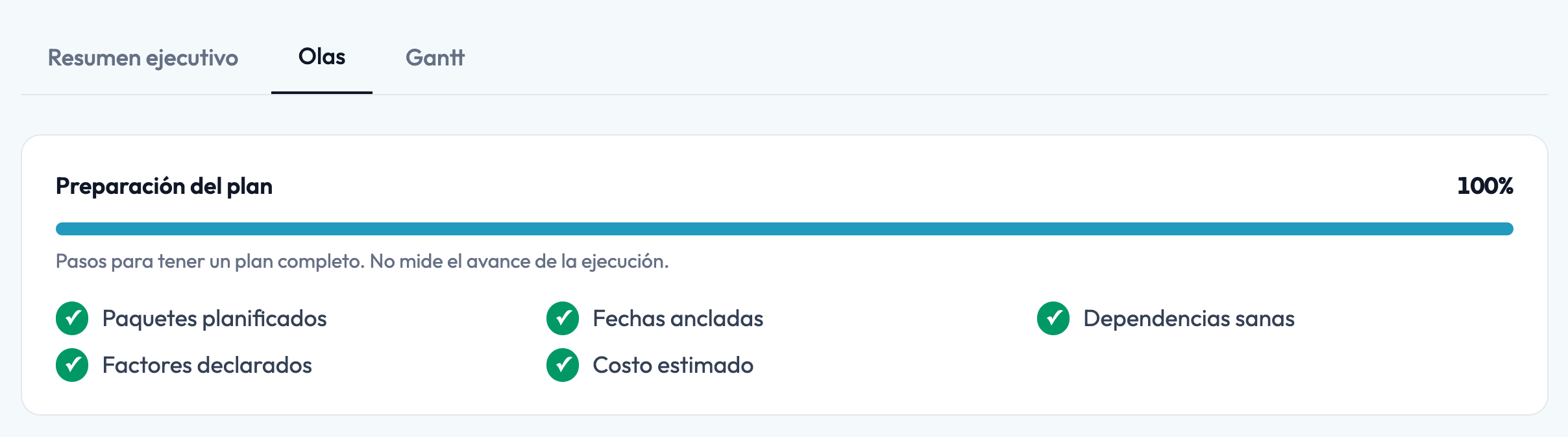
| Preparación del plan | Cuántos de los cinco pasos de preparación están listos (paquetes planificados, fechas ancladas, dependencias sanas, factores declarados, costo estimado). No mide la ejecución. |
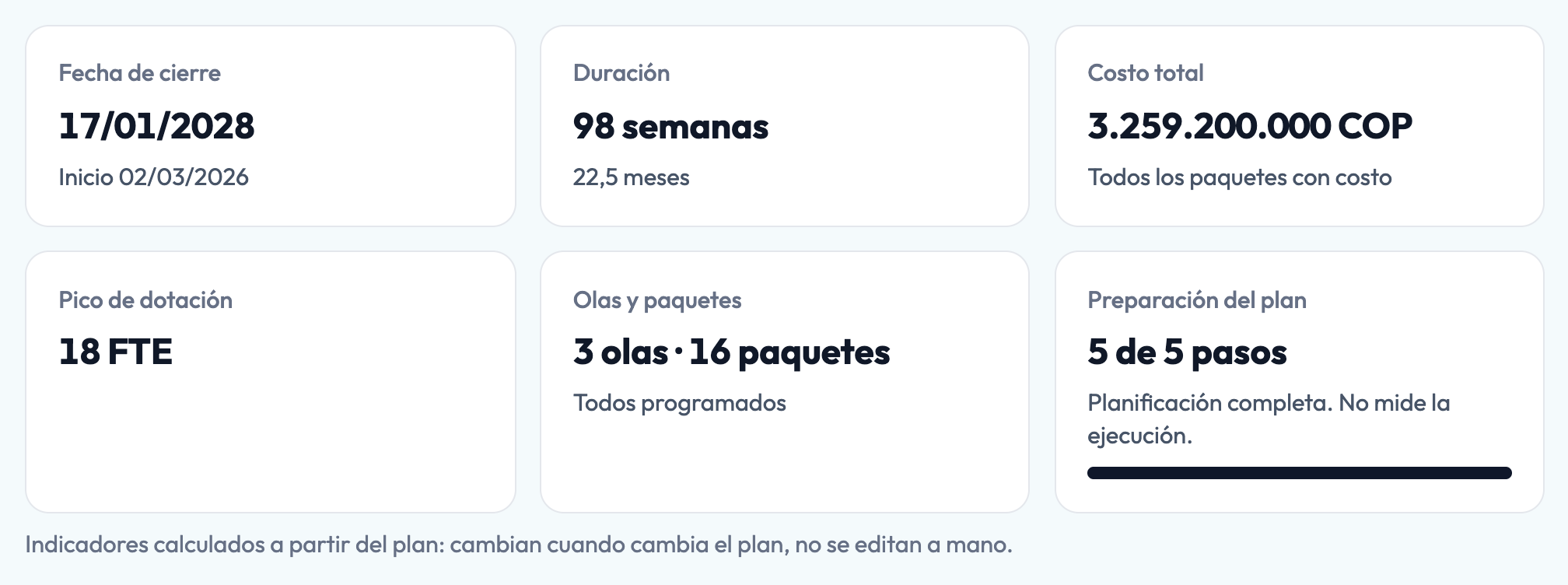
Los indicadores no se editan a mano: cambian cuando cambia el plan.
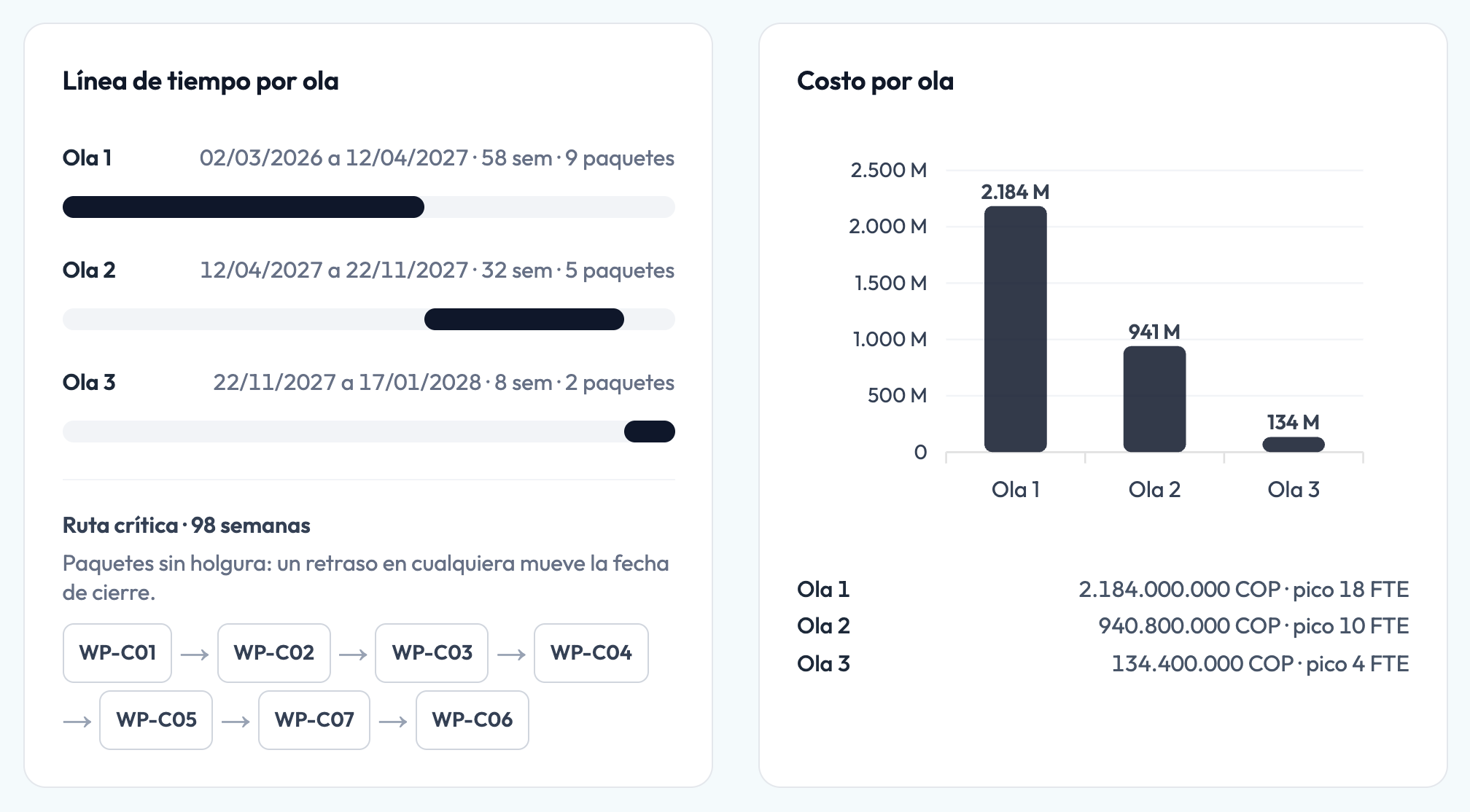
Línea de tiempo y costo por ola
- Línea de tiempo por ola muestra el periodo de cada ola, su duración y su cantidad de paquetes. Seleccione el nombre de una ola para abrirla en la pestaña Olas.
- Ruta crítica lista los paquetes sin holgura: un retraso en cualquiera de ellos mueve la fecha de cierre. Cada paquete abre el Gantt enfocado en él.
- Costo por ola muestra un gráfico de barras y, debajo, el costo y el pico de personas de cada ola. Sin tarifa, el gráfico no aparece y la sección lo explica.
Riesgos, factores y cobertura
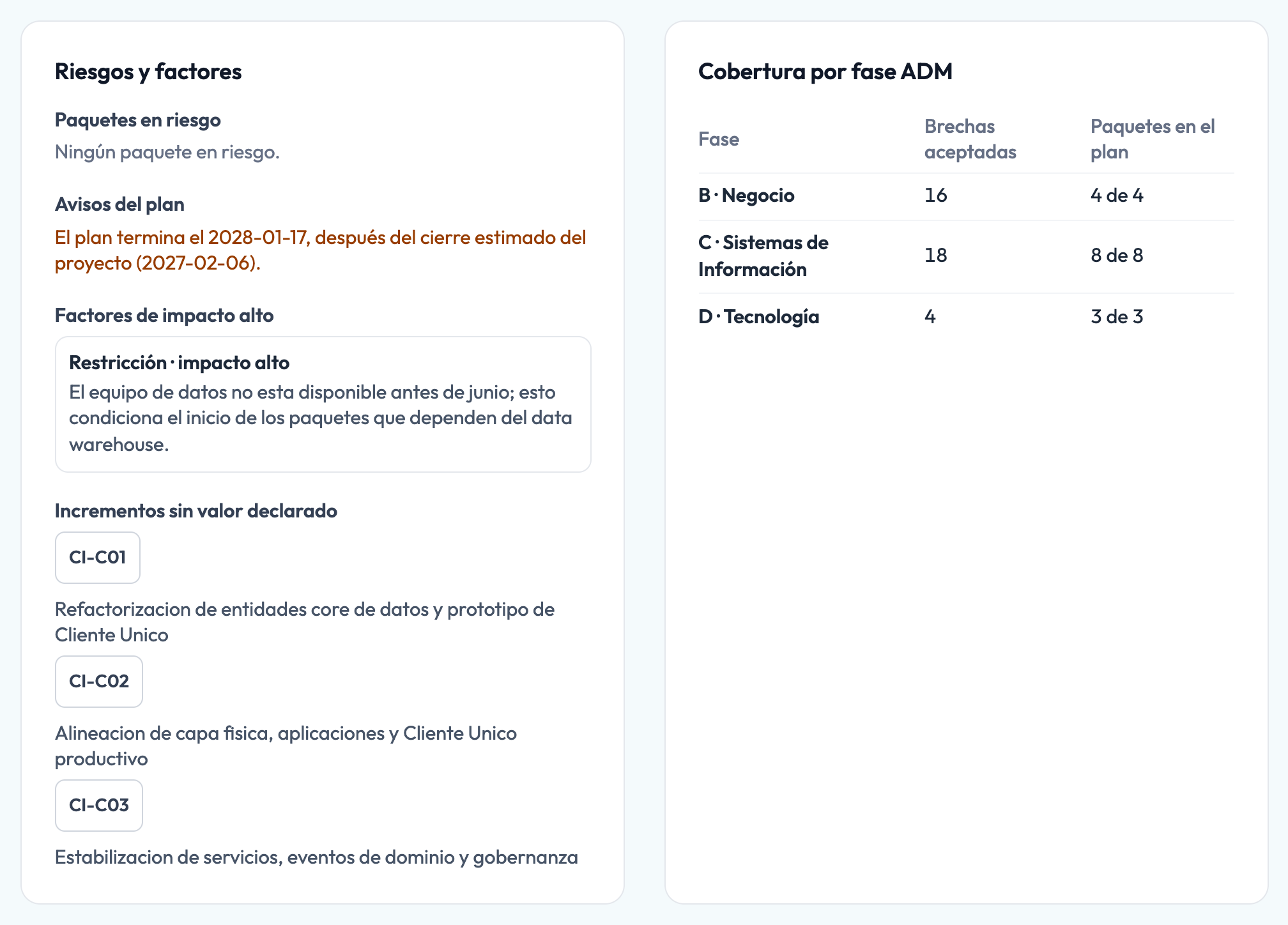
- Paquetes en riesgo: paquetes con dependencias fuera de orden, fechas fijadas que rompen una dependencia o sin fecha.
- Avisos del plan: por ejemplo, que el plan termina después del cierre estimado del proyecto.
- Factores de impacto alto: restricciones, riesgos, supuestos o dependencias declarados con impacto alto.
- Incrementos sin valor declarado: arquitecturas de transición que no indican qué valor aportan.
- Cobertura por fase ADM: brechas aceptadas, paquetes en el plan y estado de revisión del gap por fase.
Resumen ejecutivo con IA
Objetivo: contar con un párrafo para gerencia y entre tres y cinco puntos críticos, redactados por la IA a partir de los indicadores del tablero.
Requisitos previos: Consultor con Puede editar en ROADMAP y permiso Agente IA. La Empresa y el Empleado solo leen el resumen.
Generar o regenerar el resumen
- Abra Resumen ejecutivo.
- Si todavía no hay resumen, seleccione Generar resumen. Si ya existe, seleccione Regenerar y luego Confirmar.
- Espere mientras aparece Generando el resumen con IA y validando sus cifras contra el tablero.... Puede tardar más de un minuto.

Antes de regenerar: el resumen nuevo reemplaza al actual, descarta su edición y renumera los puntos. Los comentarios hechos sobre un punto quedan asociados al número anterior.
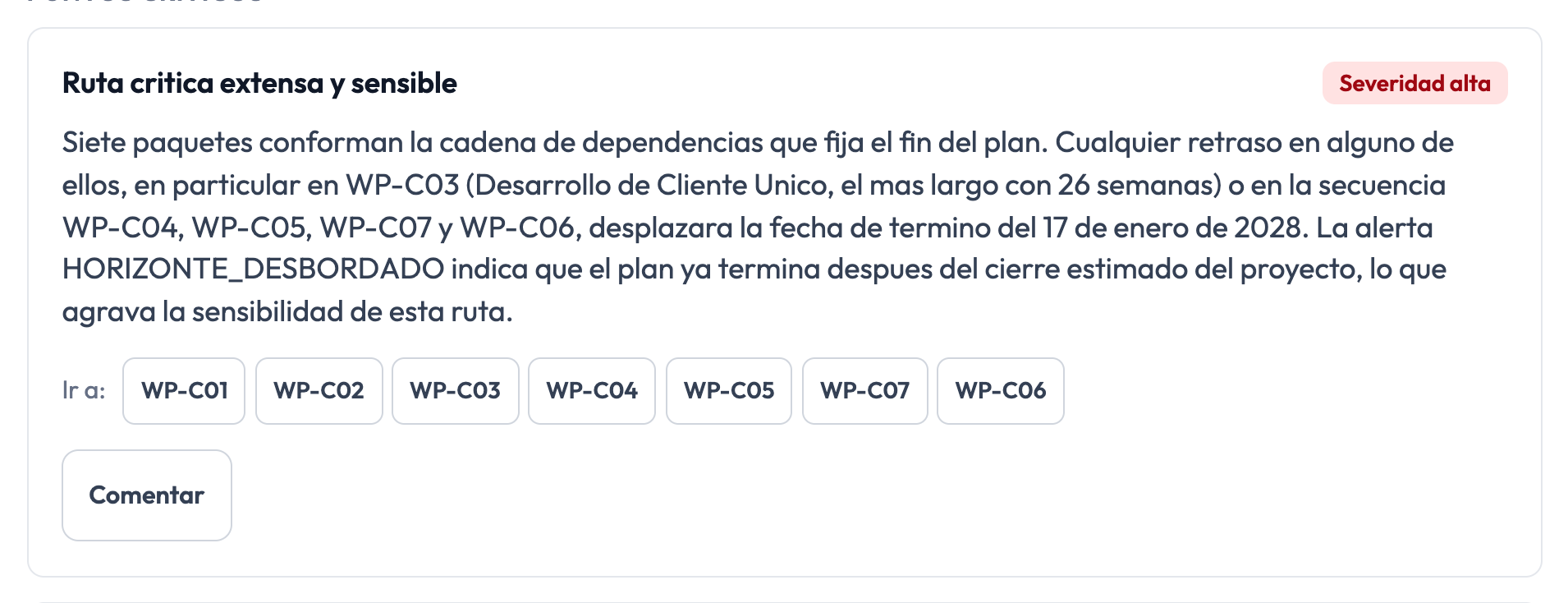
Resultado esperado: aparece el resumen con sus Puntos críticos. Cada punto tiene título, severidad (Severidad alta, media o baja), explicación y, en Ir a:, los elementos que lo causan. Al pie se indica que las cifras se validaron contra el tablero.
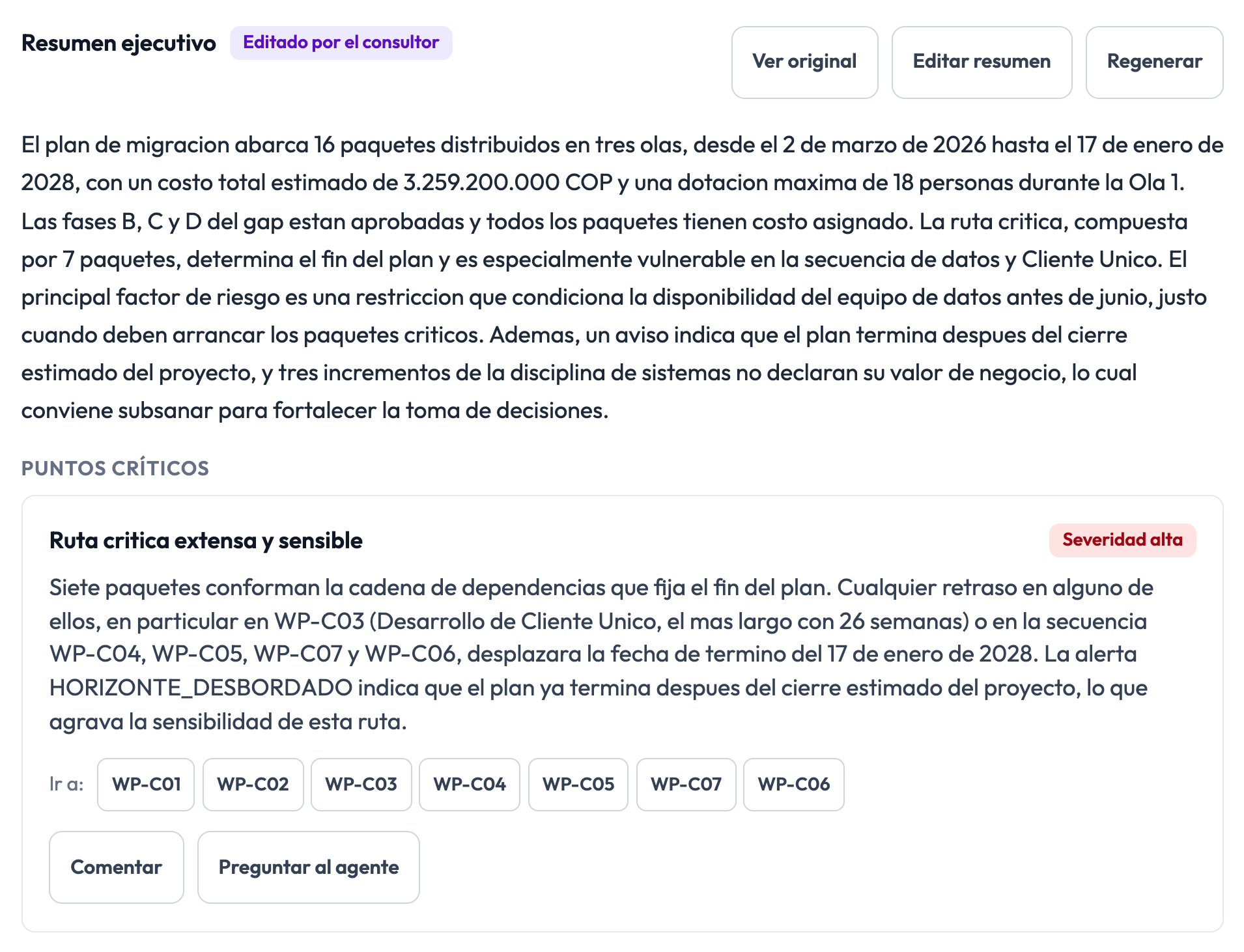
Si la IA escribe una cifra que el tablero no tiene, el resumen no se guarda y aparece El resumen no se guardó: la IA escribió cifras que el tablero no contiene. Vuelve a intentarlo o redacta el resumen a mano. junto con Cifras sin respaldo en el tablero: y la cifra rechazada. El resumen anterior se conserva. Vuelva a intentarlo o edite el resumen existente.

Ir al elemento de un punto crítico
En Ir a:, cada botón lleva al lugar donde se trabaja ese elemento:
| Elemento | Adónde lleva |
|---|---|
| Paquete (por ejemplo WP-C03) | Pestaña Gantt, enfocada en esa tarea. |
| Ola (por ejemplo Ola 1) o incremento | Pestaña Olas, abierta en esa ola. |
| Factor | Sección Factores de impacto alto del tablero. |
| Brecha | Análisis de brechas. |
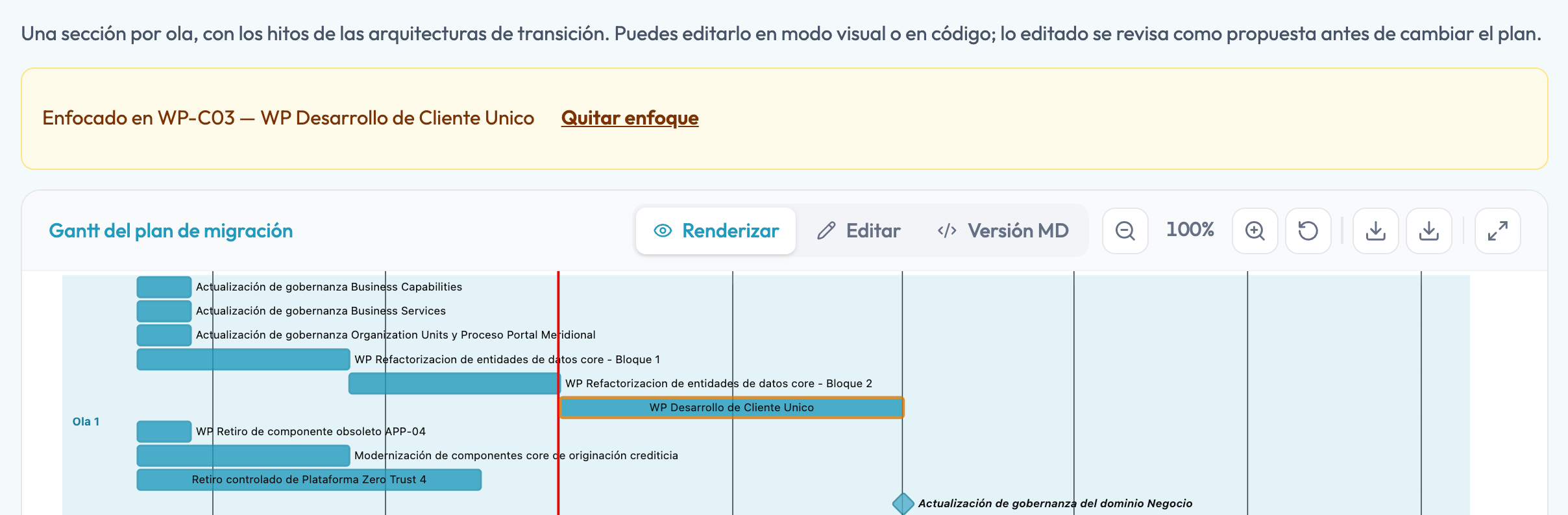
Seleccione Quitar enfoque para volver a la vista general.
Editar el resumen
- Seleccione Editar resumen.
- Modifique Resumen para gerencia y, en cada punto, su título, explicación y severidad.
- Seleccione Guardar resumen, o Cancelar para salir sin cambios.
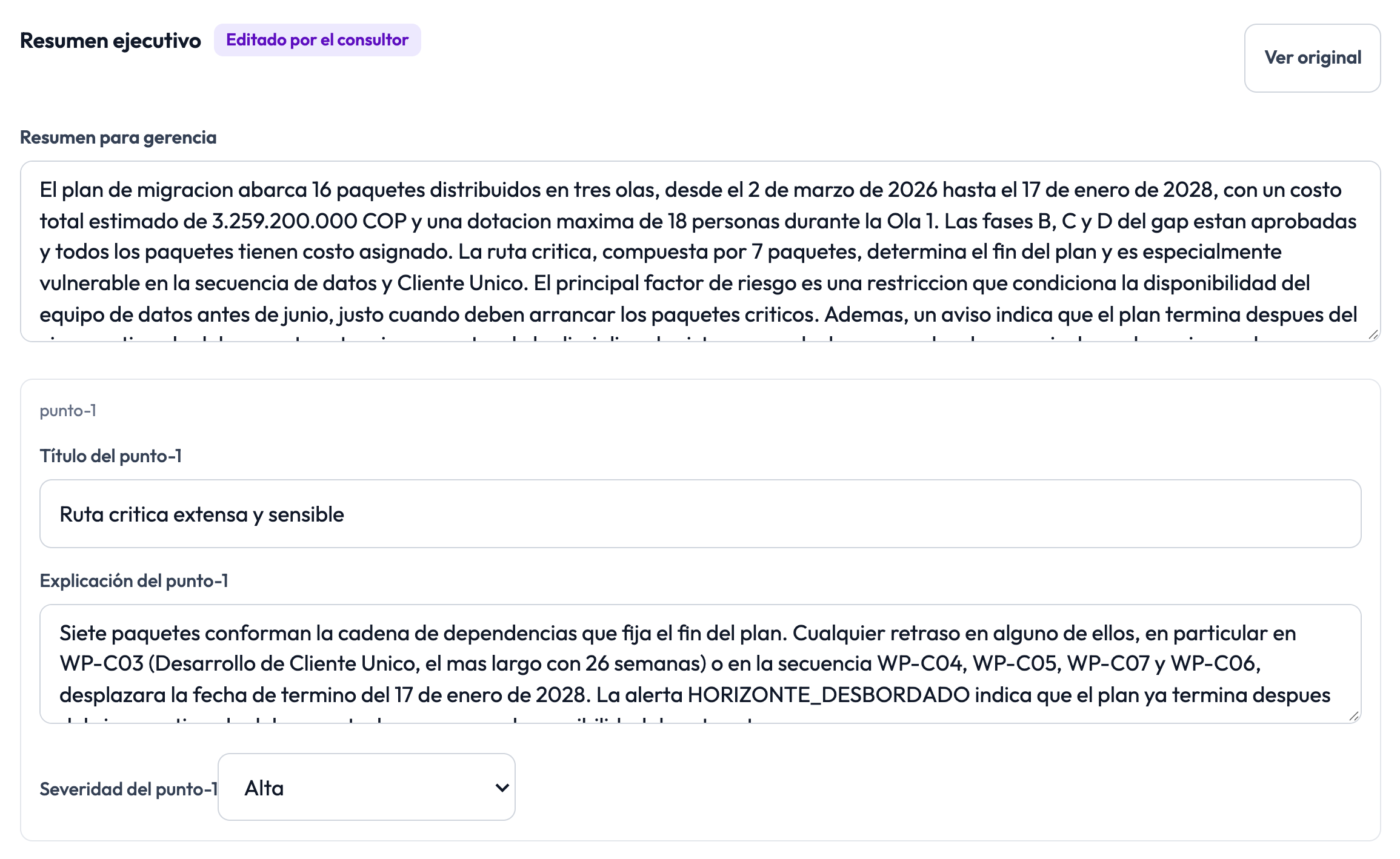
Resultado esperado: el resumen muestra Editado por el consultor. Con Ver original se consulta el texto que generó la IA; con Ver versión editada se vuelve a su edición.
Validaciones:
- El resumen y el título y la explicación de cada punto son obligatorios.
- Las cifras que usted escriba también se comparan con el tablero. Si alguna no está en él, se guarda igual y se marca con Cifras que no están en el tablero: para que la revise.
- La edición conserva el número de cada punto, así que sus comentarios siguen en su sitio.
Resumen desactualizado
Si el plan cambia después de generar el resumen (por ejemplo, al cambiar la tarifa o aceptar una propuesta del Gantt), aparece El plan cambió desde que se generó. El texto no se corrige solo: revíselo, edítelo o regénerelo.
Gantt
Objetivo: ver el plan completo en un diagrama de Gantt y ajustar fechas u olas mediante una propuesta revisable.
La pestaña Gantt muestra una sección por ola, las barras de los paquetes, los hitos de las arquitecturas de transición al cierre de cada ola y una línea roja con la fecha actual.
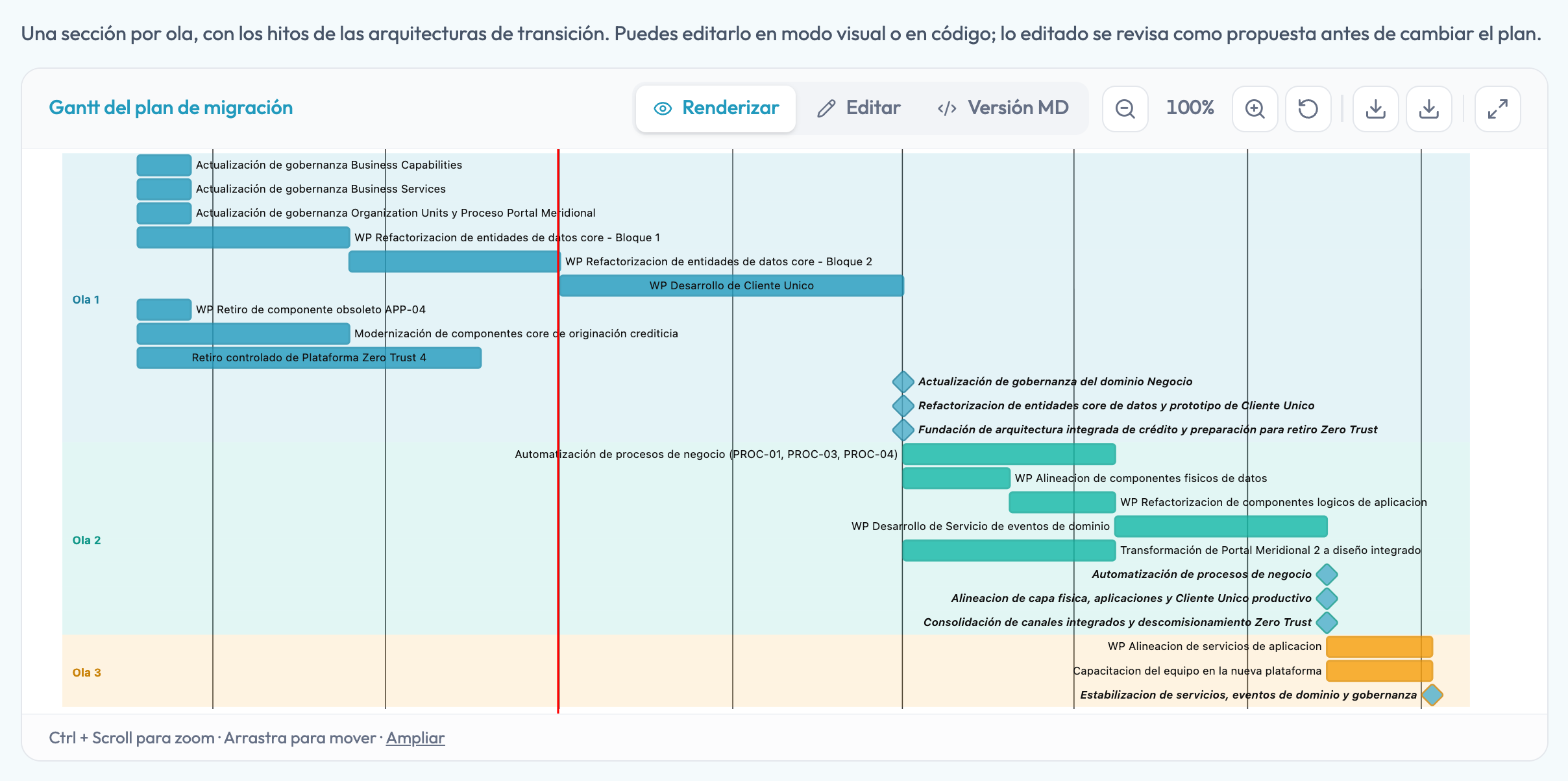
En la barra del diagrama:
| Control | Uso |
|---|---|
| Renderizar | Vista del diagrama. |
| Editar | Editor visual a pantalla completa (solo consultor). |
| Versión MD | Código del diagrama, editable con vista previa (solo consultor). |
| Reducir, ampliar y restablecer | Zoom del diagrama. También funciona Ctrl + rueda del ratón. |
| Descargar SVG y Descargar PNG | Guardar el diagrama como imagen. |
| Ampliar a pantalla completa | Ver el diagrama a pantalla completa. |
La Empresa y el Empleado ven el diagrama con zoom y descarga, con la nota Vista de solo lectura.
Proponer cambios desde el Gantt
Requisitos previos: Consultor con Puede editar en ROADMAP.
- Abra Gantt.
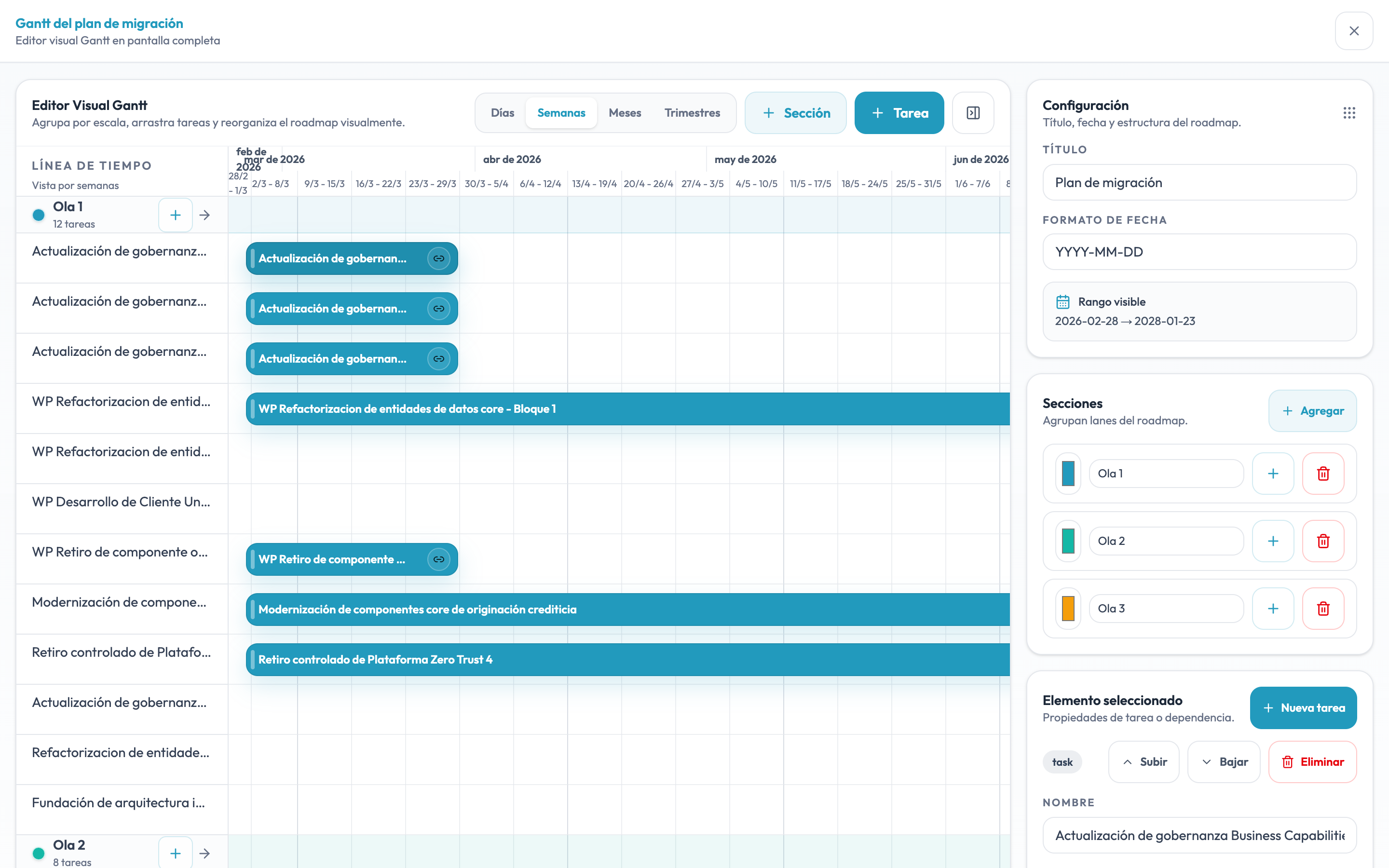
- Edite el diagrama de una de estas formas:
- Editar: arrastre o redimensione barras en el editor visual y ciérrelo.
- Versión MD: cambie fechas, duración u ola en el código y seleccione Actualizar diagrama.
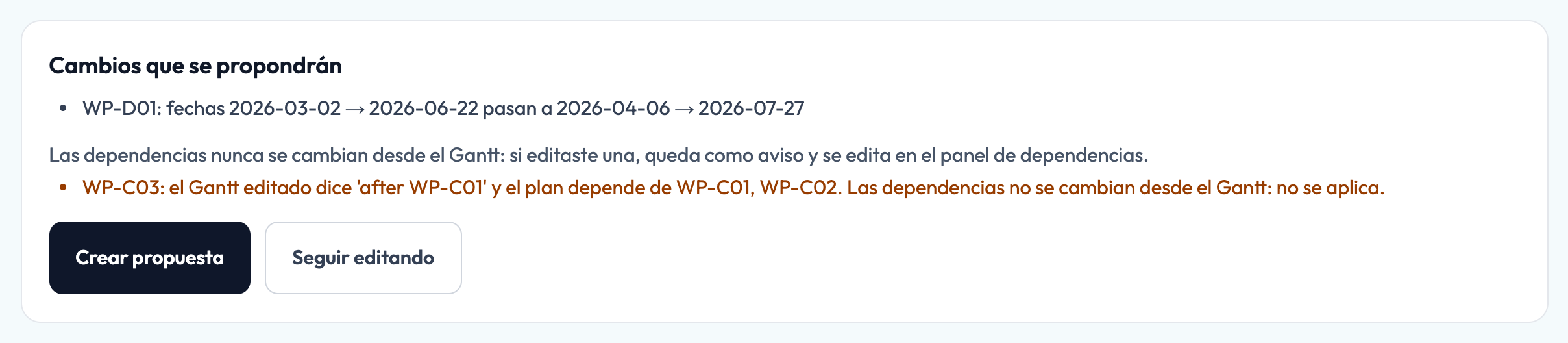
- Aparece Editaste el Gantt. Los cambios no se aplican directamente: se revisan como propuesta. Seleccione Proponer cambios.
- Revise Cambios que se propondrán: cada línea dice qué paquete cambia y cómo (por ejemplo, sus fechas de antes y después).
- Seleccione Crear propuesta, o Seguir editando para corregir.
- En Propuesta desde el Gantt, decida cada operación con Aceptar operación o Rechazar operación. Puede escribir una Nota de revisión y guardarla antes de decidir.

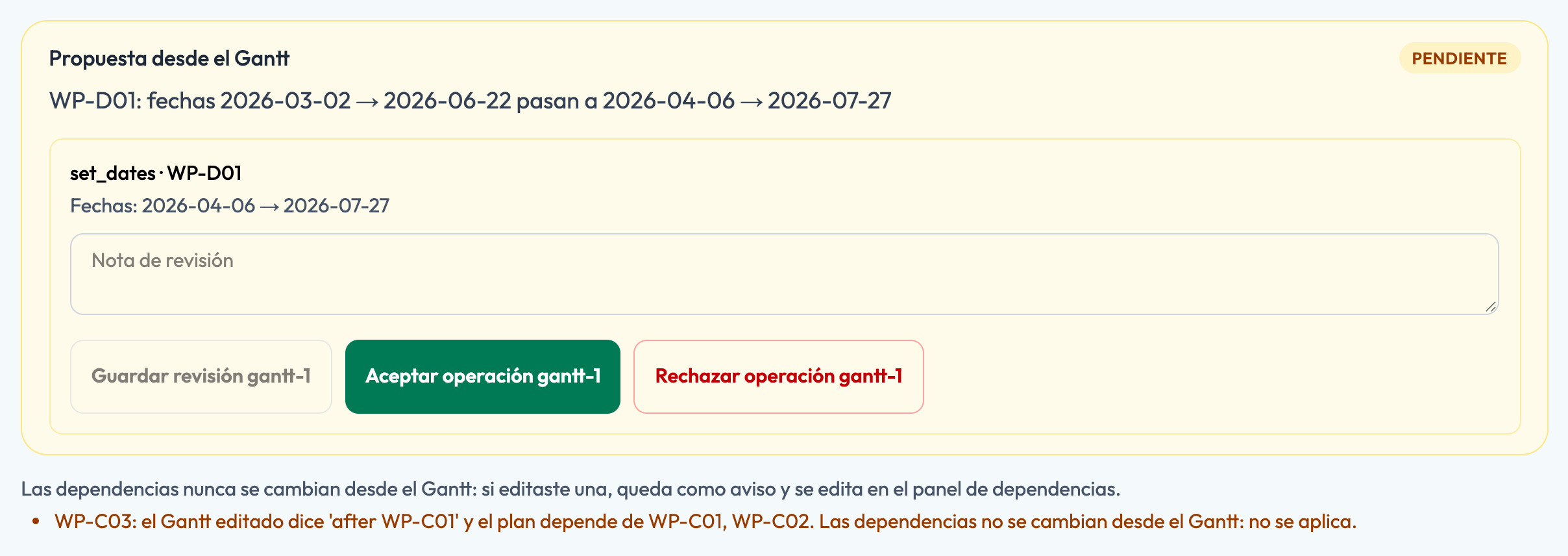
Resultado esperado: al aceptar una operación, el plan se recalcula con el nuevo valor. Una operación rechazada no cambia nada; la propuesta queda como Rechazada.
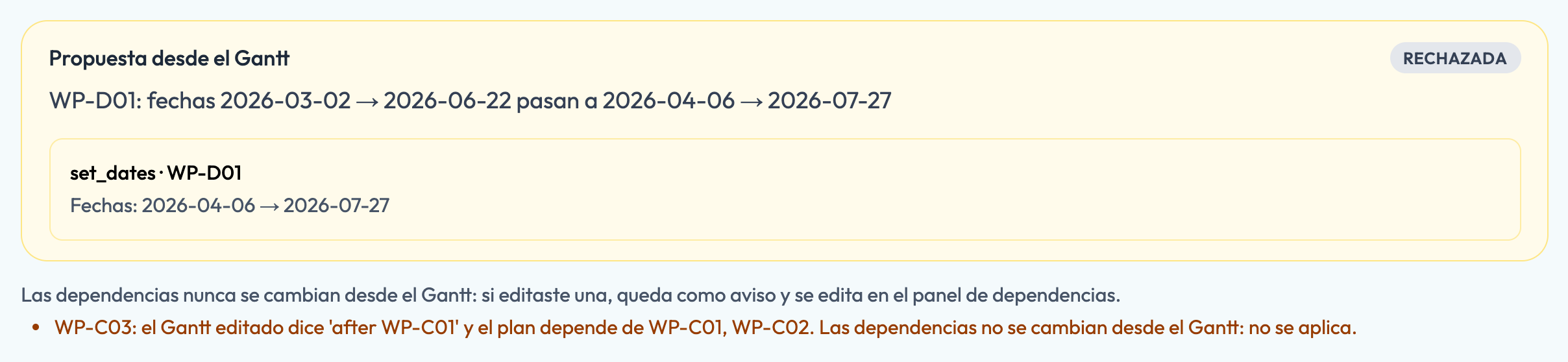
Validaciones y advertencias:
- Las dependencias nunca se cambian desde el Gantt. Si su edición agrega, quita o cambia una dependencia, aparece un aviso como "WP-C03: el Gantt editado dice 'after WP-C01' y el plan depende de WP-C01, WP-C02. Las dependencias no se cambian desde el Gantt: no se aplica." y esa parte no se propone.
- Si la edición no cambia ninguna ola, fecha ni esfuerzo, la sección dice La edición no cambia ninguna ola, fecha ni esfuerzo del plan: no hay nada que proponer. y Crear propuesta queda deshabilitado.
- Si el código editado tiene una fecha que no se puede leer o no es un Gantt, aparece El Gantt editado no se puede proponer: con el motivo.
- Un nuevo cambio en el diagrama descarta la comparación mostrada; vuelva a seleccionar Proponer cambios.
- Las propuestas del Gantt también aparecen en la pestaña Propuestas del agente.
Olas y paquetes
Objetivo: revisar el detalle de cada ola y de sus paquetes.
La pestaña Olas muestra, en este orden: Supuestos del plan (solo consultor), Preparación del plan, Revisar antes de comprometer el plan (si hay avisos), Pendientes de aprobación (si hay), Costo y dotación, las olas y Controles manuales (solo consultor).
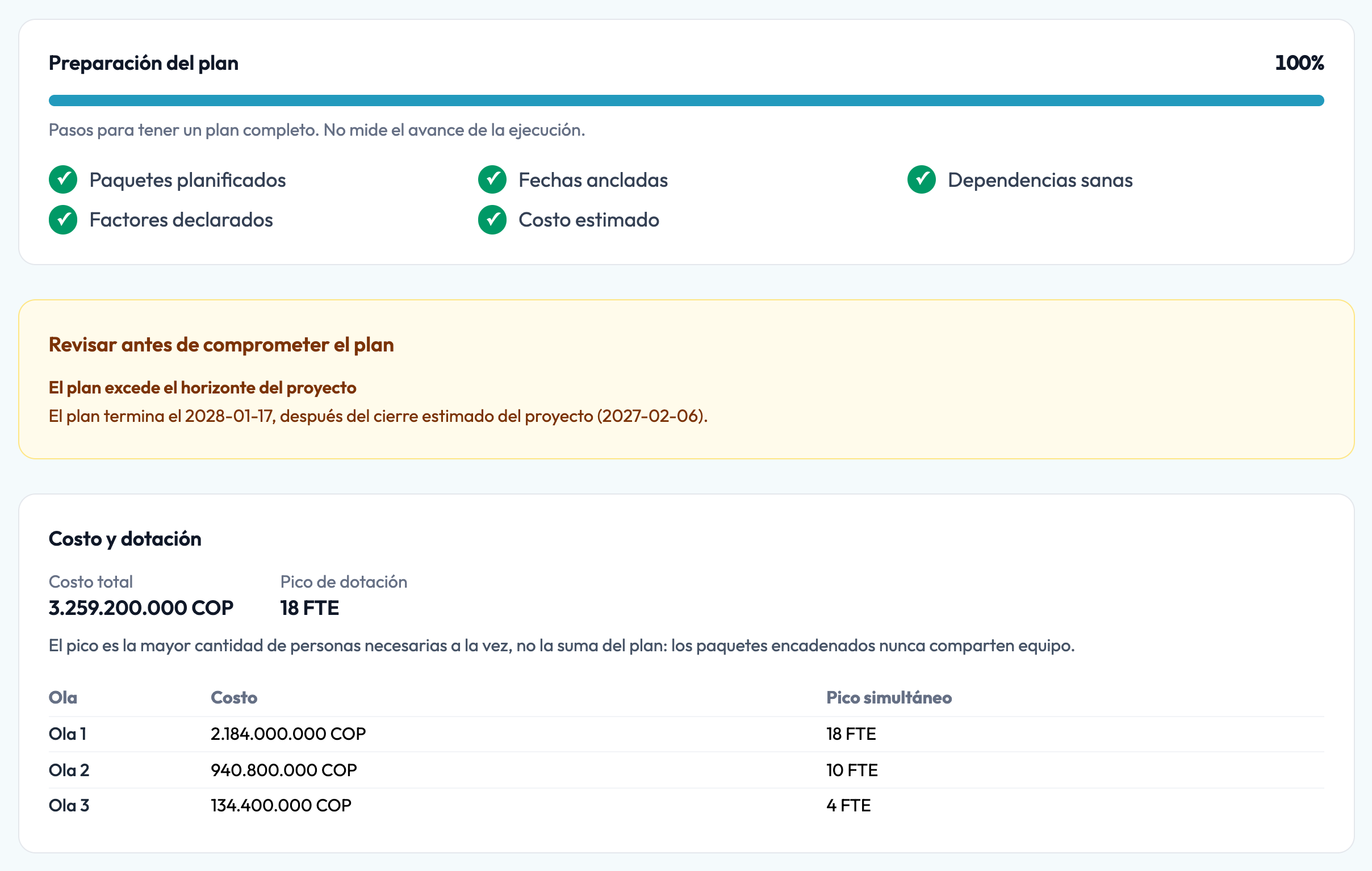
Cada ola es una tarjeta con su periodo y cantidad de paquetes. Cada paquete muestra su nombre, identificador, duración en semanas y de dónde salió su ola:
- derivada del incremento que entrega: la ola viene de la arquitectura de transición a la que contribuye.
- derivada de la prioridad de sus brechas: no entrega un incremento; la ola sale de la prioridad de las brechas que cierra.
- sin anclaje: programada al final: no tiene incremento ni brechas; se ubica en la última ola.
- fijada por el consultor: un valor puesto a mano.
Al pie de cada ola, Cierra con lista las arquitecturas de transición que se alcanzan en esa ola.
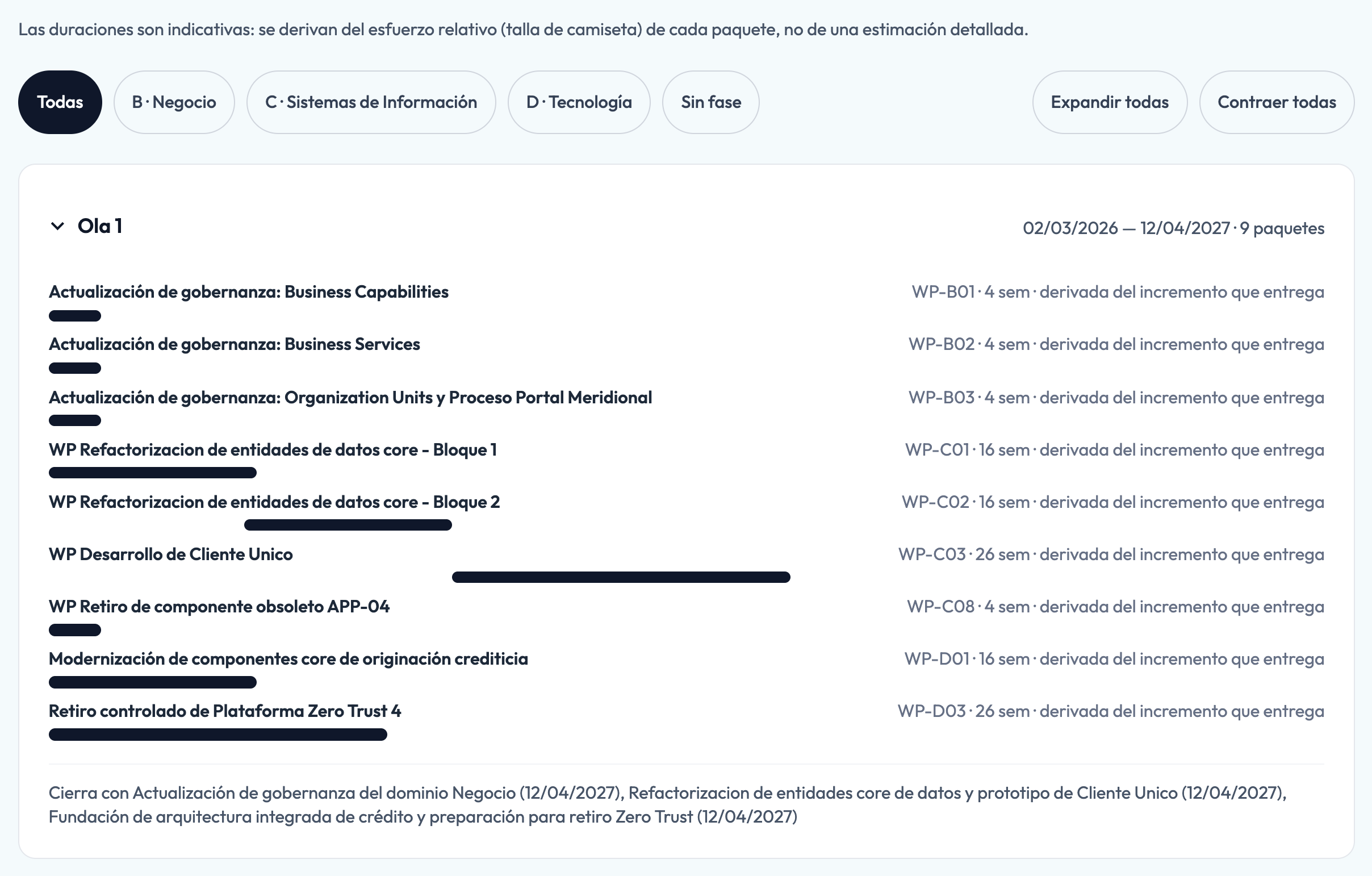
Para trabajar con las tarjetas:
- Use los filtros Todas, B · Negocio, C · Sistemas de Información, D · Tecnología o Sin fase para ver solo los paquetes de una fase.
- Use Expandir todas o Contraer todas, o seleccione el nombre de una ola para abrirla o cerrarla.
- Seleccione el nombre de un paquete para abrir el Gantt enfocado en él.
Las duraciones son indicativas: salen de la talla de esfuerzo de cada paquete, no de una estimación detallada.
Controles manuales
Objetivo: agregar trabajo que el análisis de brechas no puede inferir (por ejemplo, una capacitación) y administrar el nombre de las olas.
Requisitos previos: Consultor con Puede editar en ROADMAP.
Agregar un paquete manual:
- En Controles manuales, seleccione Agregar paquete.
- Complete Identificador, Nombre, Esfuerzo (talla, por ejemplo
M) y Ola. Todos son obligatorios. - Seleccione Guardar paquete manual, o Cerrar paquete para cancelar.
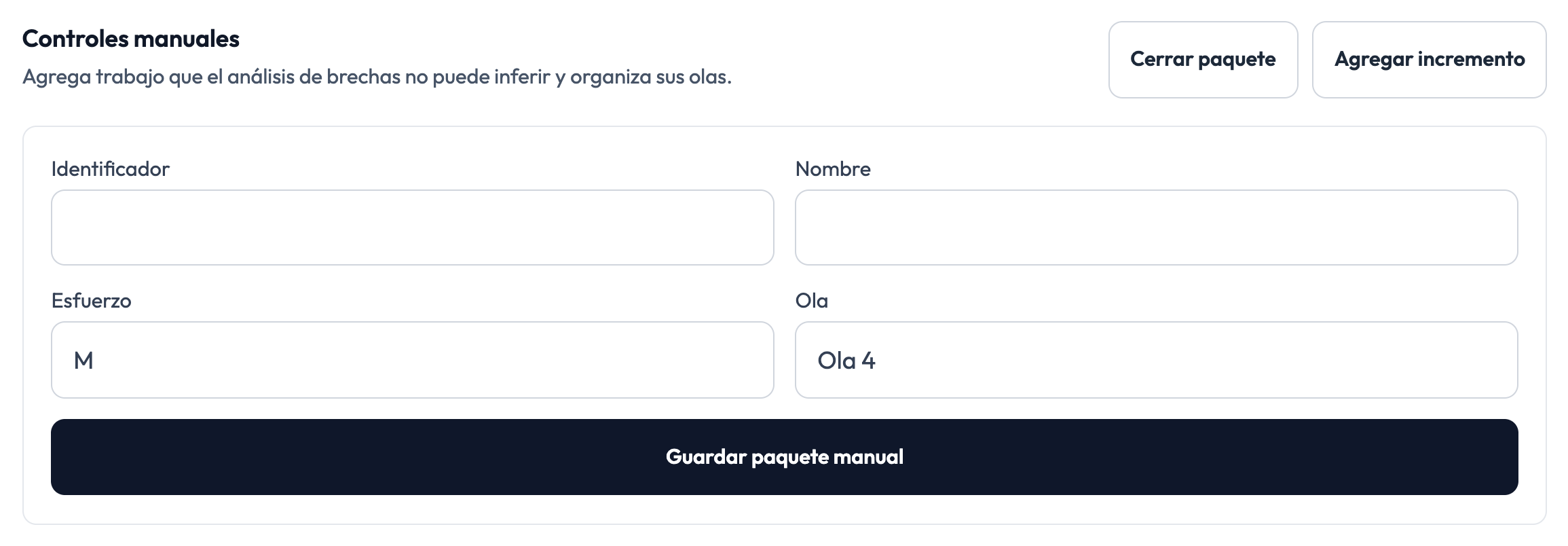
Agregar un incremento manual: seleccione Agregar incremento, complete Identificador, Nombre y Horizonte (por ejemplo Transición 1) y seleccione Guardar incremento manual.
Gestionar olas: en Gestionar olas puede escribir un nombre en Nueva ola y seleccionar Agregar ola, renombrar una ola del proyecto escribiendo sobre su nombre, o quitarla con Quitar.
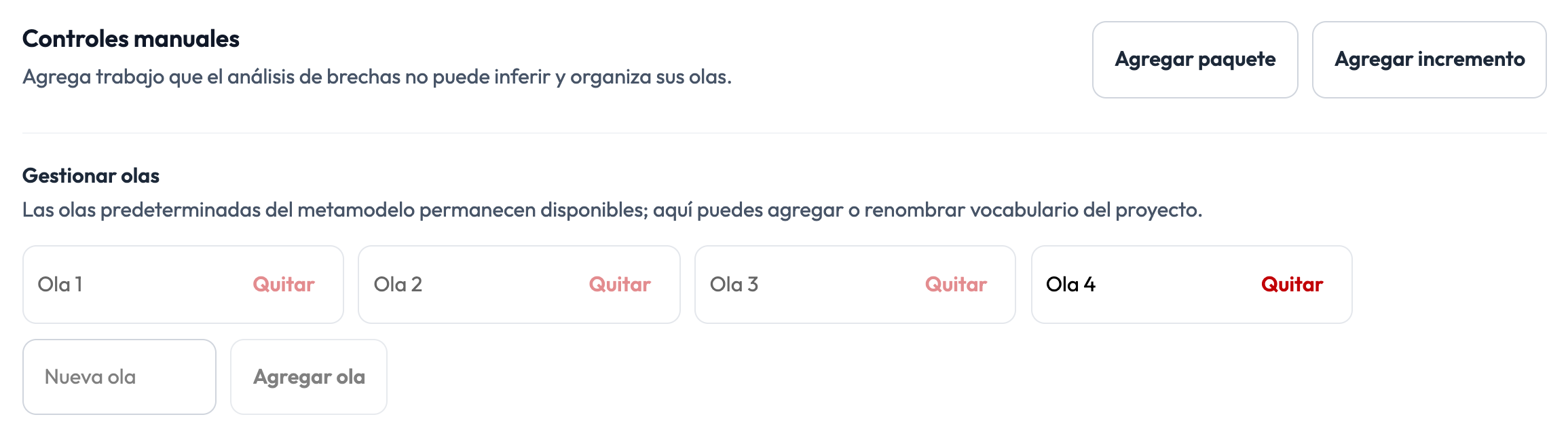
Restricciones:
- Las olas predeterminadas (Ola 1, Ola 2, Ola 3) no se pueden renombrar ni quitar.
- Una ola con paquetes asignados no se puede renombrar ni quitar; mueva o quite antes sus paquetes.
- En Paquetes del RoadMap, solo los paquetes de origen manual se pueden quitar. Los que vienen del análisis de brechas muestran Viene del análisis de brechas; márcalo fuera de alcance en vez de borrarlo.
- Los incrementos no se pueden quitar desde esta pantalla.
- Para cambiar la ola, las fechas o el esfuerzo de un paquete, use el Gantt o una propuesta del agente.
Avisos del plan
Los avisos aparecen en Revisar antes de comprometer el plan (pestañas Olas y Gantt) y en Avisos del plan del tablero. No impiden trabajar, pero conviene resolverlos antes de presentar el plan.
| Aviso | Qué significa | Qué hacer |
|---|---|---|
| El plan excede el horizonte del proyecto | El plan termina después del cierre estimado del proyecto. | Revisar el alcance, la dotación o la fecha de cierre del proyecto con la Empresa. |
| Sin tarifa declarada | El proyecto no tiene tarifa semanal por FTE. | Completar Tarifa semanal por FTE en Supuestos del plan. |
| Paquetes sin costo | Algunos paquetes no tienen costo propio ni se puede derivar. | Declarar la tarifa o el costo del paquete. |
| Paquetes sin dotación | No se puede saber cuántas personas necesita un paquete. | Revisar la talla de esfuerzo del paquete. |
| Paquetes sin anclaje | Paquetes sin incremento ni brechas; quedan en la última ola. | Asociarlos a un incremento o a brechas en el análisis de brechas. |
| Dependencias circulares | Dos o más paquetes dependen entre sí. | Corregir las dependencias en el análisis de brechas. |
| Dependencias fuera de orden | Un paquete depende de otro programado en una ola posterior. | Revisar la ola de los paquetes involucrados. |
| Fechas fijadas fuera de secuencia | Una fecha puesta a mano rompe una dependencia. | Revisar la fecha fijada. |
| Identificadores repetidos | Dos paquetes comparten identificador. | Corregir el identificador. |
| El plan no cubre todas las fases del análisis de brechas | Alguna fase del gap no alimenta el plan. | Aprobar esa fase en el análisis de brechas, si corresponde. |
| Paquetes en espera de aprobación del gap | Hay paquetes de fases no aprobadas. | Ver Pendientes de aprobación. |
| Dependencias de paquetes en espera | Un paquete programado depende de uno que espera aprobación; esa dependencia no mueve fechas. | Aprobar la fase del paquete en espera o revisar la dependencia. |
Usar el agente de RoadMap
Objetivo: consultar el plan en lenguaje natural, pedir la explicación de un punto crítico y recibir propuestas de cambio revisables.
Requisitos previos: Consultor. La Empresa y el Empleado no ven el agente.
Abrir el agente
- Seleccione la pestaña lateral AGENTE ROADMAP. Se abre el panel Agente de plan de migración.
- Use Nueva conversación para empezar una conversación aparte; en Sesiones puede abrir, renombrar o eliminar conversaciones anteriores.
- Escriba en Escribe un mensaje o / para ver los comandos y presione Enter (Shift+Enter agrega una línea).
Comandos
Escriba / para ver la lista de comandos. Los comandos responden al instante con datos del plan, sin consultar a la IA.
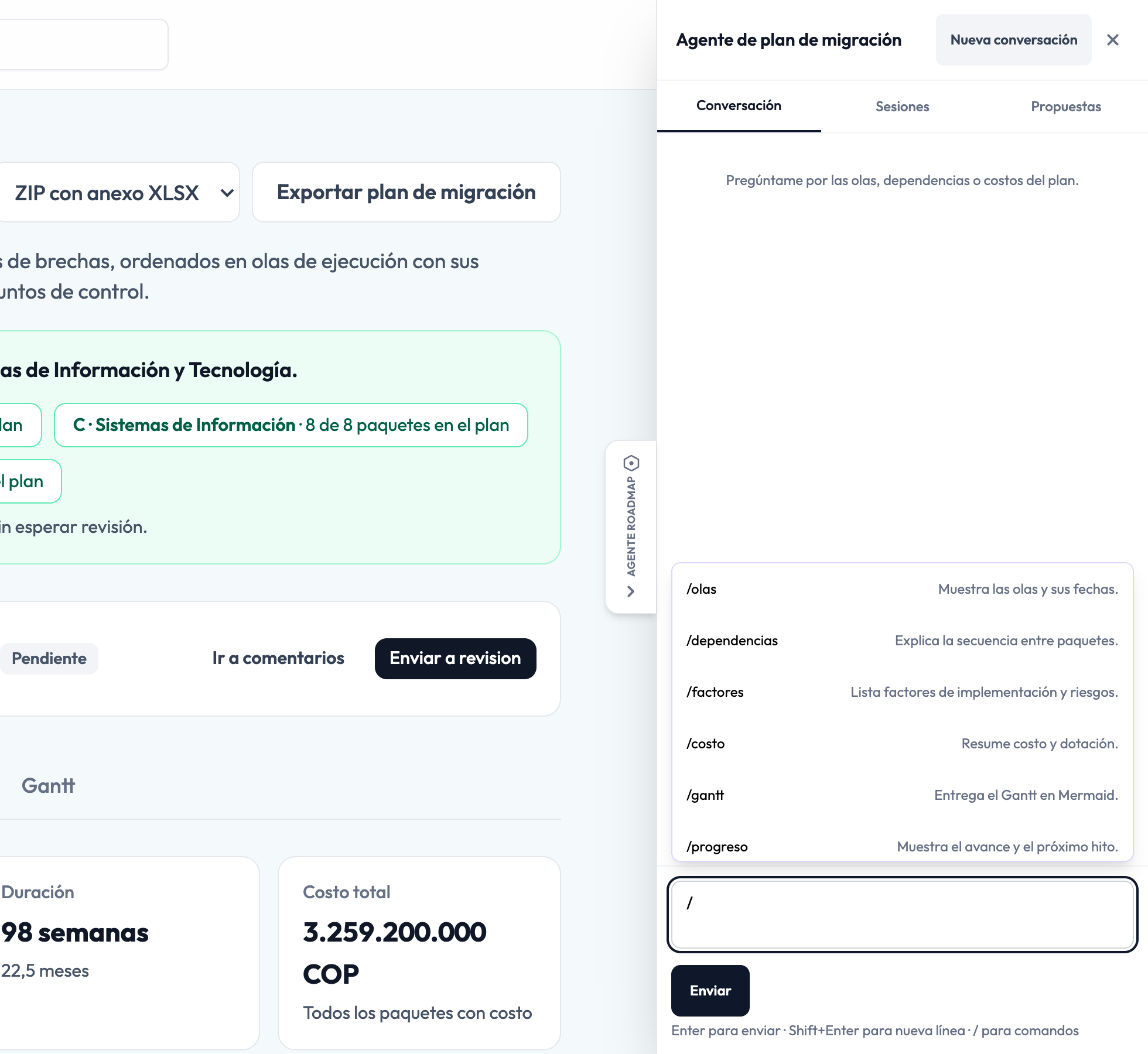
| Comando | Qué muestra |
|---|---|
/olas | Las olas y sus fechas. |
/dependencias | La secuencia entre paquetes. |
/factores | Los factores de implementación y riesgos. |
/costo | Costo y dotación. |
/gantt | El Gantt del plan dentro de la conversación. |
/progreso | La preparación del plan y el próximo hito. |
/cobertura | Qué fases del gap alimentan el plan, con brechas y paquetes de cada una. |
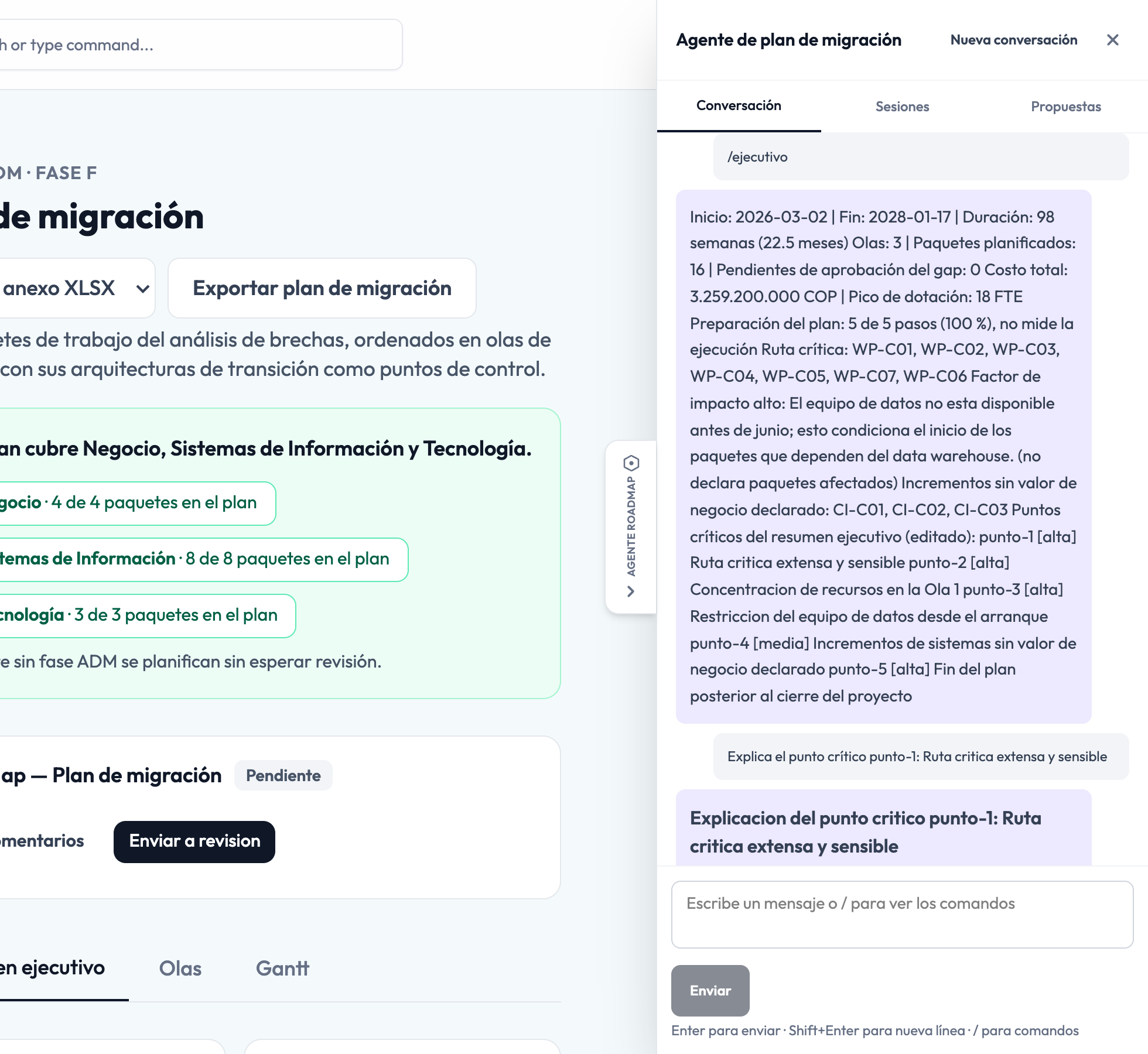
/ejecutivo | Los indicadores del tablero y los puntos críticos del resumen. |
/help | La lista de comandos. |
La lista que aparece al escribir / muestra siete comandos; /cobertura y /ejecutivo funcionan igual escribiéndolos completos, y /help los incluye.
Si pide /gantt, el diagrama aparece en la conversación con los mismos controles de la pestaña Gantt; si lo edita ahí, también puede usar Proponer cambios.
Pedir la explicación de un punto crítico
- En el tablero, dentro del punto crítico, seleccione Preguntar al agente.
- El panel se abre con el mensaje ya escrito, por ejemplo "Explica el punto crítico punto-1: …". No se envía solo.
- Ajuste el mensaje si lo necesita y presione Enter.
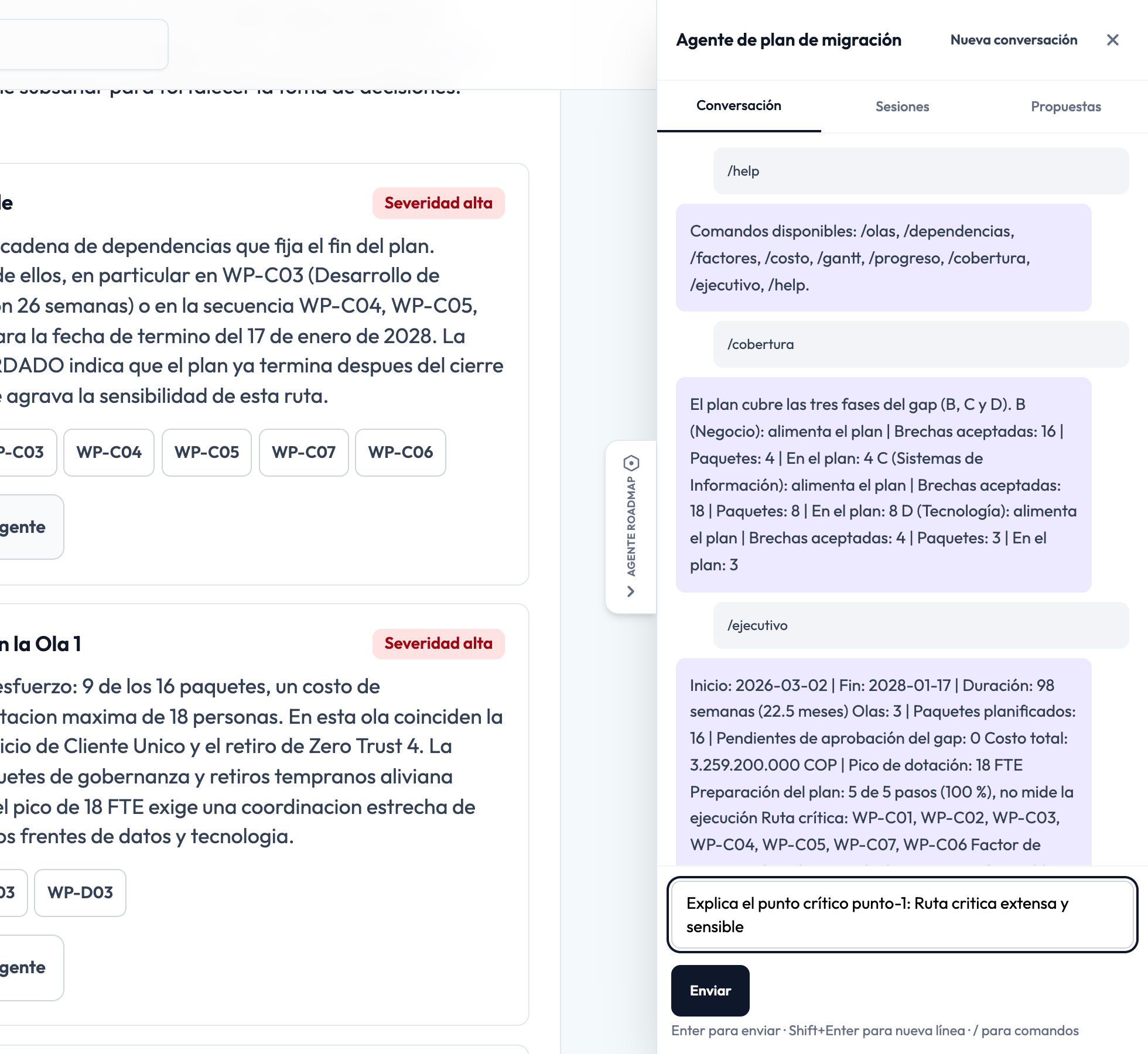
Resultado esperado: el agente explica por qué el punto es crítico, qué paquetes, dependencias o factores lo causan y qué opciones hay para atacarlo.
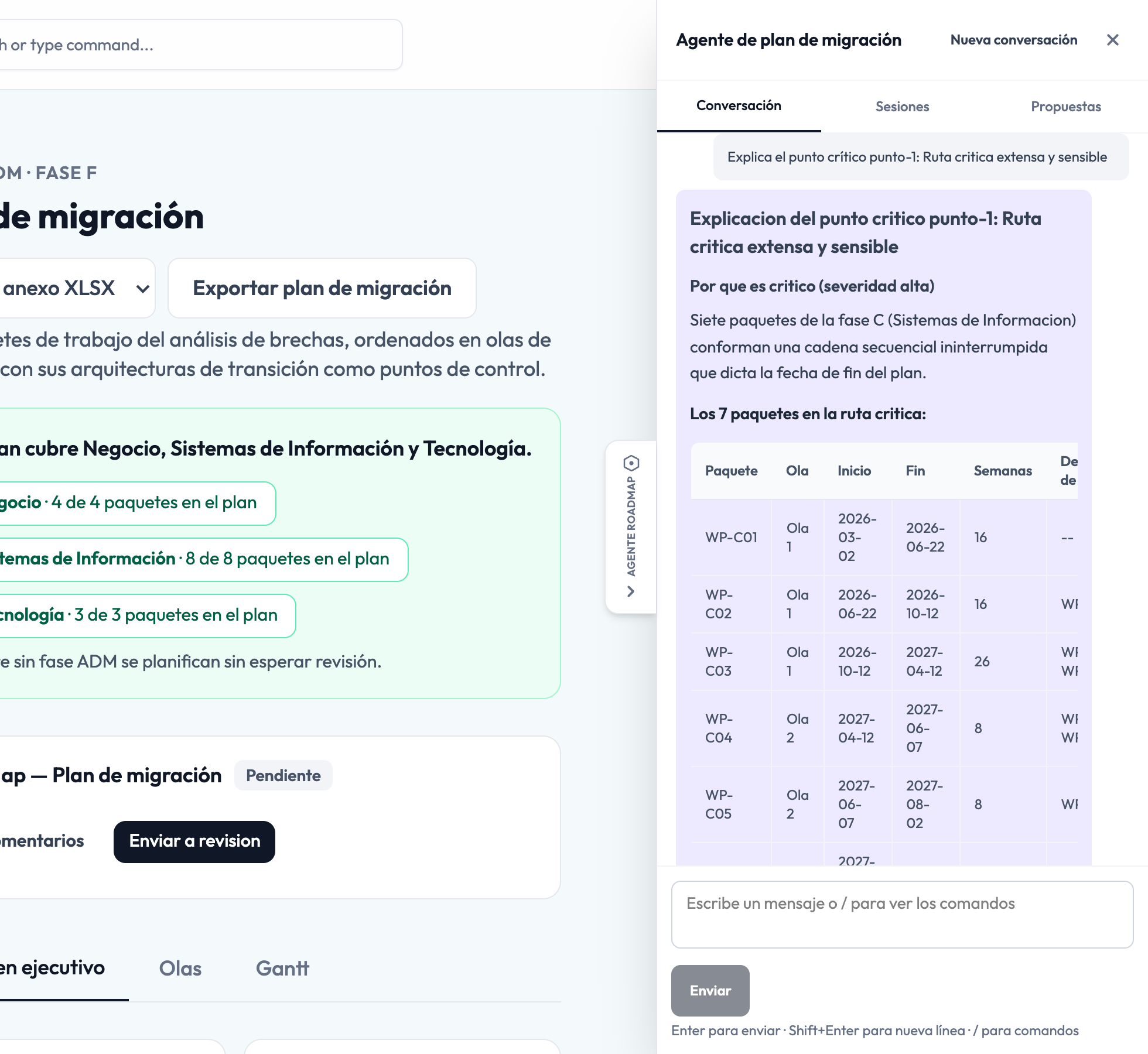
Human in the loop: el agente no cambia el plan por conversar. Cuando sugiere un cambio (mover un paquete de ola, cambiar fechas o esfuerzo, declarar un factor), lo deja como propuesta en la pestaña Propuestas del panel, donde se acepta o rechaza cada operación igual que en el Gantt. Revise también las cifras de sus respuestas libres contra el tablero: los indicadores del tablero son la referencia. Ver Funciones de IA y Human in the Loop.
Comentar, enviar a revisión y aprobar el plan
Comentar
Objetivo: dejar observaciones sobre el plan o sobre un punto crítico concreto.
Requisitos previos: Consultor con permiso para comentar, Empresa o Empleado.
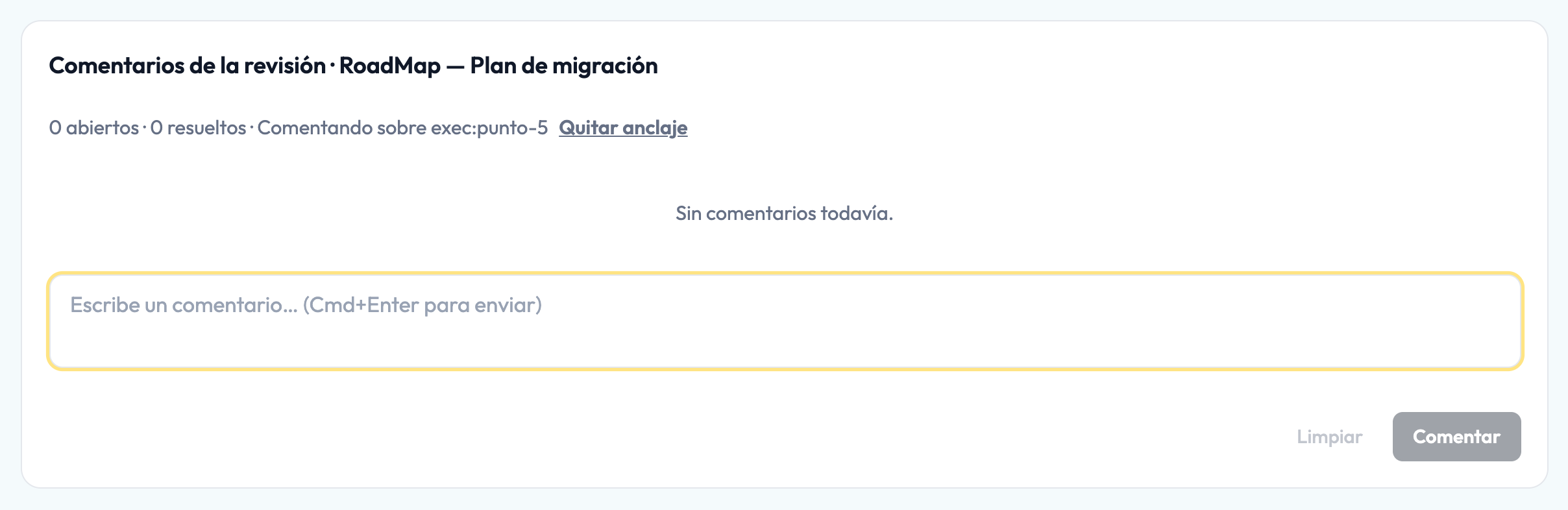
- Para comentar un punto crítico, seleccione Comentar dentro del punto. El panel de comentarios se abre con el texto Comentando sobre y el punto (por ejemplo
exec:punto-5). Seleccione Quitar anclaje si prefiere un comentario general. - Para un comentario general, seleccione Ir a comentarios en la barra de revisión.
- Escriba en Escribe un comentario… (Cmd+Enter para enviar).
- Seleccione Comentar. Limpiar borra el texto escrito.
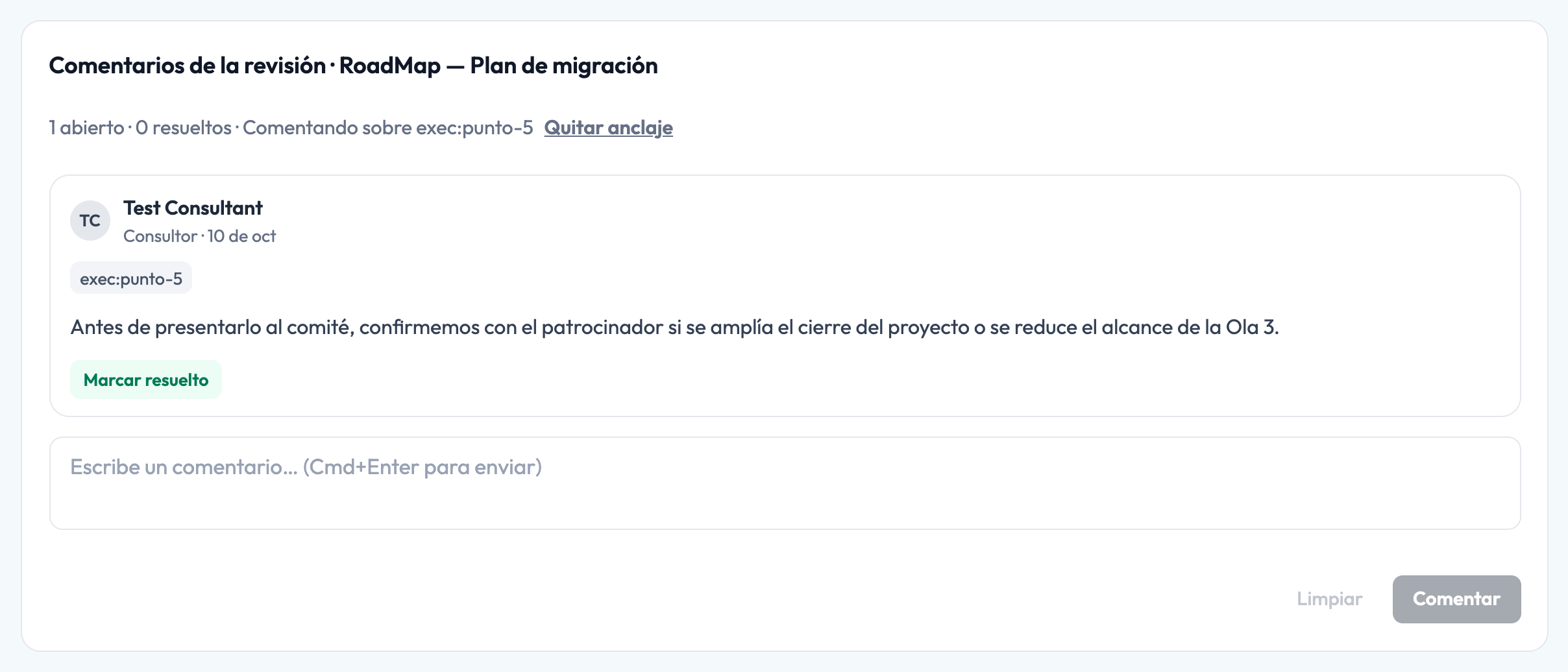
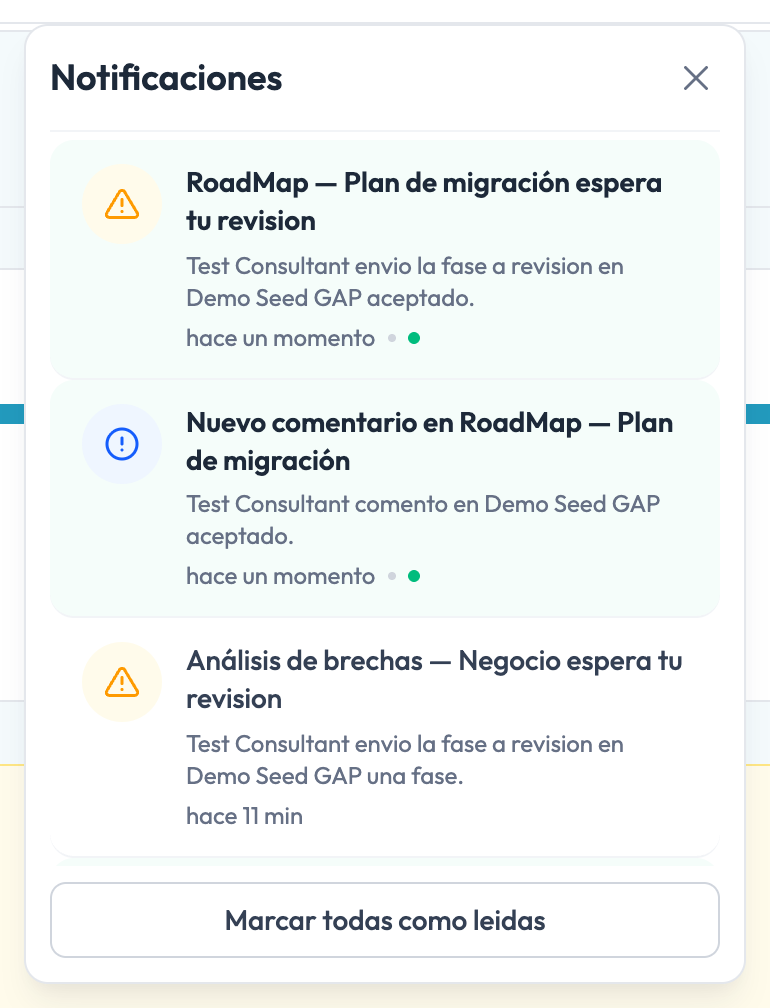
Resultado esperado: el comentario aparece con autor, rol, fecha y la referencia del punto. El contador indica cuántos están abiertos y resueltos. Use Marcar resuelto cuando la observación esté atendida. Los demás miembros del proyecto reciben una notificación Nuevo comentario en RoadMap — Plan de migración que lleva al plan.
Enviar a revisión
Requisitos previos: Consultor con Puede editar en ROADMAP.
- En la barra RoadMap — Plan de migración, seleccione Enviar a revision.
- El estado cambia a En revisión.

La Empresa recibe la notificación RoadMap — Plan de migración espera tu revision, que abre el plan.
Aprobar o anular la revisión
Requisitos previos: Empresa, o Consultor Gerente con Puede aprobar o Delegado en ROADMAP.
- Seleccione Aprobar fase para aprobar el plan.
- Seleccione Anular revision para devolverlo a edición sin aprobarlo. Puede escribir un Motivo (opcional) y seleccionar Confirmar, o Cancelar.

Resultado esperado: al anular, el plan queda En progreso y el consultor puede volver a enviarlo. El consultor que envió el plan también puede anular la revisión.
Exportar el plan de migración
Objetivo: descargar el plan como documento formal.
Requisitos previos: acceso al proyecto. La Empresa y el Empleado también pueden exportar.
Procedimiento:
- En la cabecera, elija el formato en Formato del entregable:
- PDF formal.
- Word editable.
- ZIP con anexo XLSX: incluye el documento y una hoja de cálculo del plan.
- Seleccione Exportar plan de migración.
- Espere mientras el botón muestra Generando y el porcentaje.
Resultado esperado: el navegador descarga el archivo y aparece Descarga lista. Si hubo observaciones, el mensaje indica cuántas advertencias tiene.

El documento incluye portada, tabla de contenido, índices de tablas y diagramas, y estos capítulos: Resumen ejecutivo (síntesis, indicadores clave y cobertura por fase ADM), Cronograma del plan (Gantt, olas, paquetes planificados y arquitecturas de transición), Costos y dotación, Factores y riesgos y Paquetes pendientes. La aplicación guarda además una copia del entregable en el repositorio central del proyecto.
Vista de la Empresa y del Empleado
La Empresa y el Empleado abren el mismo plan desde su proyecto y lo leen completo. Respecto del consultor:
- En Resumen ejecutivo, cada punto crítico solo ofrece Comentar; no aparecen Editar resumen, Regenerar ni Preguntar al agente.
- En Olas no aparecen Supuestos del plan ni Controles manuales.
- En Gantt el diagrama es de solo lectura.
- No aparece el agente.
Situaciones frecuentes y solución
| Situación | Causa habitual | Qué hacer |
|---|---|---|
| La tarjeta RoadMap no muestra Abrir plan de migración | El análisis de brechas no tiene paquetes de trabajo, o ninguna fase con paquetes está aprobada. | Crear o aceptar paquetes en el análisis de brechas y aprobar al menos una de sus fases. |
| El plan no tiene olas o le faltan paquetes | La fase del gap de esos paquetes no está aprobada. | Revisar Pendientes de aprobación y aprobar la fase en el análisis de brechas. |
| Costo total dice sin tarifa | No hay tarifa declarada. | Completar Tarifa semanal por FTE y seleccionar Guardar supuestos. |
| Las fechas cambian cada día | El plan no tiene fecha de inicio guardada. | Guardar una Fecha de inicio. |
| Proponer cambios no propone nada | La edición no cambió ola, fecha ni esfuerzo, o solo cambió dependencias. | Las dependencias se corrigen en el análisis de brechas, no en el Gantt. |
| El Gantt editado no se puede proponer | Una fecha está mal escrita o el código ya no es un Gantt. | Corregir el código en Versión MD o descartar la edición. |
| El resumen no se guarda y lista Cifras sin respaldo en el tablero | La IA escribió una cifra calculada por su cuenta. | Volver a intentar o editar el resumen a mano. |
| El resumen muestra El plan cambió desde que se generó | Algo del plan cambió después de generarlo. | Revisar el texto y editarlo o regenerarlo. |
| No aparece Generar resumen ni Editar resumen | Su rol o permiso no lo permite. | Pedir al Gerente permiso Puede editar en ROADMAP y, para generar, Agente IA. |
| No aparece Aprobar fase | Solo aprueban la Empresa y el Gerente con Puede aprobar o Delegado. | Pedir la aprobación a quien corresponda. |
Buenas prácticas
- Guarde la fecha de inicio y la tarifa antes de presentar cifras: sin ellas, las fechas se mueven y el costo no existe.
- Apruebe el análisis de brechas por fase; no hace falta esperar a las tres para empezar a planear. Cada fase aprobada se suma al plan sin mover lo fijado a mano.
- Use el resumen con IA como borrador. Revise que cada punto crítico se apoye en los elementos de Ir a: antes de enviarlo a revisión.
- Ajuste fechas y olas desde el Gantt o con el agente, siempre mediante propuestas, y decida cada operación.
- Resuelva los avisos de Revisar antes de comprometer el plan, en especial si el plan excede el horizonte del proyecto.
- Ancle los comentarios a un punto crítico para que la conversación quede junto al problema que trata.