Manual de usuario: fases AS-IS y TO-BE
Propósito de este módulo
Este módulo explica cómo documentar la arquitectura actual y la arquitectura objetivo de un proyecto. Está dirigido a consultores, empresas y empleados que participan en la elaboración, revisión y aprobación de los entregables.
La aplicación utiliza dos conjuntos de fases:
- AS-IS: describe cómo funciona actualmente la organización: procesos, personas, información, aplicaciones, tecnología y restricciones existentes.
- TO-BE: describe cómo se desea que funcione la organización: capacidades, procesos, sistemas y tecnología objetivo.
El contenido se trabaja en documentos de fase, se complementa con tablas, catálogos y diagramas y puede recibir comentarios y propuestas del Agente de la fase.
Importante: la plataforma no sustituye el criterio del consultor ni la aprobación de la empresa. Las propuestas de IA siempre requieren revisión humana antes de aplicarse.
1. ¿Cómo se organiza el trabajo?
1.1 Requisitos previos
Antes de editar una fase se deben cumplir estas condiciones:
- Debe existir un proyecto.
- El diagnóstico de Madurez AE debe haber sido evaluado.
- El consultor debe haber iniciado las fases TOGAF desde la vista del proyecto.
- El usuario debe tener permisos para consultar o editar el proyecto.
Si el diagnóstico todavía no está evaluado, la pantalla muestra Fase bloqueada y el botón Ir al diagnóstico. Si las fases todavía no se han iniciado, se informa que deben habilitarse desde Iniciar fases TOGAF.
1.2 Secuencia general
1.3 Fases disponibles
| Etapa | Código y nombre | Qué se documenta |
|---|---|---|
| AS-IS | Preliminar AS-IS | Alcance, principios y capacidades del equipo. |
| AS-IS | A. Visión de Arquitectura AS-IS | Contexto, interesados, motivaciones y restricciones actuales. |
| AS-IS | B. Arquitectura de Negocio AS-IS | Procesos, roles, capacidades y unidades organizacionales actuales. |
| AS-IS | C. Arquitectura de Sistemas de Información AS-IS | Datos, aplicaciones, integraciones y flujos existentes. |
| AS-IS | D. Arquitectura de Tecnología AS-IS | Infraestructura, servicios, redes y proveedores actuales. |
| TO-BE | A. Visión de Arquitectura TO-BE | Visión objetivo, resultados esperados y criterios de éxito. |
| TO-BE | B. Arquitectura de Negocio TO-BE | Procesos, capacidades y organización objetivo. |
| TO-BE | C. Sistemas de Información TO-BE | Datos, aplicaciones e integraciones objetivo. |
| TO-BE | D. Arquitectura de Tecnología TO-BE | Plataforma tecnológica objetivo y principios de transición. |
La aplicación habilita TO-BE después de completar las fases AS-IS. El análisis de brechas compara el estado actual con el objetivo; por ello, conviene completar primero el AS-IS y conservar la trazabilidad de las decisiones.
2. Acceder a una fase y reconocer la pantalla
Las capturas de esta sección fueron tomadas con Playwright sobre el proyecto Demo Seed ASIS. Para mostrar el contenido con mayor claridad se contrajo la navegación general y se ocultó el índice cuando no era necesario; la captura del índice se conserva por separado para explicar la ubicación de las secciones.
Procedimiento
- Abra Mis proyectos.
- Seleccione el proyecto.
- En el menú lateral, expanda AS-IS o TO-BE.
- Seleccione Vista general AS-IS o una fase concreta, por ejemplo B — Pendiente.
- Espere a que carguen el índice, las secciones y el estado de la fase.
La vista general presenta las tarjetas de DOCUMENTOS DE FASE, el estado de cada fase y su versión. Desde allí se puede abrir una fase específica.
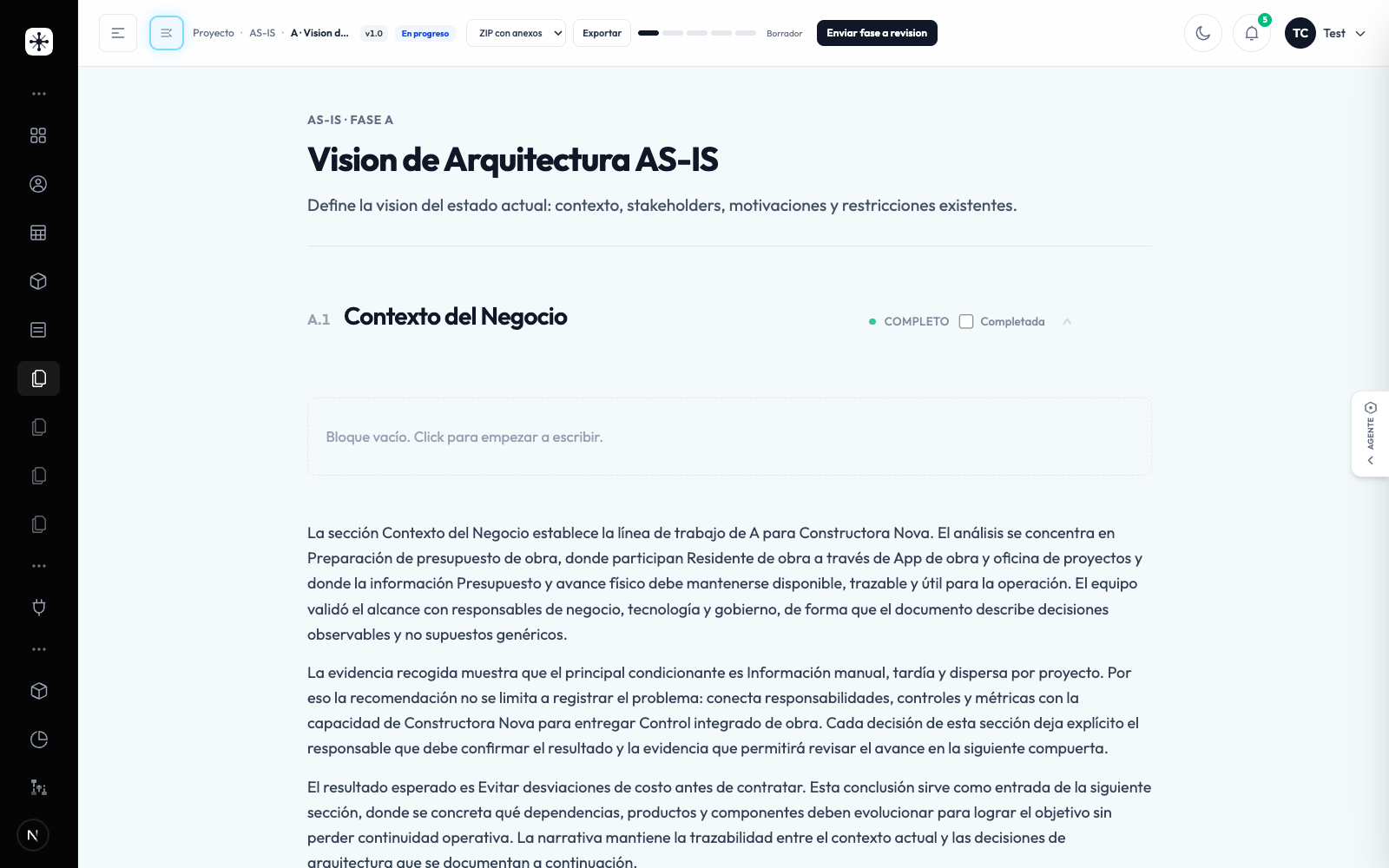
En esta vista se distinguen el nombre Visión de Arquitectura AS-IS, la descripción de la fase, la sección A.1 Contexto del Negocio, el estado COMPLETO, el selector ZIP con anexos, Exportar y Enviar fase a revisión.
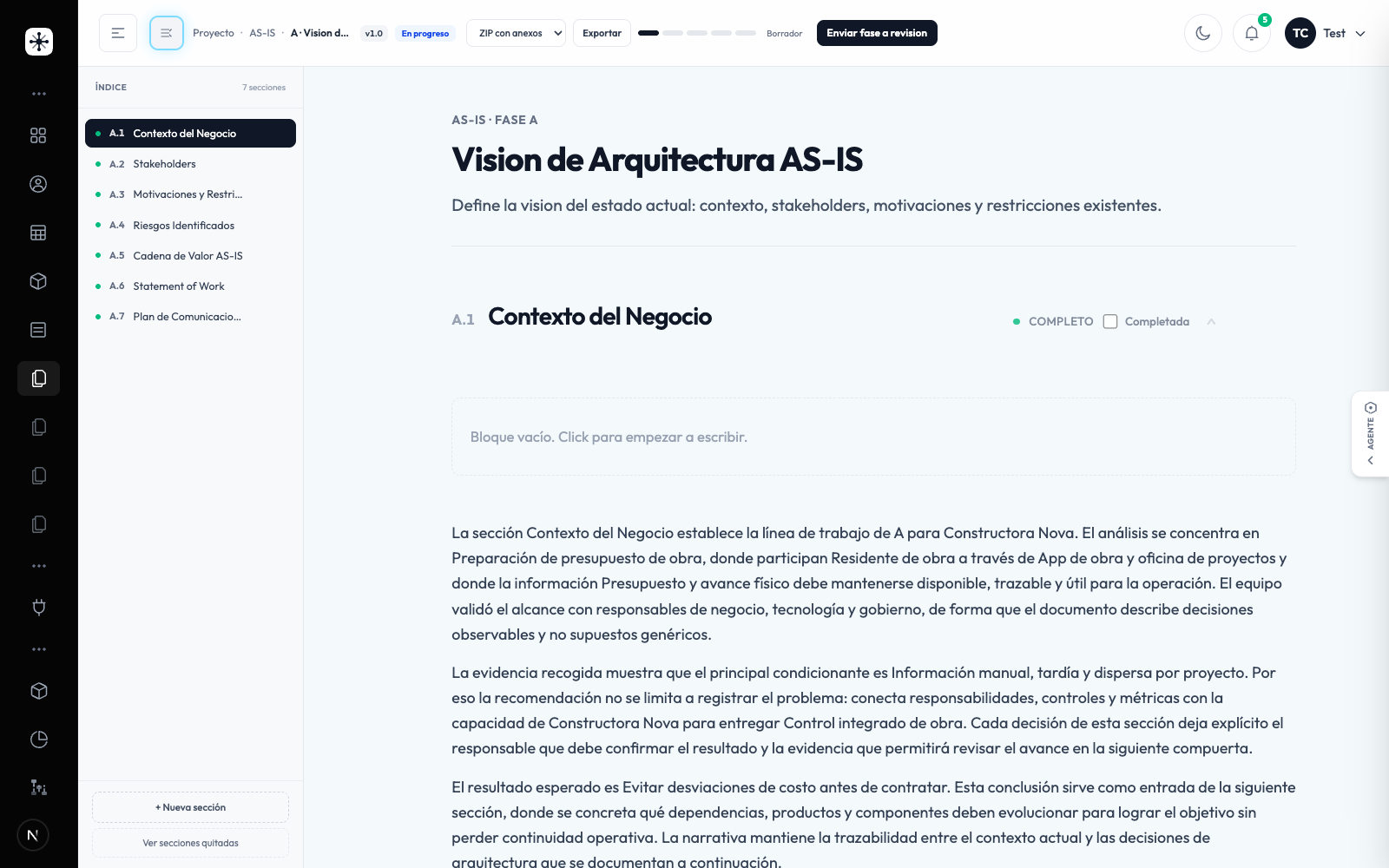
El índice permite reconocer rápidamente cuántas secciones tiene la fase, cuál está seleccionada y qué secciones ya tienen contenido. Seleccione el primer botón de la barra superior para contraer la navegación general y el segundo para mostrar u ocultar el índice.
En el documento de fase se distinguen:
- Barra superior: ruta del proyecto, etapa, código, nombre de la fase, versión, estado, progreso y acciones.
- Índice: lista de secciones, estado de cada sección y cantidad de comentarios abiertos.
- Área de trabajo: contenido de la sección seleccionada y sus bloques.
- Pestaña AGENTE: abre el Agente de la fase.
Estados de una fase
La barra superior utiliza un recorrido de trabajo con estos estados:
| Estado visible | Significado |
|---|---|
| Borrador | El equipo está editando el documento. |
| En revisión | El consultor envió la fase para que la empresa la revise. |
| Comentado | Existen observaciones que deben ser consideradas. |
| En corrección | La fase volvió a edición para corregir o completar información. |
| Aprobado | La empresa aprobó la fase. |
| No aplica | La fase se marcó como no aplicable al proyecto. Puede reactivarse si es necesario. |
El estado de una sección puede ser Vacío, Incompleto o Completo. Una fase puede tener avance aunque todavía existan secciones vacías.
3. Trabajar con secciones y texto
3.1 Seleccionar y completar una sección
- Seleccione la sección en Índice.
- Revise el título, el objetivo y los bloques existentes.
- Si aparece Bloque vacío. Clic para empezar a escribir., seleccione el bloque.
- Escriba el contenido o utilice Agregar bloque para insertar un tipo especializado.
- Marque Completada cuando la sección tenga la información suficiente.
- Guarde los cambios y continúe con la siguiente sección.
El índice ayuda a desplazarse rápidamente. Las flechas junto a las secciones permiten cambiar su orden. Nueva sección permite añadir contenido adicional y Ver secciones quitadas permite consultar secciones archivadas.
3.2 Editar texto con el editor visual
Al seleccionar un bloque de texto se muestran las pestañas Editar, Markdown y Previsualizar. En Editar puede usar la barra de herramientas para:
- Negrita y Cursiva.
- Título grande, Título mediano y Título pequeño.
- Lista con viñetas y Lista numerada.
- Cita, Código y Link.
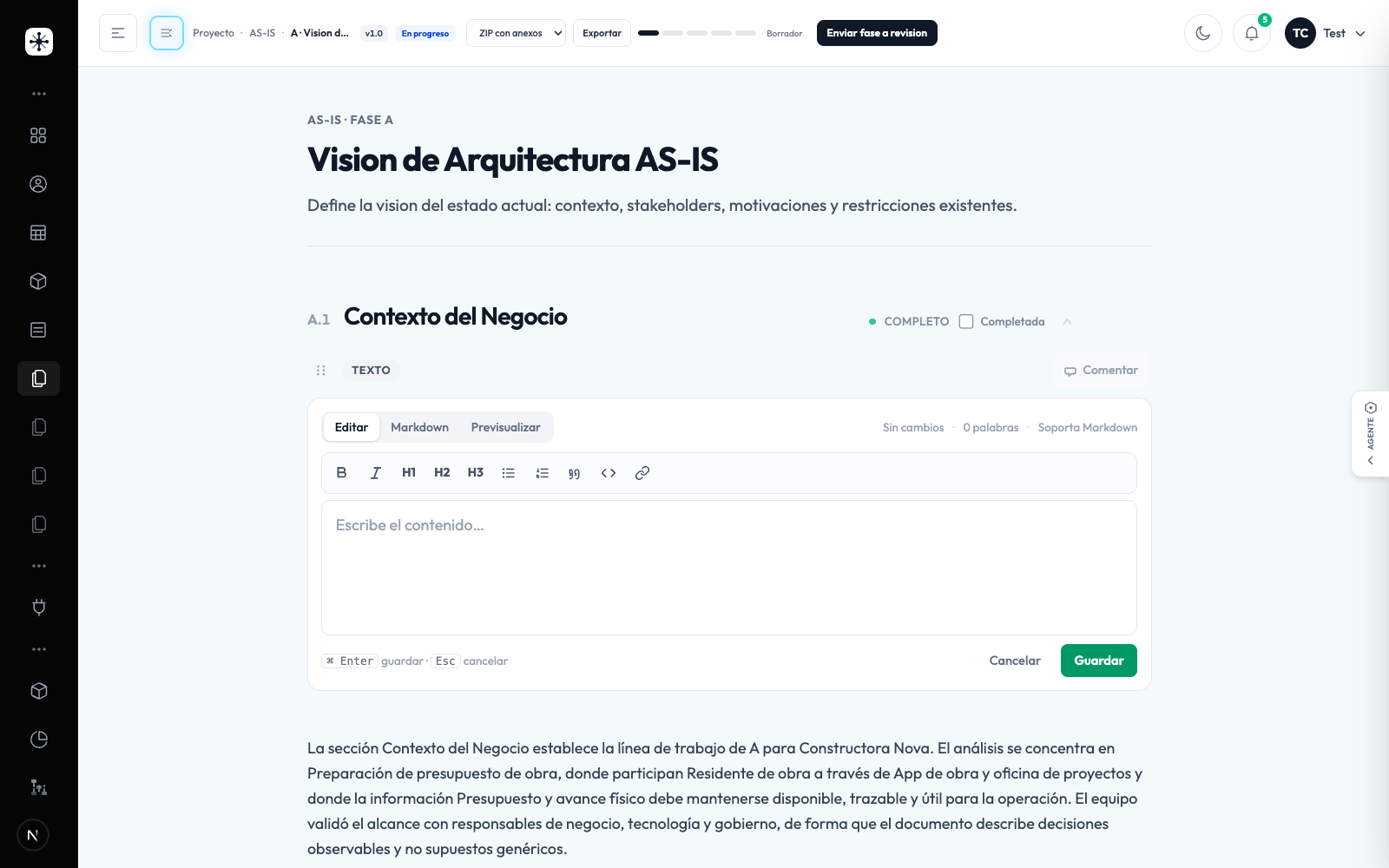
Para terminar:
- Revise el contador de palabras y el indicador Soporta Markdown.
- Seleccione Guardar.
- Para cancelar, seleccione Cancelar y luego Descartar cambios si se solicita.
También puede guardar con ⌘ Enter y cancelar con Esc.
3.3 Editar Markdown
Use Markdown cuando necesite controlar directamente tablas, listas, títulos o contenido estructurado.
- Abra la pestaña Markdown.
- Escriba o pegue el contenido.
- Seleccione Previsualizar para verificar cómo se verá.
- Corrija enlaces, tablas o títulos si la vista previa no corresponde.
- Seleccione Guardar.
Cuando el contenido incluye tablas, listas de tareas o HTML, la aplicación puede dejar disponible únicamente Markdown para conservar la estructura. No es un error: significa que el editor visual no puede preservar fielmente ese contenido.
3.4 Agregar o administrar secciones
Para agregar una sección personalizada:
- Seleccione + Nueva sección.
- Complete Título de la sección.
- Opcionalmente, complete Código corto y Descripción.
- Seleccione un tipo de contenido inicial: Texto libre, Tabla, Diagrama Mermaid, Diagrama DFD, Diagrama ER o Matriz CRUD.
- Seleccione Siguiente y luego Crear sección.
Una sección puede archivarse con la acción de quitarla del documento. La sección no se pierde inmediatamente: queda disponible desde Ver secciones quitadas.
4. Agregar bloques de contenido
Seleccione Agregar bloque dentro de la sección. Las opciones disponibles son:
| Tipo | Utilidad |
|---|---|
| Texto libre | Explicaciones, decisiones, supuestos y conclusiones. |
| Tabla | Información estructurada, inventarios, matrices y listados. |
| Diagrama Mermaid | Diagramas definidos con código Mermaid y vista previa. |
| Diagrama ArchiMate | Elementos y relaciones de arquitectura empresarial. |
| Diagrama DFD | Flujos de datos entre procesos, actores y almacenes. |
| Diagrama ER | Entidades, atributos, claves y relaciones. |
| Matriz CRUD | Relación entre operaciones de creación, lectura, actualización y eliminación. |
El menú Tabla incluye plantillas para Principios, Stakeholders, Catálogo de sistemas, Interacciones, Migración, Checklist, Actores organizacionales, Drivers y metas y Servicios de negocio.
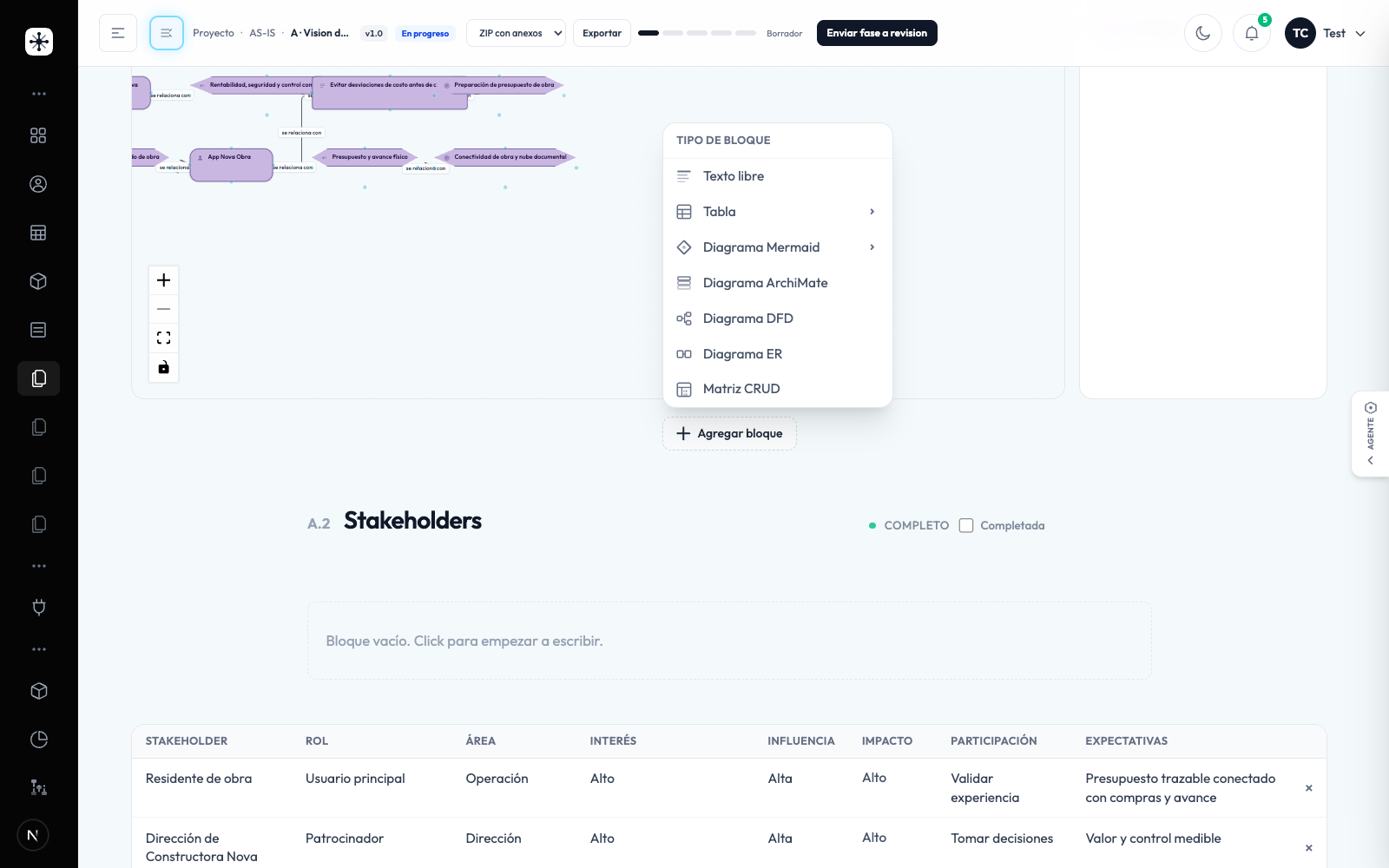
4.1 Tablas
Las tablas sirven para representar información que debe compararse o revisarse fila por fila. Seleccione la plantilla más cercana al objetivo y use Agregar fila para ingresar registros. Revise que cada fila tenga un significado claro y que los nombres sean consistentes con los catálogos del proyecto.
Una tabla es preferible a un párrafo cuando el lector necesita comparar responsables, sistemas, procesos, atributos, estados o relaciones.
4.2 Diagramas Mermaid
Mermaid permite describir un diagrama mediante texto y obtener una representación visual. En la aplicación se encuentran variantes para Flowchart, Gantt, Secuencia, Clases, Cuadrante, Diagrama de Estados, Arquitectura, Contenedor C4 y Línea de Tiempo.
Crear un diagrama Mermaid
- Seleccione Agregar bloque > Diagrama Mermaid.
- Seleccione la variante adecuada.
- Escriba el código en el panel Editor.
- Revise la Vista previa mientras edita.
- Seleccione Guardar o Aplicar, según el editor mostrado.
- Si necesita compartirlo fuera de la aplicación, use Exportar SVG o Exportar PNG cuando estén disponibles.
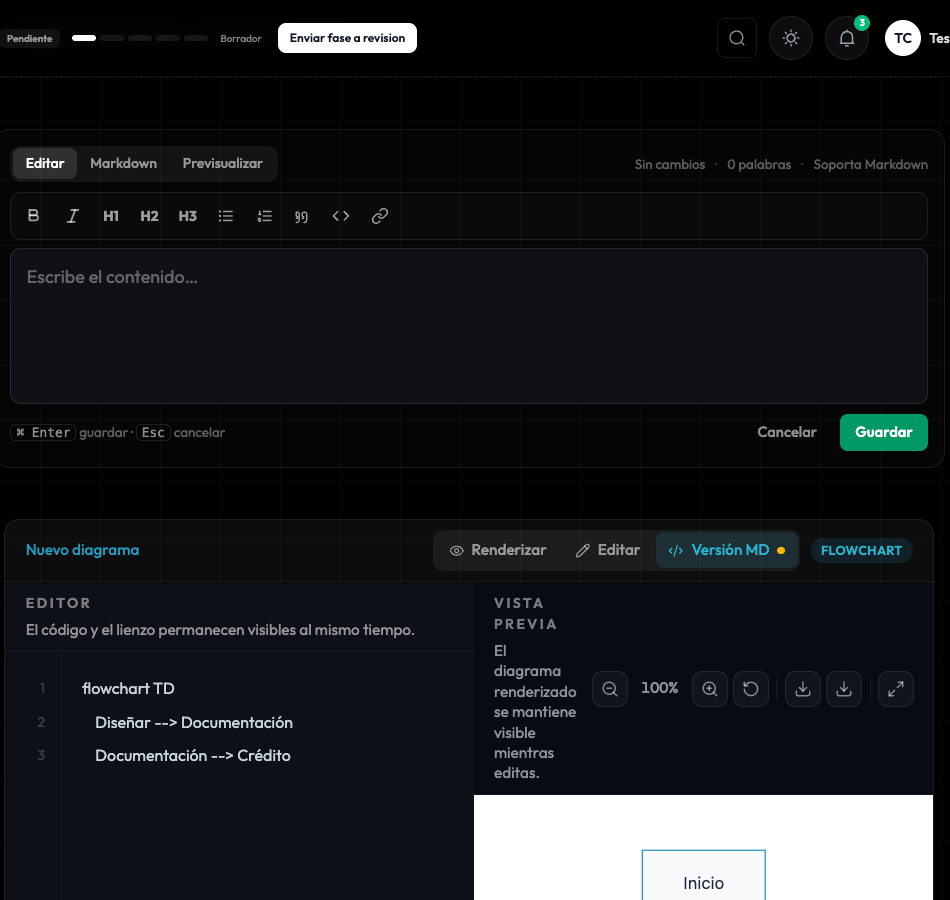
Ejemplo sencillo de flujo:
Si aparece Error de sintaxis, revise que cada nodo, flecha y relación estén escritos correctamente. El agente puede ayudar a corregir el código si se le indica qué debe representar el diagrama y qué evidencia debe respetar.
4.3 Diagramas ArchiMate
Los diagramas ArchiMate representan elementos de negocio, aplicaciones y tecnología y sus relaciones. Pueden crearse como diagrama embebido en una sección o vincularse a un diagrama existente.
- Seleccione Agregar bloque > Diagrama ArchiMate.
- Seleccione Crear diagrama para empezar uno nuevo o elija un diagrama disponible.
- Seleccione + Elemento para agregar componentes.
- Complete el nombre y el tipo del elemento.
- Conecte los elementos y defina la relación.
- Use Guardar.
- Cuando el bloque muestre Diagrama vinculado, compruebe que el diagrama corresponda a la sección.
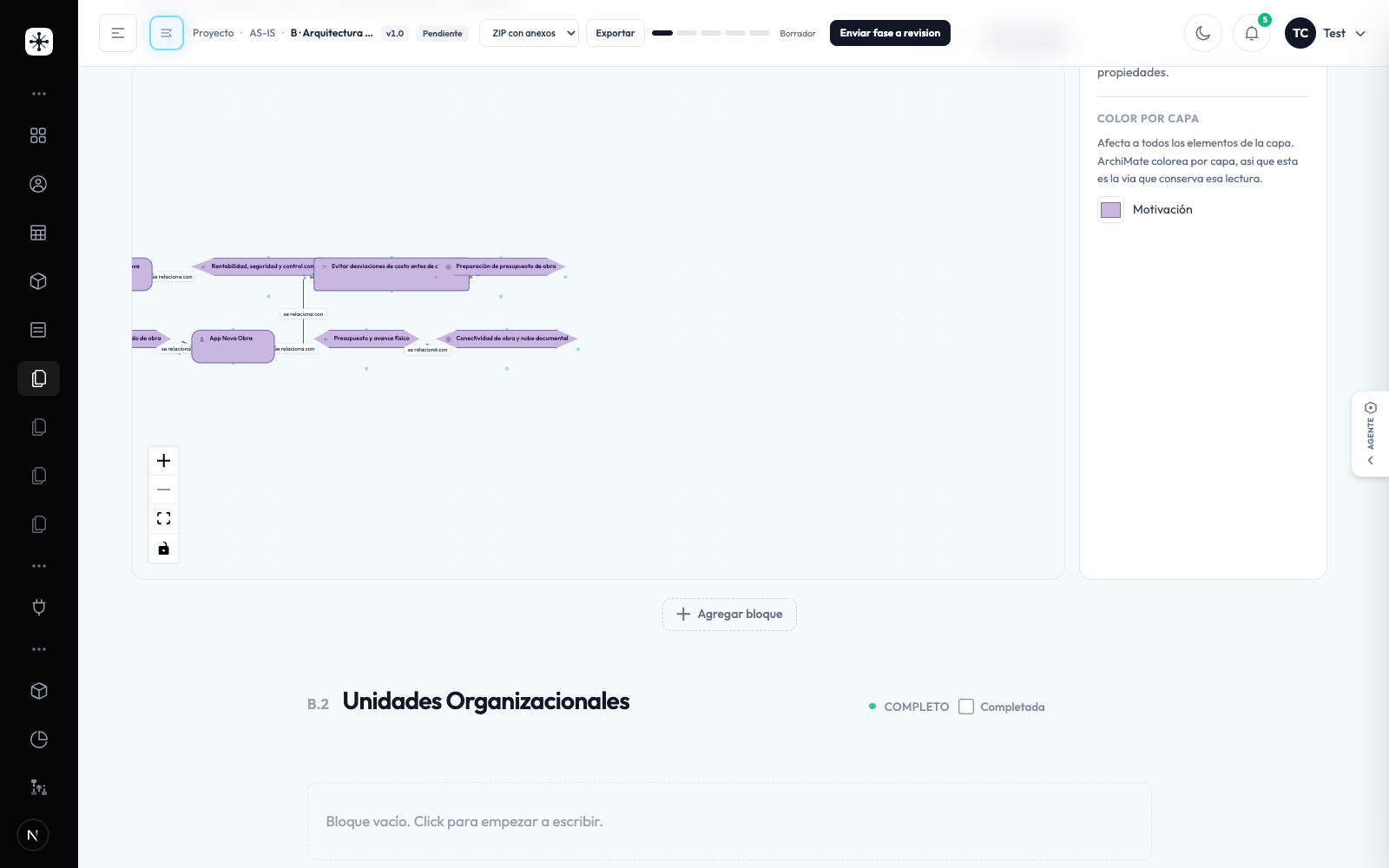
El vínculo hace que el diagrama se muestre como parte de esa sección. Los diagramas globales del menú Diagramas ArchiMate son un espacio independiente; para que aparezcan dentro de un entregable de fase deben estar vinculados como diagrama embebido.
4.4 Diagramas DFD, ER y matrices CRUD
- Diagrama DFD: represente procesos, actores, almacenes y flujos de información. Use nombres de flujo que indiquen qué información se mueve.
- Diagrama ER: agregue entidades, atributos, claves primarias y foráneas y relaciones con cardinalidades 1:1, 1:N, N:1 o N:M.
- Matriz CRUD: indique qué procesos o aplicaciones crean, leen, actualizan o eliminan información.
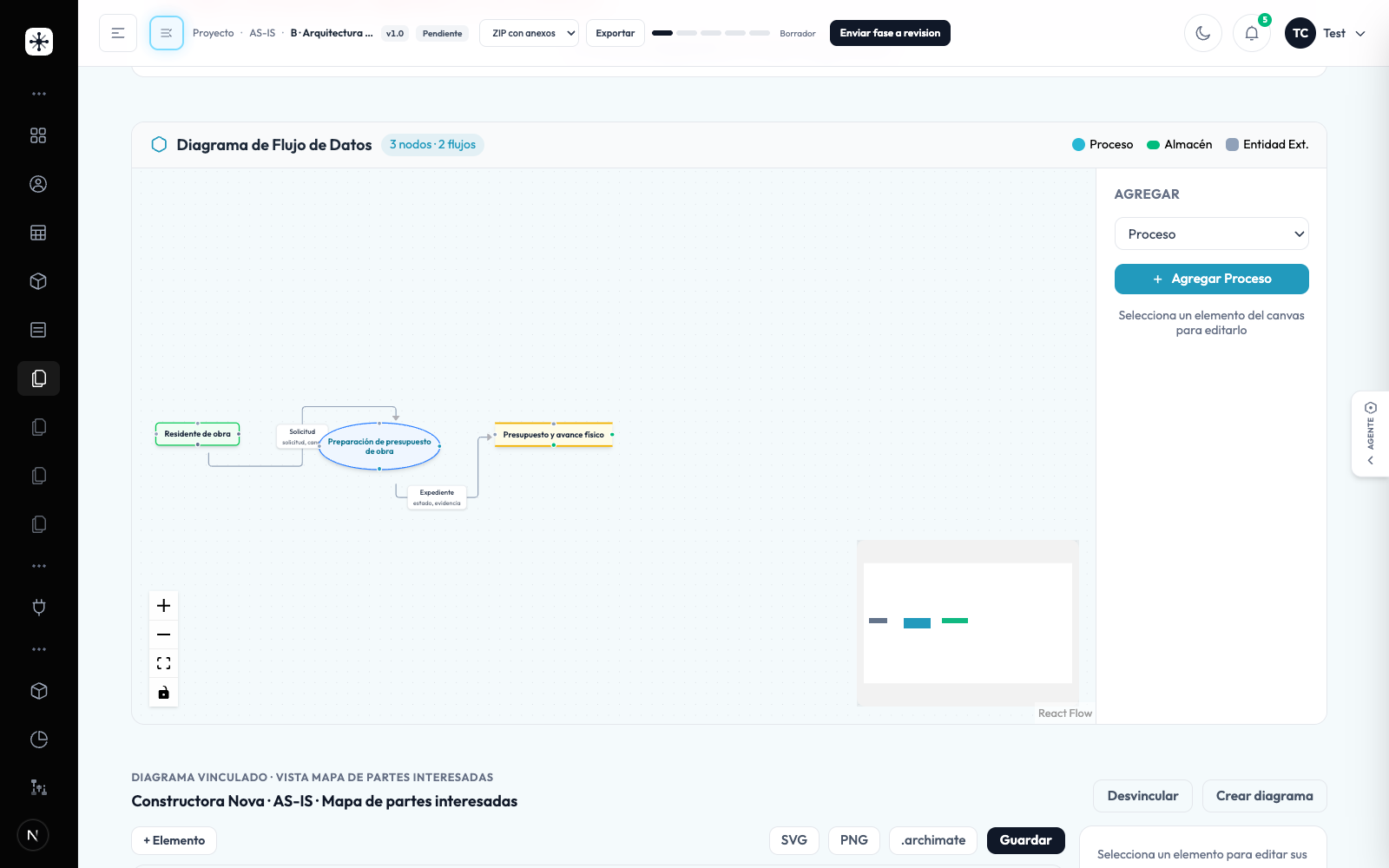
En el proyecto de ejemplo, la fase B contiene un Diagrama de Flujo de Datos con procesos, almacenes, entidades externas y flujos. Desde el panel AGREGAR se elige el tipo de elemento y se selecciona + Agregar Proceso u otra acción equivalente.
La fase C muestra un Modelo Entidad-Relación con entidades, claves primarias y relaciones. En la misma área puede aparecer una Matriz CRUD, donde cada columna representa una función y cada celda indica Create, Read, Update o Delete.
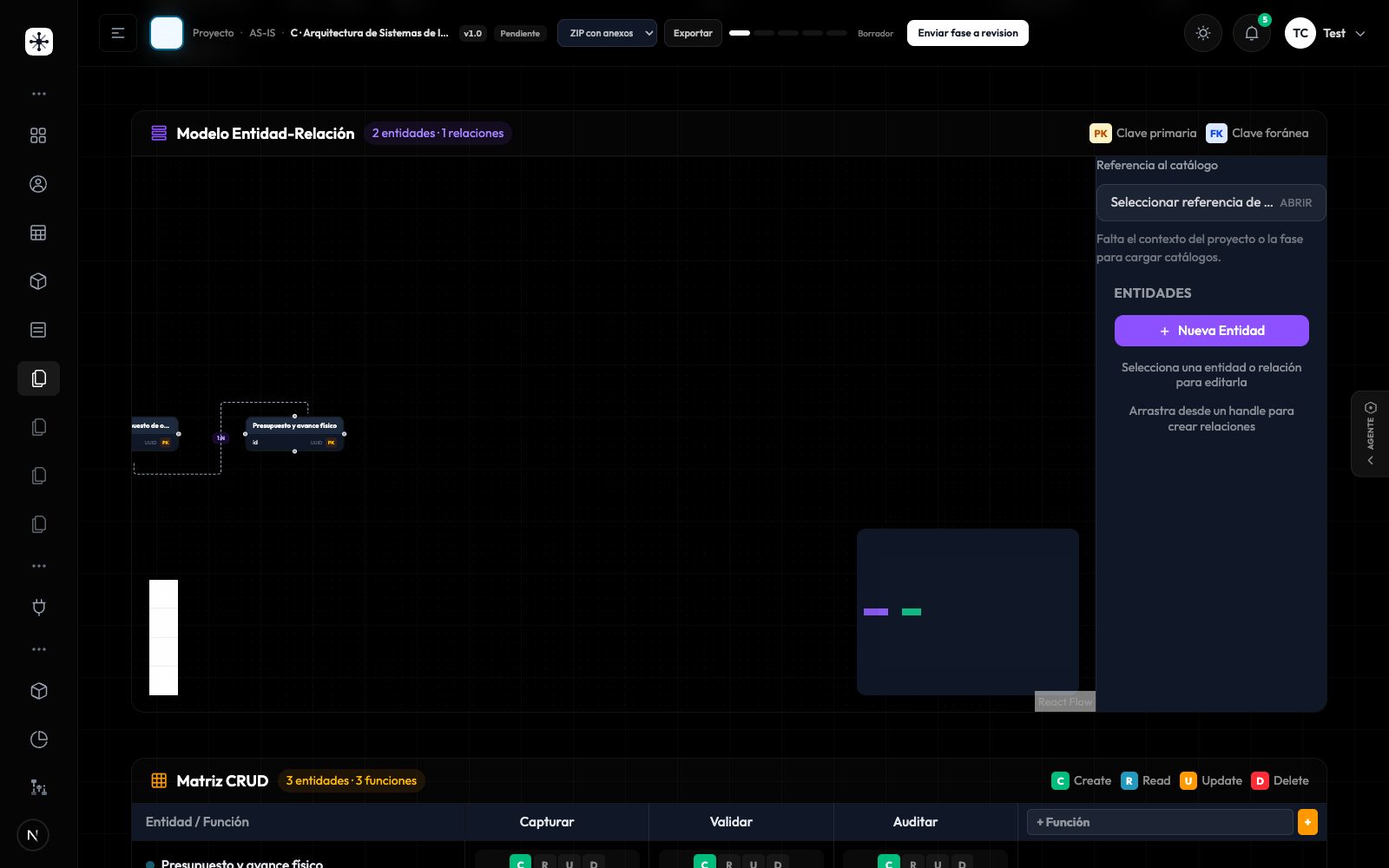
En un DFD, agregue primero los elementos y después conecte los flujos. En un ER, cree las entidades, defina sus atributos y arrastre desde los puntos de conexión para crear relaciones. En una matriz CRUD, agregue funciones y marque las operaciones que correspondan.
Estos bloques son especialmente útiles en AS-IS para describir el funcionamiento real y en TO-BE para mostrar el diseño objetivo.
5. Catálogos del metamodelo
Los catálogos complementan los documentos de fase. Permiten registrar elementos arquitectónicos y relaciones de forma estructurada para reutilizarlos en diagramas, análisis de brechas y entregables.
Para consultar el procedimiento completo de creación, edición, importación, exportación, relaciones, estados guardados, catálogos abstractos y asistente de IA, consulte Gestión de catálogos.
5.1 Acceder a los catálogos
- Abra el proyecto.
- Seleccione Catálogos AS-IS o Catálogos TO-BE.
- Revise el dominio y la clase de catálogo que desea diligenciar.
- Seleccione Diligenciar catálogo o Abrir editor completo.
En AS-IS se registra el inventario vigente que sustenta los hallazgos. En TO-BE se registra el estado objetivo que se comparará con AS-IS en Gap Analysis.
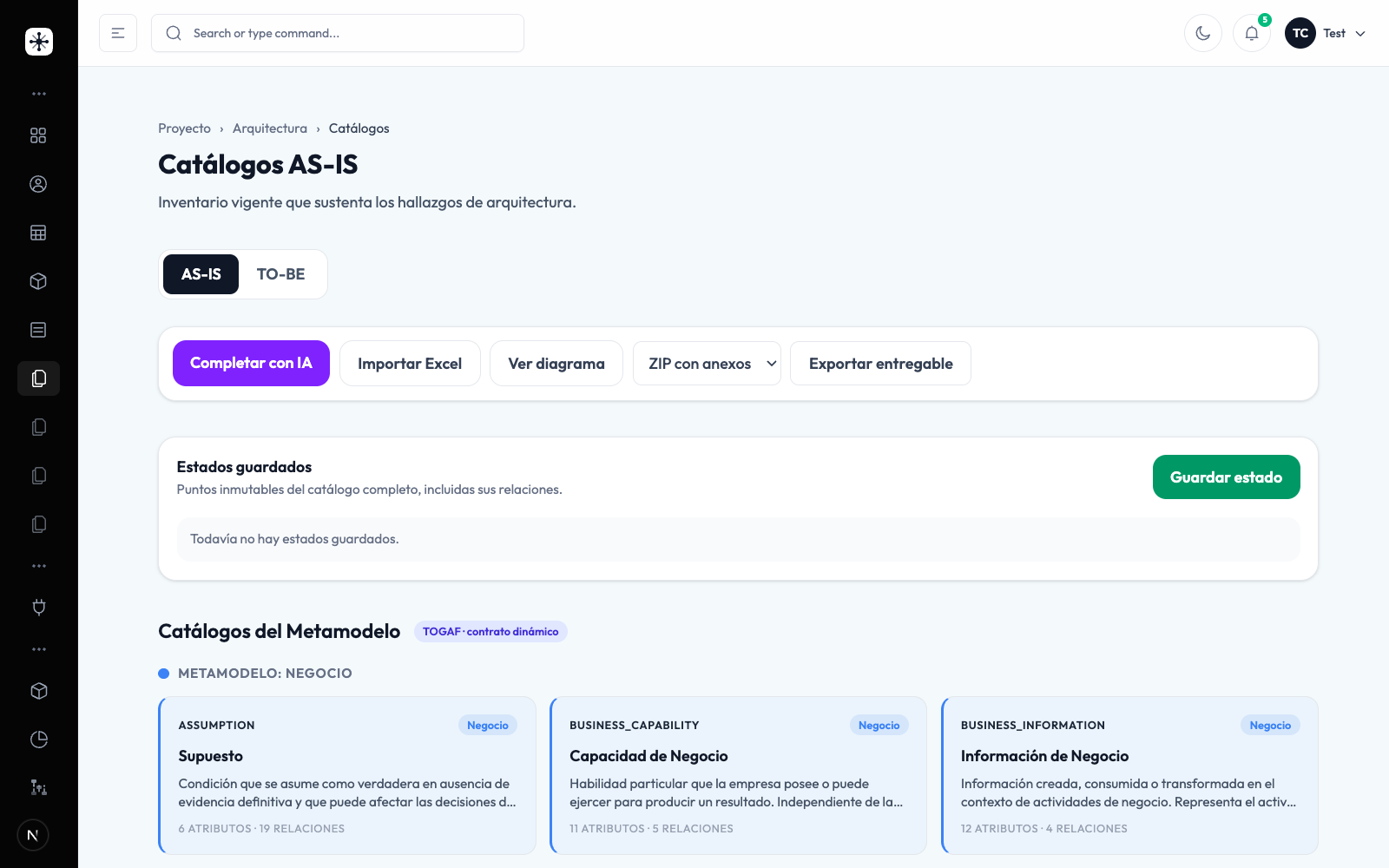
La pantalla de catálogos concentra en una misma vista Completar con IA, Importar Excel, Ver diagrama, el selector ZIP con anexos, Exportar entregable, Estados guardados y las tarjetas de Catálogos del Metamodelo. Las tarjetas muestran el dominio, el nombre de la clase, sus atributos y sus relaciones.
Los catálogos oficiales están organizados por dominios de negocio, datos, aplicaciones y tecnología. La aplicación controla los atributos y las relaciones permitidas por el metamodelo.
5.2 Crear y editar registros
- Seleccione una clase de catálogo.
- Seleccione Agregar fila o Diligenciar catálogo.
- Complete los atributos requeridos.
- Revise los identificadores y las relaciones.
- Guarde la fila.
- Use Anterior y Siguiente para recorrer las páginas cuando existan más de 100 registros.
Use Ver diagrama relacional para revisar cómo se conectan las clases y Abrir editor completo cuando necesite trabajar con más columnas o relaciones.
5.3 Inicializar TO-BE desde AS-IS
El botón Copiar AS-IS a TO-BE realiza una copia inicial de los catálogos principales, sus identificadores y sus relaciones.
- Abra Catálogos TO-BE.
- Revise el panel Inicializar TO-BE desde AS-IS.
- Seleccione Copiar AS-IS a TO-BE.
- Revise el resumen de filas y relaciones copiadas.
- Edite la copia para representar el estado objetivo.
La copia es una operación de inicialización: después de realizarla, TO-BE puede modificarse sin alterar AS-IS.
5.3.1 Reflejar el AS-IS de una fase en TO-BE
Objetivo: copiar al TO-BE solo los catálogos AS-IS de una fase ADM, sin tocar lo que ya se trabajó en TO-BE. Es útil cuando quiere analizar las brechas de una fase sin esperar a las demás.
Requisitos previos: la fase está aprobada en AS-IS. Si no lo está, el documento TO-BE muestra Fase bloqueada: aprueba la fase C de AS-IS antes de trabajar la fase C de TO-BE. (con la letra de la fase correspondiente).
Procedimiento:
- Abra la fase en TO-BE, por ejemplo TO-BE > B — Aprobado.
- Ubique el panel Copia los catálogos AS-IS de la Fase B que todavía estén vacíos en TO-BE. Lo que ya trabajaste no se toca.
- Si quiere saber antes qué se copiaría, escriba
/reflejaren el Agente de la fase (consulte 6.3 Comandos rápidos). - Seleccione Reflejar AS-IS de esta fase.
- Lea el reporte.
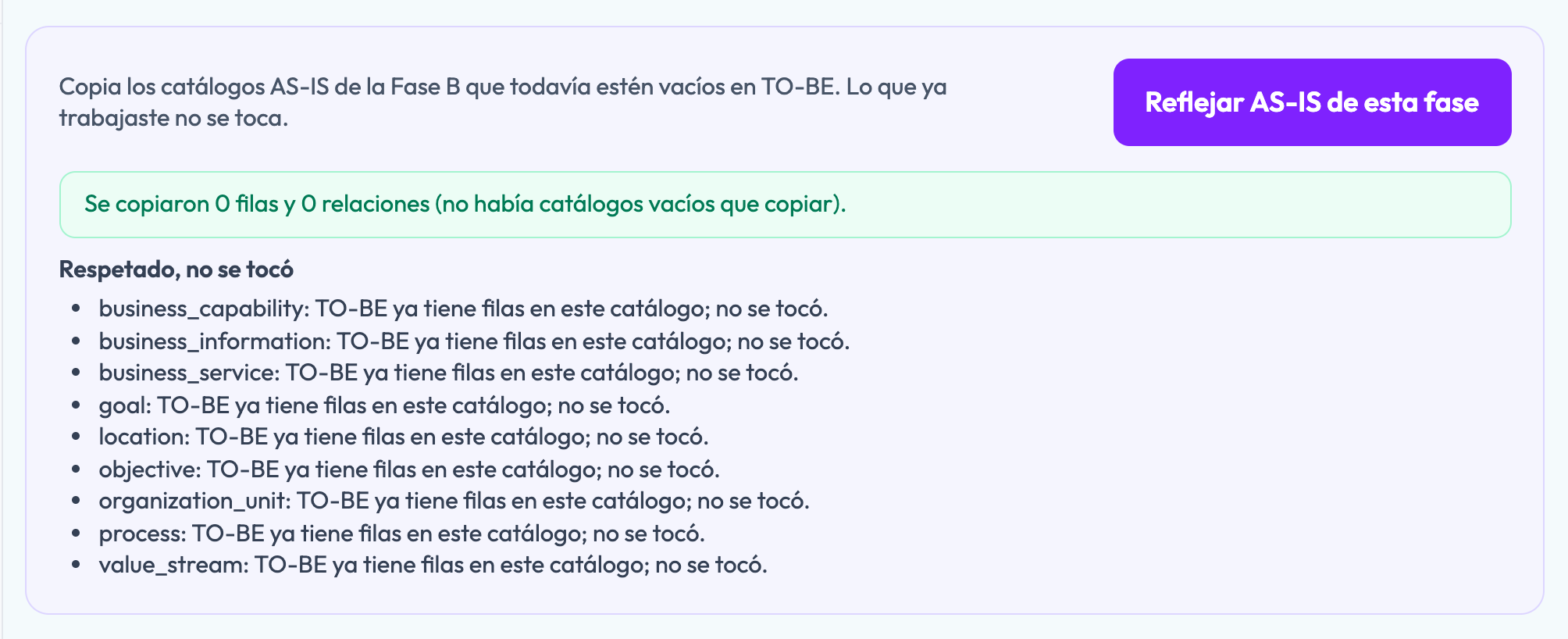
Resultado esperado: el reporte indica cuántas filas y relaciones se copiaron y las agrupa en Copiado, Respetado, no se tocó y, si aplica, Relaciones que no se pudieron reproducir.
Validaciones:
- Solo se copian los catálogos de la fase que están vacíos en TO-BE. Un catálogo TO-BE con filas nunca se sobrescribe; si todos tienen trabajo propio, el reporte dice Se copiaron 0 filas y 0 relaciones (no había catálogos vacíos que copiar).
- A diferencia de Copiar AS-IS a TO-BE, que inicializa todos los catálogos, este botón actúa sobre una sola fase.
- Después de reflejar, edite el TO-BE para que represente el estado objetivo: un TO-BE idéntico al AS-IS no produce brechas en el Análisis de brechas.
Desde el mismo documento TO-BE, el enlace Asistente IA de catálogos de esta fase abre el asistente de catálogos con los catálogos recomendados de la fase. Consulte Gestión de catálogos.
5.4 Importar y exportar Excel
La sección Importar todos los catálogos desde Excel permite trabajar con una plantilla empresarial.
- Seleccione Descargar plantilla dinámica.
- Complete únicamente las hojas que correspondan.
- Regrese al proyecto y seleccione Subir plantilla.
- Revise la Vista previa de importación.
- Seleccione el modo Actualizar y crear o Solo crear nuevos.
- Corrija los errores señalados por hoja y fila.
- Seleccione Confirmar importación.
La aplicación muestra cuántas filas se crearán, cuántas se actualizarán y cuántas relaciones nuevas se detectaron. Si existen errores, no se guarda ningún registro hasta corregirlos. También puede usar Exportar AS-IS a Excel o Exportar TO-BE a Excel para continuar el trabajo en una hoja de cálculo.
5.5 Estados guardados y restauración
En Estados guardados se conservan puntos inmutables del catálogo completo, incluidas sus relaciones.
- Seleccione Guardar estado.
- Revise si el estado fue guardado como Manual o como resultado de una propuesta de IA.
- Consulte la cantidad de filas y relaciones.
- Use Descargar para obtener ese estado o Restaurar este estado para volver a él.
Antes de restaurar, confirme que el estado elegido sea el correcto: la restauración cambia la referencia de trabajo del catálogo.
5.6 Completar catálogos con IA
El panel Completar con IA o Importar documentos con ayuda de IA permite proponer filas y relaciones a partir de documentos del proyecto. En TO-BE se muestra como Diseñar arquitectura objetivo con ayuda de IA.
- Seleccione uno o varios catálogos objetivo; el análisis permite hasta ocho por propuesta.
- Use Detectar catálogos automáticamente o seleccione las clases manualmente.
- Elija una guía, por ejemplo Inventario inicial, Completar o actualizar, Relaciones tipadas o Revisión de calidad. En TO-BE también están Diseñar estado objetivo, Mejorar capacidades y procesos y Diseñar relaciones.
- Agregue contexto en lenguaje natural.
- Adjunte documentos compatibles si son necesarios.
- Seleccione Generar propuesta.
- Revise cada operación con Aceptar, Corregir o Rechazar.
- Seleccione Aplicar operaciones solamente después de revisar la evidencia.
La IA no guarda filas ni relaciones automáticamente. Las propuestas aceptadas quedan registradas en el historial y pueden indicar evidencia y nivel de confianza.
6. Usar el Agente de la fase
6.1 ¿Qué puede hacer?
El Agente de la fase ayuda a analizar el contenido, redactar propuestas, completar secciones, revisar calidad y preparar cambios en diagramas. Su contexto puede incluir:
- La etapa y la fase actual.
- La sección o bloque seleccionado.
- El contenido existente.
- Documentos adjuntos a la conversación.
- Documentos del proyecto y fuentes metodológicas disponibles.
En AS-IS trabaja sobre el estado actual. En TO-BE propone el estado objetivo y puede contrastarlo con AS-IS para identificar mejoras, supuestos y relaciones.
6.2 Abrir una conversación
- Seleccione la pestaña AGENTE.
- Compruebe el indicador EN LÍNEA.
- Seleccione Nueva conversación si desea comenzar sin el contexto anterior.
- Escriba una solicitud en lenguaje natural.
- Seleccione Enviar.
El panel informa: Nunca aplico un cambio sin que lo aceptes. Si selecciona un bloque antes de abrir el agente, verá el contexto Editando: ...; puede quitarlo con la x.
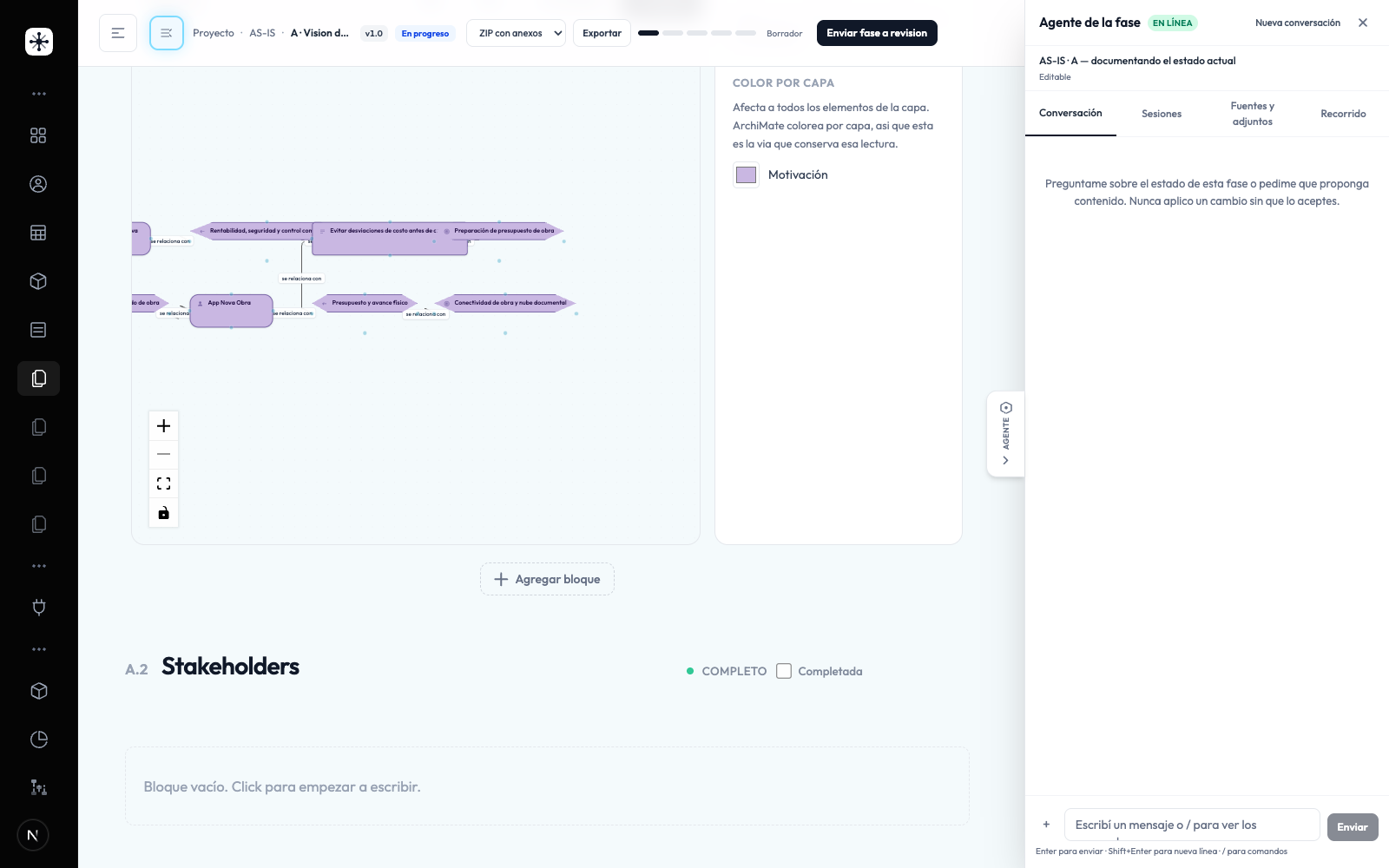
La captura muestra el uso recomendado cuando se necesita conservar espacio para leer la fase y, al mismo tiempo, consultar al agente. El panel conserva las pestañas Conversación, Sesiones, Fuentes y adjuntos y Recorrido.
Ejemplos de solicitudes:
- “Analiza la sección de procesos de negocio AS-IS e identifica información faltante”.
- “Propón un texto para describir el modelo operativo actual usando solamente la evidencia del proyecto”.
- “Crea un diagrama Mermaid de flujo para el proceso descrito en esta sección”.
- “Revisa este diagrama ArchiMate y señala relaciones que no estén justificadas”.
- “Compara esta sección TO-BE con la situación AS-IS y sugiere una evolución, sin modificar AS-IS”.
6.3 Comandos rápidos
Escriba / en el cuadro de conversación para consultar comandos:
| Comando | Resultado |
|---|---|
/help | Explica qué puede hacer el agente y qué no. |
/fase | Muestra la fase, su estado y si es editable. |
/kb | Busca en el corpus oficial de TOGAF, MRAE y ACMM. |
/docs | Busca en los documentos del proyecto. |
/adjuntos | Lista los archivos de la conversación. |
/compact | Resume la conversación actual. |
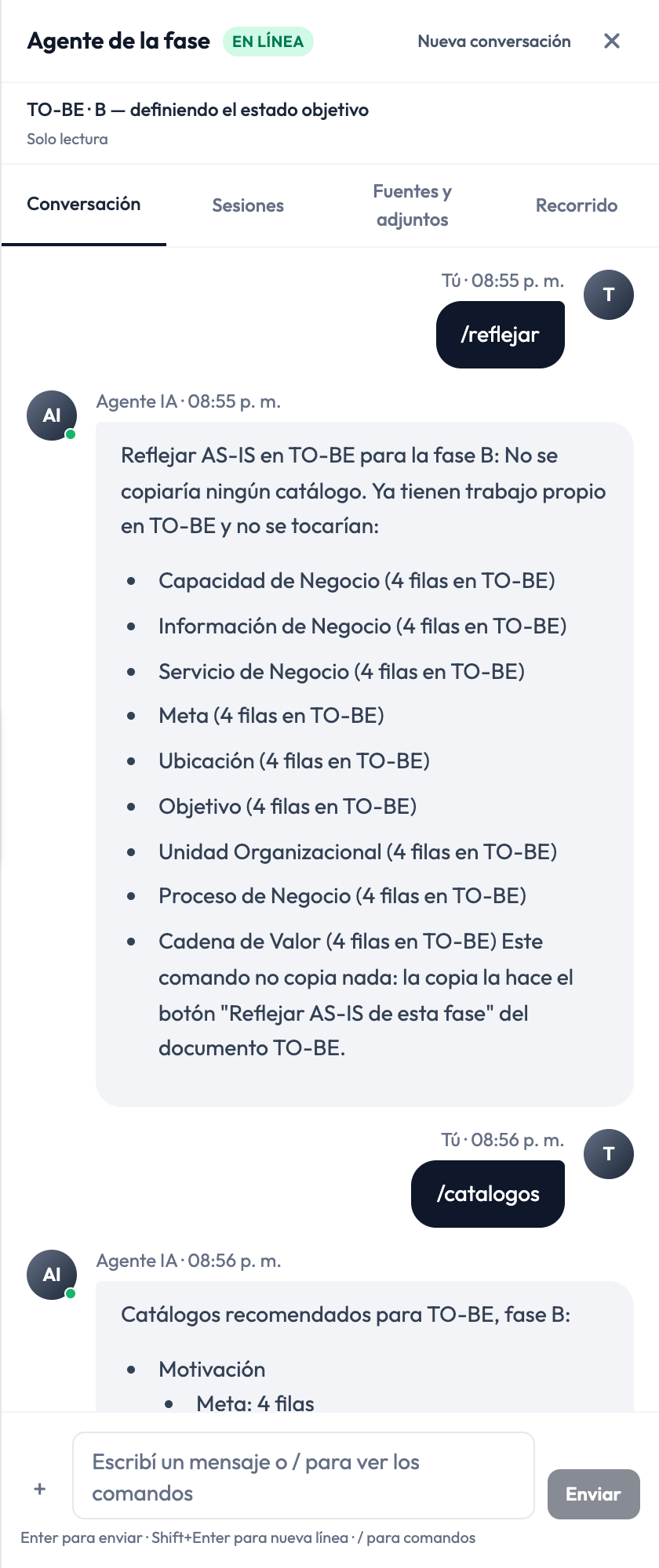
/catalogos | Muestra los catálogos recomendados para la fase, agrupados (por ejemplo Motivación, Organización, Función y Capacidades e información en la fase B), con las filas que tiene cada uno. |
/reflejar | En una fase TO-BE, indica qué catálogos copiaría Reflejar AS-IS de esta fase y cuáles respetaría. No copia nada. |
Estos comandos responden de inmediato con datos del proyecto, sin redactar una respuesta con IA. Los catálogos de /catalogos son una recomendación: puede usar catálogos de otras fases si los necesita.
Use Shift + Enter para insertar una nueva línea sin enviar el mensaje.
6.4 Analizar, preparar y validar
La pestaña Recorrido organiza el uso del agente por pasos:
- Seleccione la sección objetivo o Todas las secciones · resumen general.
- Seleccione Analizar para obtener una revisión del estado actual.
- Seleccione Preparar contenido para recibir una propuesta de texto o estructura.
- Seleccione Validar para revisar completitud, coherencia y calidad.
- Use Preparar en conversación si quiere revisar primero la solicitud.
La opción de todas las secciones genera un resumen general; para completar un inventario detallado seleccione cada sección que deba trabajar.
6.5 Revisar y aplicar una propuesta
Cuando el agente propone cambios, aparece Propuesta del agente.
- Lea el objetivo y la justificación.
- Seleccione Ver en cada operación.
- Revise qué texto, sección, bloque o diagrama cambiará.
- Seleccione Aceptar o Rechazar por operación.
- Use Aplicar seleccionadas cuando la selección esté lista.
- Si una operación elimina información, confirme ¿Confirmar eliminación permanente? solamente si corresponde.
Los estados de una propuesta pueden ser Pendiente, Parcialmente aplicada, Aplicada, Rechazada o Desactualizada. Si el documento cambió mientras la propuesta estaba abierta, solicite una nueva propuesta sobre el contenido actualizado.
6.6 Solicitar cambios en diagramas
En el recorrido del agente seleccione Manipular diagramas.
- Seleccione la Acción: Crear diagrama, Editar diagrama, Quitar componente o Eliminar diagrama.
- Seleccione la sección.
- Seleccione el tipo: Mermaid, ArchiMate, DFD o ER.
- Seleccione la variante o el diagrama existente.
- Escriba el cambio concreto y la evidencia esperada.
- Seleccione Preparar en conversación o Enviar al agente.
- Revise y aplique la propuesta operación por operación.
Si hay varios diagramas, seleccione exactamente cuál debe modificarse. Los diagramas globales no se incluyen automáticamente en el recorrido de una fase.
7. Comentarios y colaboración
7.1 Comentar una sección o un bloque
- Ubique la sección o el bloque.
- Seleccione el indicador Comentarios o el contador de comentarios abiertos.
- Escriba la observación en Escribe un comentario….
- Seleccione Enviar.
El hilo muestra la cantidad de comentarios abiertos y resueltos. Si todavía no hay comentarios aparece Sin comentarios todavía. Sé el primero en comentar este bloque..
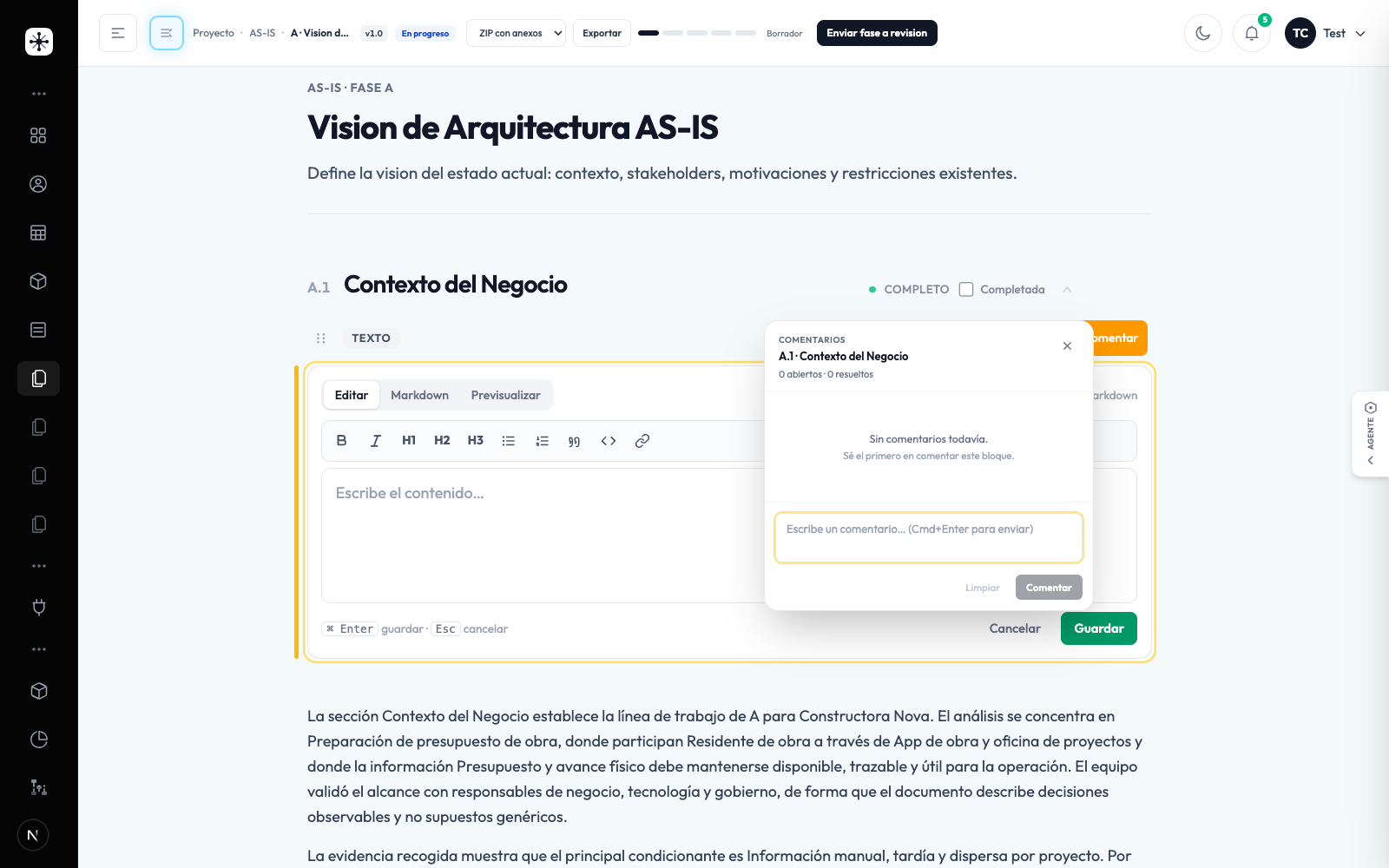
El panel se abre junto al bloque seleccionado. Aunque el ejemplo todavía no tiene comentarios, se observan el contador de abiertos y resueltos, el campo Escribe un comentario… (Cmd+Enter para enviar) y el botón Comentar. Cuando ya existen observaciones, el mismo panel muestra cada autor, su rol, la fecha y el estado del comentario.
Los comentarios pueden asociarse al contenido general de la sección o a un bloque concreto. El índice muestra los pendientes para facilitar el seguimiento.
7.2 Resolver comentarios y pedir ayuda a la IA
Cuando una observación fue atendida, use la acción para marcarla como resuelta. Los comentarios resueltos permanecen en el historial del bloque.
Si una observación de la empresa requiere una propuesta de redacción, seleccione Pedir propuesta al Agente IA. La IA prepara una posible respuesta o ampliación, pero la persona debe revisarla y decidir si la incorpora.
Si no tiene permiso para escribir, el hilo puede permanecer visible en modo lectura y la aplicación muestra No tienes permiso para comentar en esta etapa.
8. Revisión y aprobación de una fase
8.1 Enviar una fase a revisión
Objetivo: solicitar que la empresa revise el documento completo.
Requisitos previos: el consultor debe tener permiso de edición y haber completado el contenido que se desea presentar.
Procedimiento:
- Revise el índice y atienda los comentarios abiertos.
- Compruebe que las secciones relevantes estén marcadas como Completada.
- En la barra superior seleccione Enviar fase a revisión.
- Revise el cambio de estado a En revisión.
- Informe a la empresa o verifique la notificación recibida.
Resultado esperado: la empresa puede abrir la fase, consultar el contenido y decidir si la aprueba o devuelve observaciones.
Una sección también puede tener su propio ciclo con Enviar a revisión, Aprobar sección y Reabrir. La revisión de una sección no sustituye la aprobación de la fase completa.
8.2 Aprobar una fase como empresa
- Entre al proyecto desde la cuenta de empresa.
- Abra la fase que aparece En revisión.
- Revise el contenido, los diagramas, las tablas y los comentarios.
- Si necesita cambios, agregue comentarios concretos o seleccione Anular revisión. Puede registrar un Motivo (opcional).
- Si la información es correcta, seleccione Aprobar fase.
- Confirme que el estado cambió a Aprobado.
La aprobación permite avanzar en el flujo secuencial. Para abrir TO-BE deben estar aprobadas todas las fases AS-IS.
8.3 Reabrir o devolver a edición
Si es necesario corregir una fase aprobada, un usuario con permiso puede seleccionar Reabrir. Si una revisión fue enviada por error o requiere trabajo adicional, use Anular revisión, escriba un motivo si lo desea y seleccione Confirmar.
Reabrir o anular la revisión devuelve la fase al ciclo de edición; no equivale a aprobarla.
9. Descargar documentos y exportar entregables
9.1 Descargar el documento de una fase
Desde la barra superior de una fase:
- Abra el selector de formato.
- Seleccione PDF formal, Word editable o ZIP con anexos.
- Seleccione Exportar.
- Espere a que termine el proceso. Puede aparecer Generando 35% u otro porcentaje.
- Cuando aparezca Descarga lista, descargue el archivo.
La exportación de fase corresponde al documento que está abierto e incluye los anexos relacionados con esa fase cuando se selecciona ZIP con anexos.
9.2 Exportar el entregable general
Desde Catálogos AS-IS o Catálogos TO-BE, seleccione Exportar entregable. Elija la etapa y el formato disponible para obtener el conjunto general de la arquitectura de esa etapa, incluidos los catálogos y las relaciones correspondientes.
Use la exportación de fase cuando necesite compartir un documento específico y la exportación general cuando necesite entregar el estado completo de AS-IS o TO-BE.
9.3 Recomendaciones de exportación
- No cierre la pestaña mientras se muestra Generando.
- Si se informa una advertencia, léala antes de compartir el archivo.
- Verifique el formato: PDF es adecuado para lectura, Word para edición y ZIP para incluir anexos.
- Exporte nuevamente después de aplicar cambios importantes.
10. Buenas prácticas para el consultor
- Complete AS-IS con evidencia verificable antes de proponer el TO-BE.
- Use una sección para cada tema y evite acumular decisiones en un único bloque.
- Prefiera tablas para inventarios y matrices, y diagramas para relaciones y flujos.
- Pida al agente que cite o use solamente documentos disponibles cuando la información sea sensible.
- Revise cada propuesta de IA antes de aplicarla.
- Use comentarios para separar preguntas, correcciones y decisiones aprobadas.
- Mantenga los catálogos actualizados para que los diagramas y el Gap Analysis utilicen información coherente.
- Envíe una fase a revisión únicamente cuando el contenido y los comentarios estén listos.
- Conserve estados de catálogo antes de cambios masivos o importaciones.
- Exporte la fase aprobada como respaldo del entregable.
11. Situaciones frecuentes
| Situación | Qué hacer |
|---|---|
| La fase aparece bloqueada | Evalúe el diagnóstico o inicie las fases TOGAF según el mensaje mostrado. |
| No puedo editar | Revise si la fase está en revisión, aprobada, en modo lectura o si su rol no tiene permiso de edición. |
| El agente no puede aplicar una propuesta | Compruebe que la fase sea editable y que la propuesta no esté Desactualizada. |
| Un diagrama no aparece en el ZIP | Vincúlelo como diagrama embebido en la sección; los diagramas globales no se incluyen automáticamente. |
| La importación Excel muestra errores | Corrija la hoja y fila indicadas y vuelva a cargar la plantilla. |
| TO-BE no está disponible | Verifique que todas las fases AS-IS estén aprobadas. |
| El exportador permanece generando | Espere a que aparezca Descarga lista; si se muestra una advertencia, revise su contenido y vuelva a intentar. |
12. Referencia relacionada
Para comprender cómo se controlan las propuestas de IA, las fuentes, los documentos adjuntos y las decisiones humanas en este módulo y en el diagnóstico, consulte Funciones de IA y Human in the Loop.