Gestionar usuarios y cuentas
Resultado
Al terminar esta sección podrás crear cuentas de Consultor y Empresa, crear empleados desde una cuenta de empresa, entregar accesos temporales y administrar el estado de los empleados.
Quién puede realizar cada acción
| Acción | Cuenta que puede realizarla |
|---|---|
| Registrarse como Consultor o Empresa | Persona sin sesión, desde Registrate |
| Crear una cuenta de Consultor o Empresa desde la plataforma | Consultor con rol Gerente de proyecto en al menos un proyecto |
| Crear empleados | Empresa |
| Consultar y desactivar empleados propios | Empresa |
| Editar los datos del propio perfil | Cualquier cuenta autenticada, desde Cuenta > Mi perfil |
| Invitar un consultor a un proyecto | Gerente de ese proyecto |
Importante: quitar un consultor de un proyecto no elimina su cuenta. Desactivar un empleado tampoco es lo mismo que quitarlo de un proyecto.
Crear una cuenta desde la pantalla de registro
Crear una cuenta de Consultor
Objetivo: crear una cuenta para gestionar proyectos de arquitectura empresarial y el ciclo ADM.
Requisitos previos: tener un correo que no esté registrado y una contraseña de al menos 8 caracteres.
Procedimiento:
- Abra la pantalla de inicio de sesión.
- Seleccione Registrate.
- En Rol, seleccione Consultor.
- Complete Nombre completo.
- Complete Email.
- Complete Contrasena con al menos 8 caracteres.
- Seleccione Crear cuenta como Consultor.
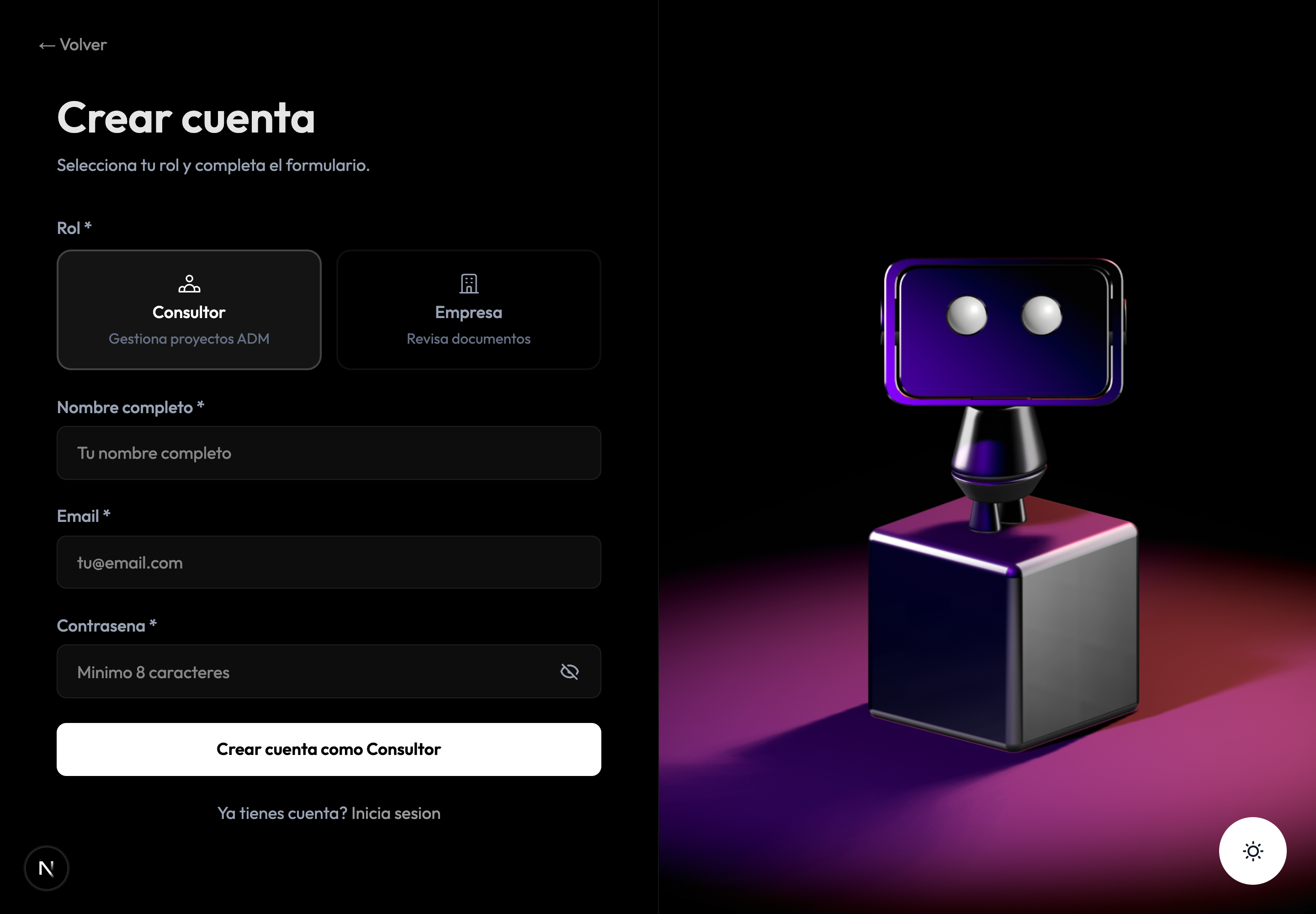
Resultado esperado: la pantalla confirma Cuenta creada exitosamente y redirige a Iniciar sesion. Ingrese con el correo y la contraseña definidos.
Crear una cuenta de Empresa
Objetivo: crear una cuenta para representar a una organización, consultar los entregables y gestionar sus empleados y proyectos.
Procedimiento:
- En la pantalla Crear cuenta, seleccione Empresa en Rol.
- Complete Nombre completo.
- Complete Email.
- Complete NIT con el identificador de la empresa.
- Complete Contrasena con al menos 8 caracteres.
- Seleccione Crear cuenta como Empresa.
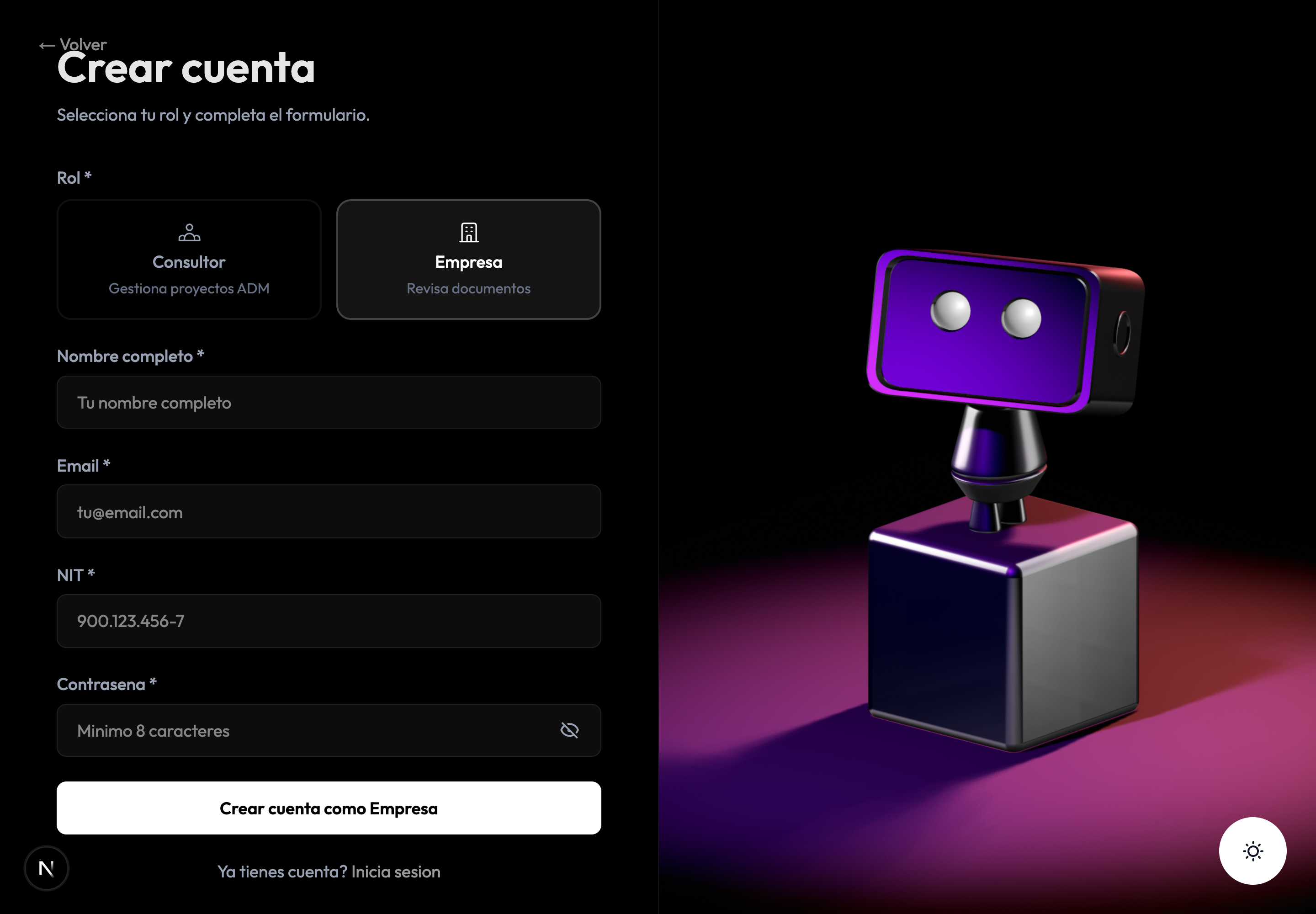
Resultado esperado: la aplicación confirma la creación y redirige al inicio de sesión.
Campos y validaciones del registro:
| Campo | Consultor | Empresa | Validación |
|---|---|---|---|
| Nombre completo | Obligatorio | Obligatorio | No puede quedar vacío |
| Obligatorio | Obligatorio | Debe tener formato de correo y no estar registrado | |
| NIT | No se muestra | Obligatorio | No puede repetirse en otra empresa |
| Contrasena | Obligatorio | Obligatorio | Mínimo 8 caracteres |
Mensajes que puedes encontrar:
- Este correo ya está registrado. Intenta con otro. Usa un correo diferente o inicia sesión con la cuenta existente.
- Ya existe una empresa registrada con este NIT. Verifica el NIT o utiliza la cuenta de empresa que ya está asociada a él.
- La contraseña debe tener al menos 8 caracteres. Completa una contraseña más larga.
- El NIT es obligatorio para cuentas de empresa. Selecciona el rol Empresa y completa el campo.
Crear un Consultor o una Empresa desde un Consultor gerente
Objetivo: crear una cuenta desde el espacio de trabajo sin que la persona tenga que utilizar el registro público.
Requisitos previos: tu cuenta debe ser Consultor y debes aparecer como Gerente en al menos un proyecto.
Procedimiento:
- Inicie sesión como Consultor.
- Abra Crear usuarios en el menú lateral.
- En Datos de la nueva cuenta, complete Nombre completo.
- Complete Correo electronico.
- En Rol, seleccione Consultor o Empresa.
- Seleccione Crear cuenta.
- Copie la Contrasena temporal y entréguela al nuevo usuario por un canal seguro.
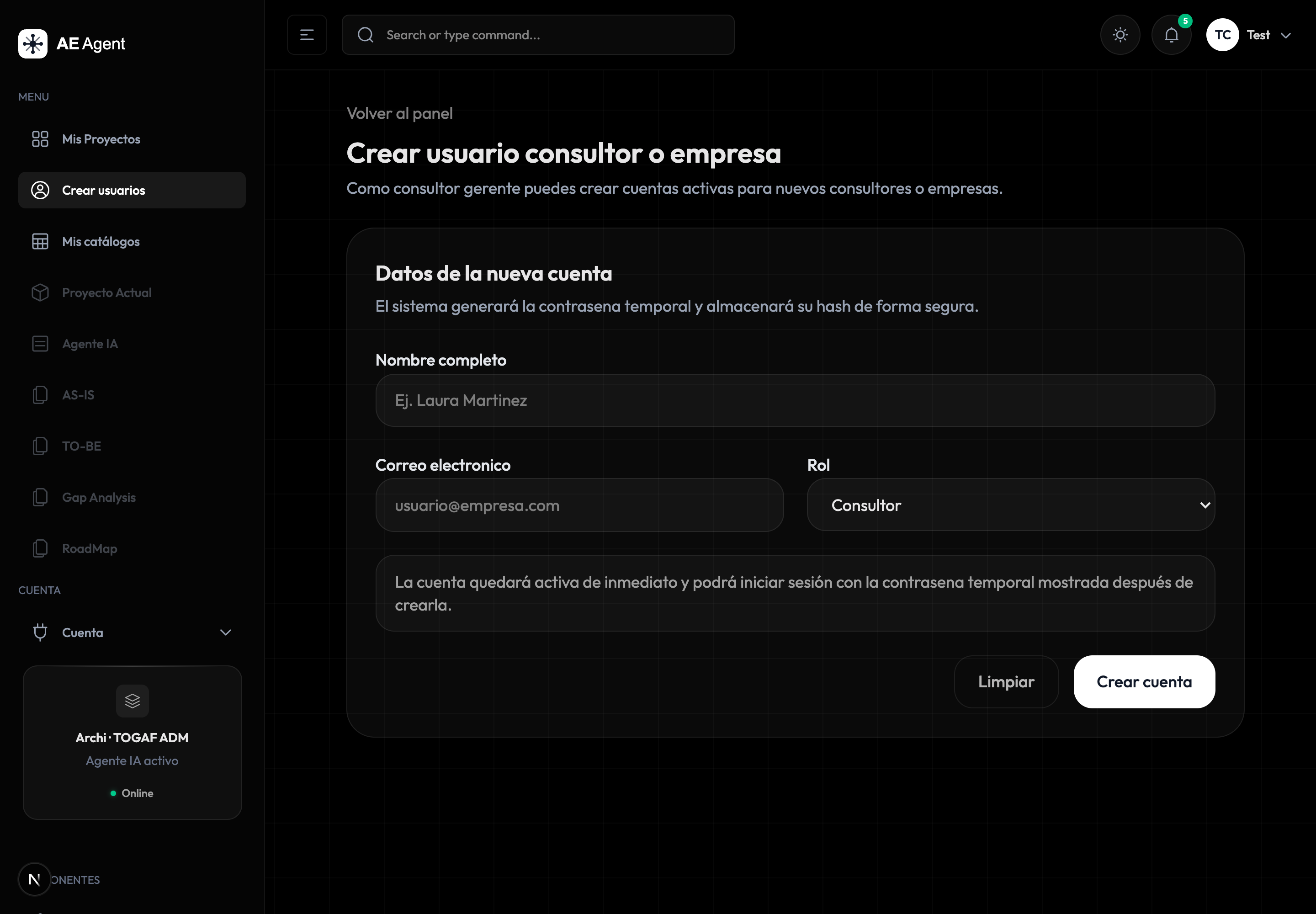
Resultado esperado: la cuenta queda activa de inmediato. La contraseña temporal aparece en una tarjeta de confirmación y solo se muestra en ese momento. La persona puede iniciar sesión y cambiar su contraseña desde Cuenta > Mi perfil.
Notas:
- El formulario no permite crear cuentas de Administrador.
- El correo debe ser único.
- Si cierras u ocultas la confirmación, la contraseña temporal deja de estar visible en la pantalla.
- Si el consultor no es gerente, Crear usuarios no aparece en su menú y la ruta queda restringida.
Crear un Empleado desde una Empresa
Objetivo: crear una cuenta de empleado perteneciente a tu empresa para después asignarla a uno o más proyectos.
Requisitos previos: iniciar sesión con una cuenta Empresa.
Procedimiento:
- Abra Empleados en el menú lateral.
- Seleccione Nuevo empleado.
- Complete Nombre completo.
- Complete Correo electronico.
- Seleccione Crear empleado.
- Copie la contraseña temporal que aparece en la confirmación.
- Entregue el correo y la contraseña al empleado de forma segura.
- Seleccione Entendido para cerrar la confirmación.
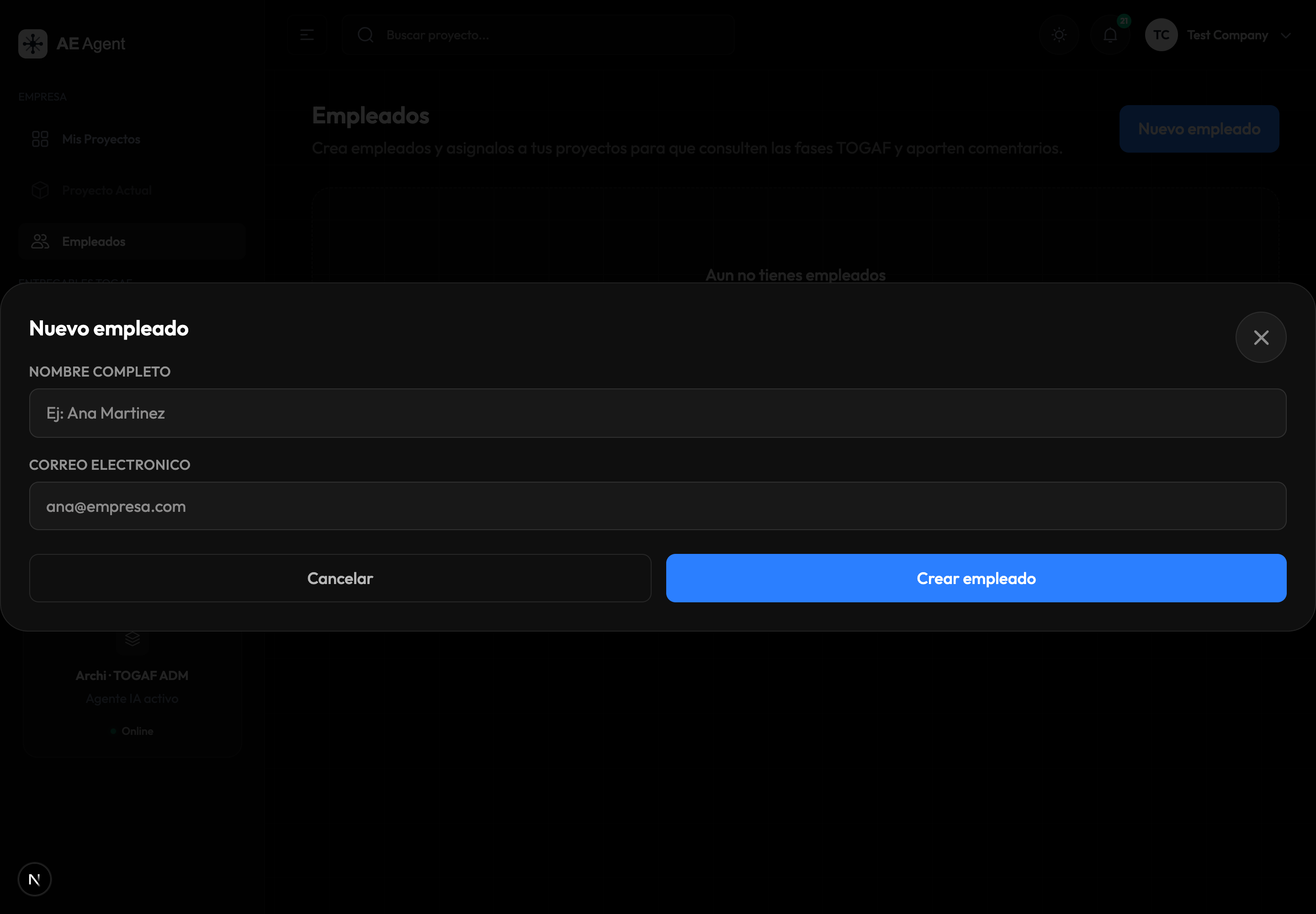
Resultado esperado: el empleado aparece en la tabla con Estado: Activo. Puede iniciar sesión con el correo y la contraseña temporal, y debe cambiar la contraseña desde su perfil.
Validaciones:
- El nombre es obligatorio. Complete Nombre completo.
- El correo es obligatorio. Complete Correo electronico.
- Ingresa un correo valido. Revise el formato del correo.
- Un correo ya registrado no puede usarse para crear otro empleado.
Consultar empleados
- Abra Empleados.
- Revise las columnas Nombre, Correo, Estado y Acciones.
- Use el estado para distinguir cuentas Activo e Inactivo.
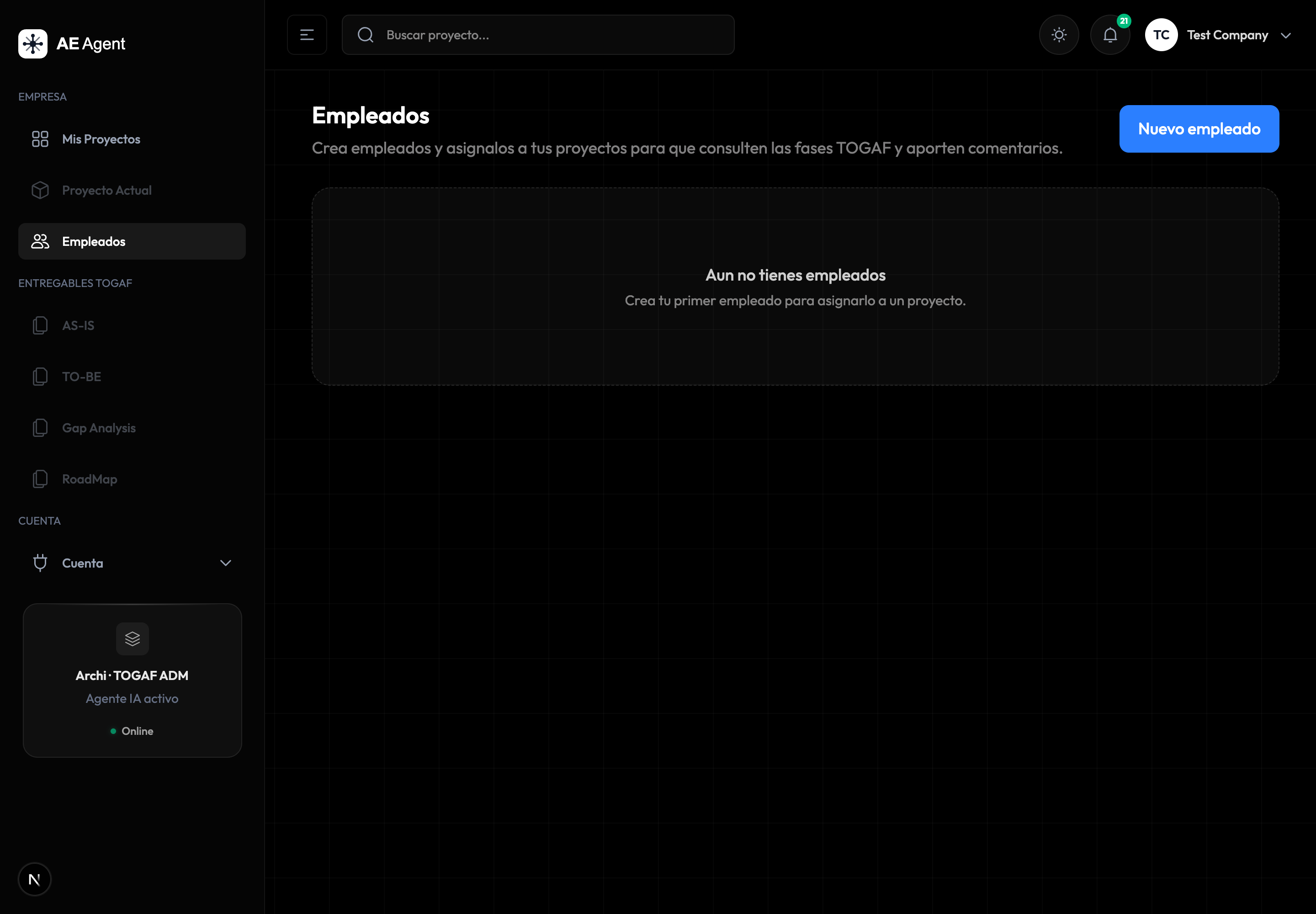
La pantalla lista los empleados de la empresa autenticada. Una Empresa no puede consultar desde esta pantalla los empleados de otra organización.
Desactivar un empleado
Advertencia: al desactivar una cuenta, el empleado deja de poder acceder a la plataforma. La aplicación no elimina el registro.
- Abra Empleados.
- Ubique el empleado.
- Seleccione Desactivar.
- Confirme la pregunta Desactivar a “…”? Ya no podra acceder a la plataforma.
Resultado esperado: el estado cambia a Inactivo y la acción queda deshabilitada para ese registro.
Nota: desactivar la cuenta y quitar la persona de un proyecto son acciones diferentes. Revise Vinculación de consultores y empleados si también necesita administrar su participación en un proyecto.
Completar o editar el perfil propio
Primera entrada
Después del primer acceso, la aplicación puede mostrar un formulario de perfil en dos pasos. Los campos requeridos dependen del rol:
| Rol | Paso 1 | Paso 2 |
|---|---|---|
| Consultor | Teléfono, Ciudad; País y Bio son opcionales | Especialidad; Años de experiencia y LinkedIn son opcionales |
| Empresa | Cargo, Teléfono, Ciudad, Dirección; País es opcional | NIT y Sector; Tamaño y sitio web son opcionales |
Complete los campos obligatorios y seleccione Siguiente hasta guardar el perfil.
Editar el perfil después del registro
- Abra Cuenta en el menú lateral.
- Seleccione Mi perfil.
- Modifique los datos permitidos por la pantalla.
- Guarde los cambios.
Cada cuenta puede actualizar sus datos de perfil y contraseña. El correo y el rol principal no se cambian desde el perfil personal.
Lo que no se administra desde esta pantalla
- No hay una tabla general de usuarios con búsqueda y filtros para cuentas de Consultor o Empresa en la interfaz de usuario revisada.
- No existe un botón de eliminación permanente de cuentas para el usuario final.
- La eliminación del consultor del equipo afecta su participación en ese proyecto, no su cuenta.