Diagnóstico de Madurez AE
Propósito
El diagnóstico de Madurez AE permite medir las capacidades de Arquitectura Empresarial de una organización. El flujo relaciona las respuestas de la empresa, las evidencias adjuntas y la revisión del consultor para producir:
- una evaluación determinística de capacidades y dominios;
- un Informe ejecutivo con el perfil de madurez;
- un análisis ampliado mediante IA por capacidad y por dominio;
- un informe descargable en formato DOCX.
El diagnóstico se realiza dentro de un proyecto y se coordina entre el Consultor y la Empresa.
Antes de comenzar
Requisitos y condiciones
Antes de iniciar, compruebe lo siguiente:
- El proyecto debe estar creado y debe tener una empresa vinculada.
- El consultor debe tener acceso al proyecto y permiso Puede editar para configurar el cuestionario.
- Para habilitar el diagnóstico, enviar la evaluación y generar el informe completo, el consultor necesita los permisos correspondientes del diagnóstico.
- La empresa debe tener acceso al proyecto para responder el cuestionario.
- La configuración de preguntas debe completarse antes de habilitar el diagnóstico para la empresa.
- El diagnóstico debe ser evaluado por el consultor antes de generar el informe completo.
Estados principales
| Estado | Qué significa | Quién puede actuar |
|---|---|---|
| Esperando configuración | El consultor todavía está preparando las preguntas. | Consultor |
| Esperando empresa | El diagnóstico fue habilitado y la empresa debe responder. | Empresa |
| Esperando consultor | La empresa envió sus respuestas y evidencias. | Consultor |
| Evaluado | El consultor calificó el diagnóstico y los resultados están disponibles. | Consultor y Empresa, según sus permisos |
Importante: mientras el diagnóstico está en configuración, las preguntas pueden activarse, desactivarse, ponderarse o agregarse. Una vez que el diagnóstico queda evaluado, su configuración ya no se puede modificar.
Acceder al diagnóstico
Desde el panel del consultor
- Inicie sesión como Consultor.
- Abra Mis proyectos.
- Seleccione el proyecto que desea diagnosticar.
- Abra Diagnóstico de Madurez AE.
En el proyecto de referencia utilizado para este manual, la ruta es:
Mis proyectos > E2E Seed - caso-1-banco-meridional > Diagnóstico de Madurez AE
Desde el panel de la empresa
- Inicie sesión como Empresa.
- Abra el proyecto habilitado por el consultor.
- Seleccione Diagnóstico de Madurez AE.
La empresa solo podrá responder cuando el consultor haya habilitado el diagnóstico.
1. Preparar y habilitar el diagnóstico
Configurar las preguntas como consultor
Objetivo: definir qué capacidades y preguntas verá la empresa y cómo se ponderará el resultado.
Requisitos previos: proyecto creado, empresa vinculada y permiso Puede editar en el diagnóstico.
Procedimiento
- Acceda a Diagnóstico de Madurez AE desde el proyecto.
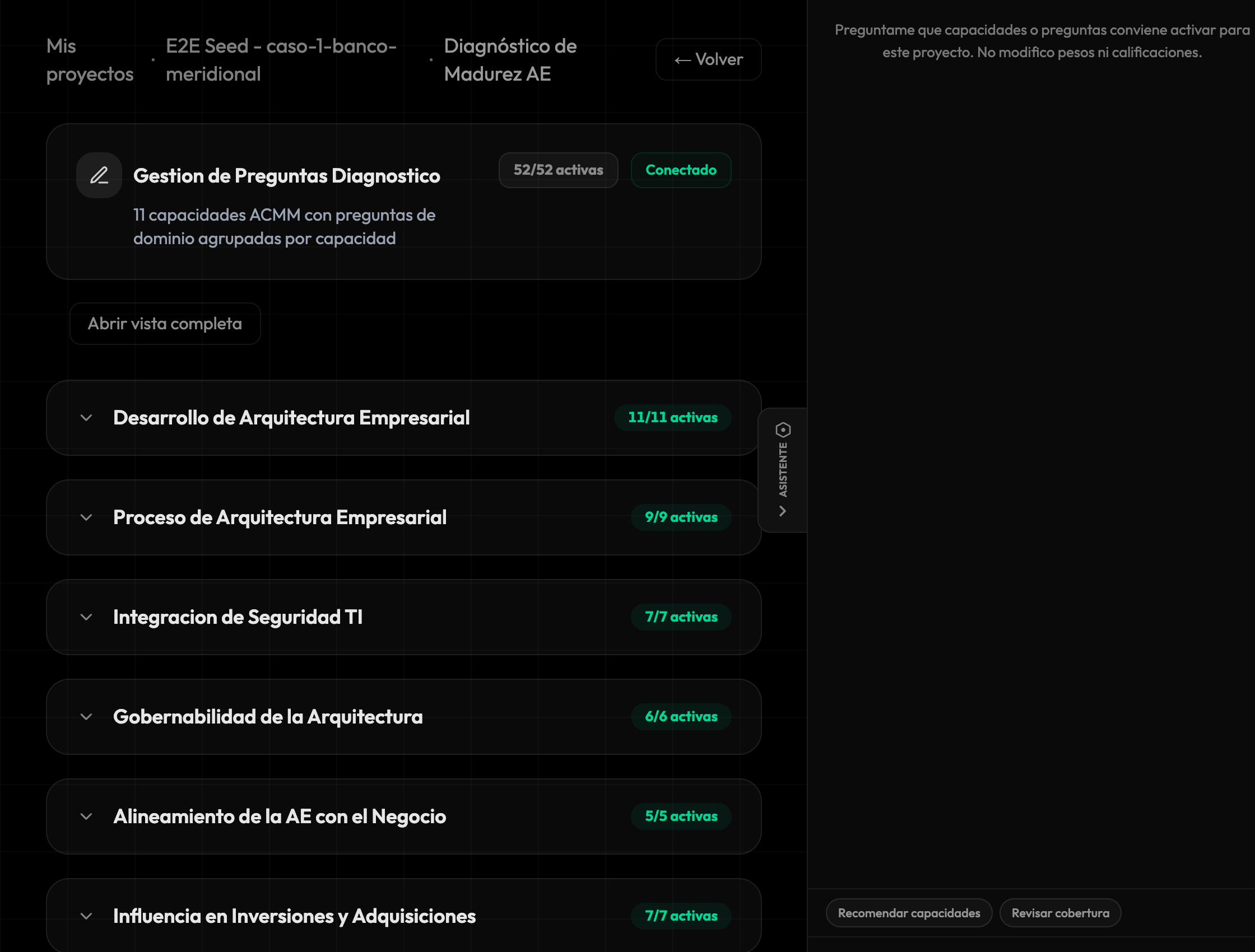
- Ubique el panel Gestion de Preguntas Diagnostico.
- Revise el contador de preguntas activas. La configuración base incluye 11 capacidades ACMM y preguntas de dominio agrupadas por capacidad.
- Seleccione una capacidad para expandir sus preguntas.
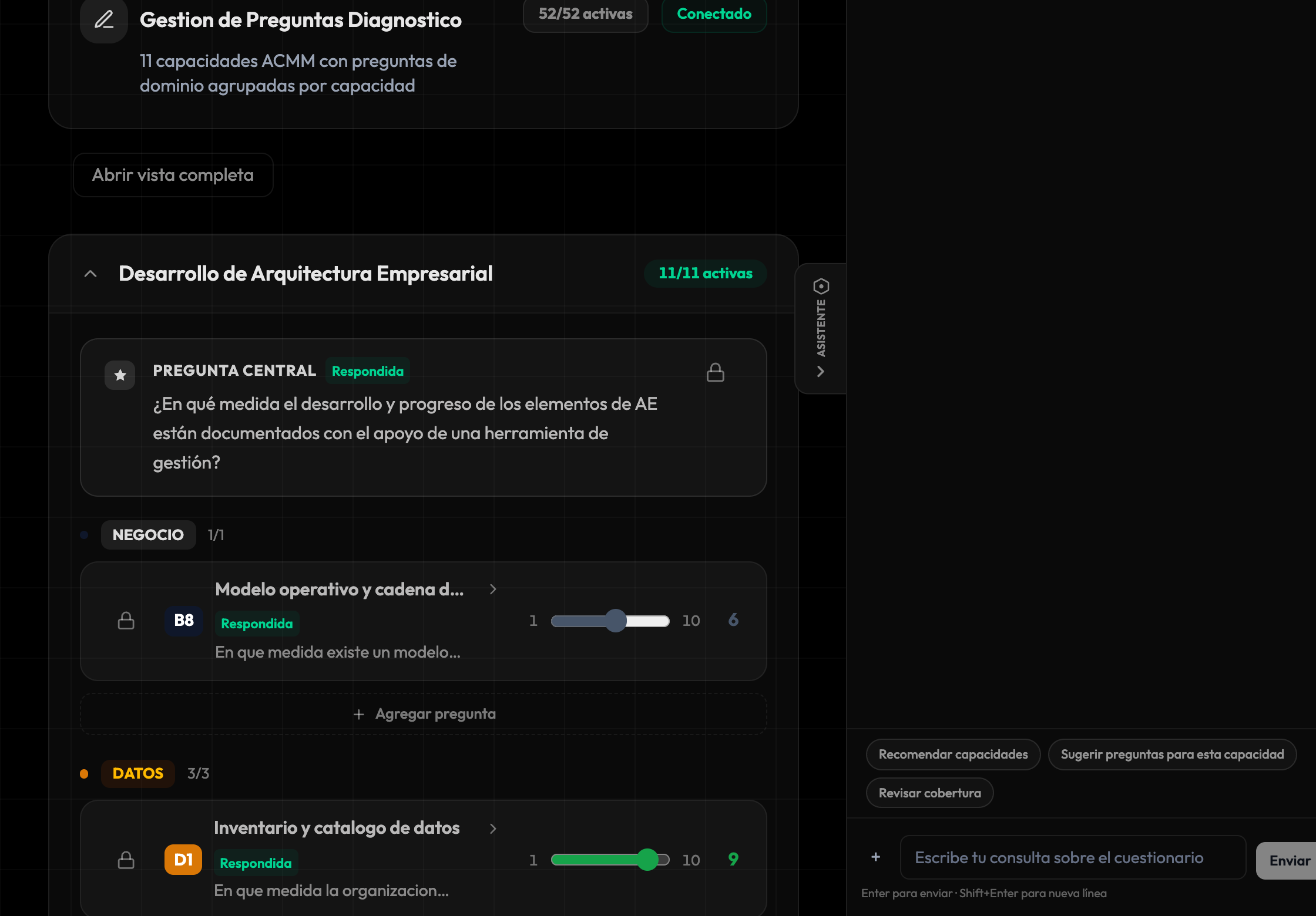
- Revise la pregunta central de la capacidad y las preguntas agrupadas por dominio.
- Use el interruptor de cada capacidad o pregunta para marcarla como Activa o Inactiva.
- Ajuste el peso de cada pregunta cuando sea necesario. El peso permitido es de 1 a 10.
- Seleccione Guardar configuracion.
- Revise el resumen de preguntas activas y confirme que el cuestionario cubre el alcance del proyecto.
Capacidades disponibles
La configuración organiza las preguntas alrededor de estas capacidades:
| Capacidad | En qué se enfoca |
|---|---|
| Desarrollo de Arquitectura Empresarial | La existencia y evolución de la práctica de arquitectura. |
| Proceso de Arquitectura Empresarial | La definición y aplicación del proceso de AE. |
| Integracion de Seguridad TI | La incorporación de seguridad en la arquitectura. |
| Gobernabilidad de la Arquitectura | Las reglas, responsables y mecanismos de gobierno. |
| Alineamiento de la AE con el Negocio | La relación entre arquitectura, estrategia y necesidades del negocio. |
| Influencia en Inversiones y Adquisiciones | La participación de la arquitectura en decisiones de inversión y compra. |
| Involucramiento de Nivel Ejecutivo | El apoyo y participación de la dirección. |
| Participacion Misionales -- Aceptacion | La aceptación de la arquitectura por las áreas misionales. |
| Comunicacion -- Capacitacion | La comunicación y formación relacionadas con AE. |
| Participacion Misionales -- Involucramiento | La participación de las áreas misionales en la arquitectura. |
| Comunicacion -- Documentacion | La documentación y difusión de la arquitectura. |
La interfaz identifica estas capacidades como ACMM. En algunos materiales el acrónimo puede aparecer como ACCM; se refiere al mismo conjunto de capacidades de madurez.
Preguntas centrales y preguntas de dominio
Cada capacidad puede contener:
- una pregunta central, que mide la capacidad de forma general;
- preguntas de dominio relacionadas con Negocio, Datos, Aplicaciones, Tecnología y Transversal;
- preguntas personalizadas agregadas por el consultor.
Las preguntas de dominio ayudan a obtener evidencia concreta de cómo se aplica la capacidad en diferentes partes de la organización. Una pregunta puede contribuir a más de una capacidad.
Activar o desactivar una pregunta
- Expanda la capacidad correspondiente.
- Localice la pregunta.
- Active o desactive el interruptor situado junto a la pregunta.
- Compruebe el contador de preguntas activas de la capacidad.
- Seleccione Guardar configuracion.
Las preguntas inactivas no se muestran a la empresa y no participan en el cálculo del nivel de madurez.
Pregunta ya respondida: si una pregunta aparece con candado o como Respondida, no se puede modificar durante ese diagnóstico. Esto evita cambiar el cuestionario después de que la empresa haya generado respuestas.
Ajustar el peso de una pregunta
- Expanda la capacidad.
- Localice la pregunta.
- Ajuste el control de peso dentro del rango de 1 a 10.
- Seleccione Guardar configuracion.
Los pesos afectan el cálculo ponderado del nivel de madurez. Un peso mayor hace que la respuesta tenga más influencia en el resultado de la capacidad o dominio.
Agregar una pregunta personalizada
Objetivo: incorporar una pregunta específica del proyecto que no esté incluida en el catálogo base.
- Expanda la capacidad o dominio donde desea agregar la pregunta.
- Seleccione la opción para agregar una pregunta.
- Complete Dimension.
- Escriba la Pregunta.
- Indique el Peso (1-10).
- Seleccione Agregar pregunta.
- Revise la pregunta agregada y seleccione Guardar configuracion.
Para guardar, la dimensión y la pregunta deben tener contenido y el peso debe estar entre 1 y 10. Si cancela, seleccione Cancelar.
Habilitar el diagnóstico para la empresa
Objetivo: poner el cuestionario a disposición de la empresa para que pueda responderlo.
Requisitos previos: configuración revisada, empresa vinculada y permiso para aprobar o habilitar el diagnóstico.
- Revise el contador de preguntas activas.
- Verifique que las preguntas sean suficientes para el alcance acordado.
- Seleccione Habilitar diagnóstico para la empresa →.
- Confirme la acción si aparece una ventana de confirmación.
Resultado esperado: el diagnóstico cambia a estado Esperando empresa y la empresa puede abrirlo desde su proyecto.
Notificación: la empresa recibe una notificación con el título El cuestionario de diagnostico esta disponible y el mensaje Ya puedes responder el diagnostico de [proyecto]. La notificación enlaza directamente con el diagnóstico.
Después de habilitarlo, la empresa debe completar y enviar sus respuestas. El consultor no puede calificar respuestas que todavía no hayan sido enviadas.
2. Usar el Asistente del cuestionario
Qué es
El Asistente del cuestionario ayuda al consultor a diseñar el formulario de diagnóstico para el proyecto. Puede analizar las capacidades y preguntas activas, consultar el conocimiento metodológico y revisar documentos de contexto del proyecto.
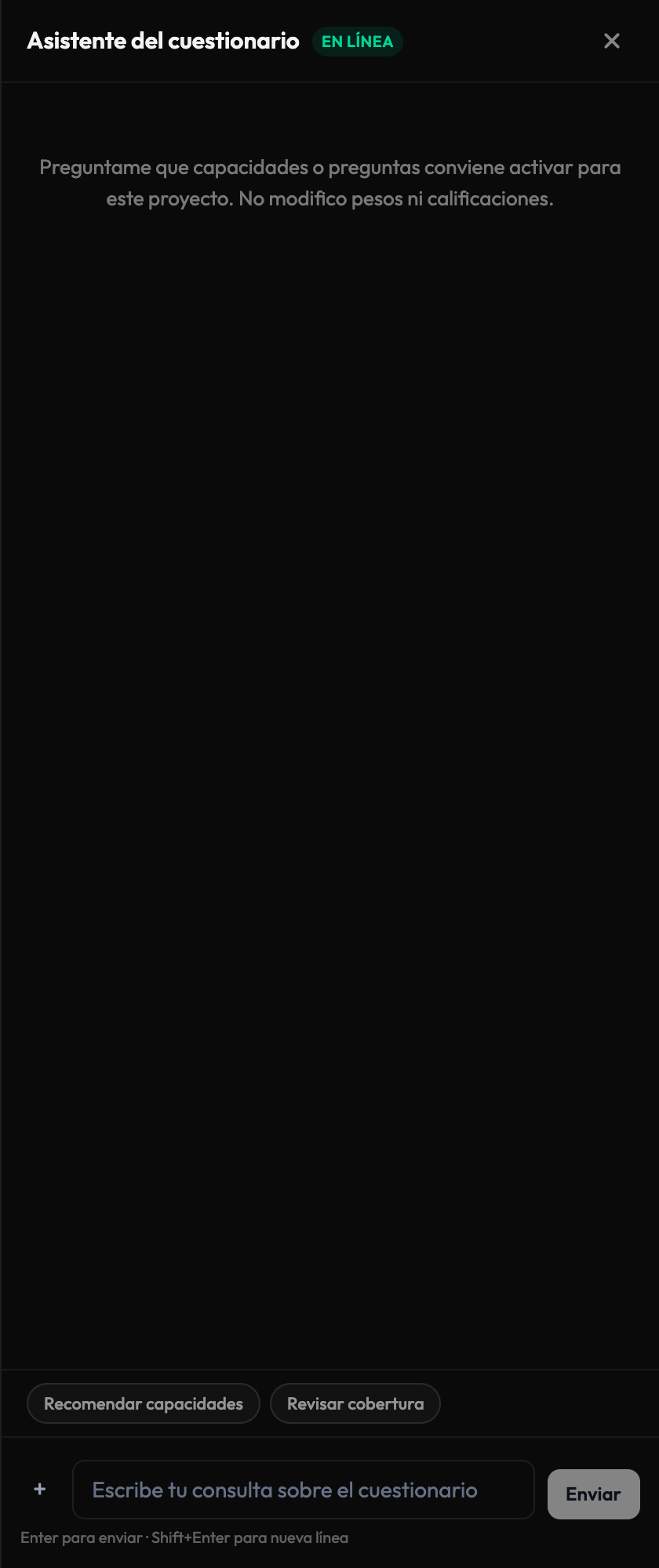
El asistente muestra inicialmente el mensaje:
Preguntame que capacidades o preguntas conviene activar para este proyecto. No modifico pesos ni calificaciones.
El asistente no reemplaza el criterio del consultor. Sus cambios siempre se muestran como una Propuesta del asistente que el consultor debe revisar.
Cómo funciona el asistente
El siguiente flujo resume el funcionamiento desde una consulta hasta la decisión del consultor:
Qué significa Human in the Loop
Human in the Loop significa que la IA ayuda a analizar y proponer, pero una persona mantiene el control de las decisiones importantes. En este diagnóstico, el consultor es quien valida el contexto, decide si una recomendación es adecuada y confirma los cambios.
| Momento | Qué hace el asistente | Qué debe hacer la persona |
|---|---|---|
| Diseño del cuestionario | Sugiere capacidades, preguntas y cobertura. | Revisar si la propuesta corresponde al alcance del proyecto. |
| Consulta metodológica | Busca referencias de TOGAF 10, MRAE y ACMM. | Leer las fuentes y decidir si respaldan la pregunta. |
| Uso de documentos | Relaciona la consulta con documentos de contexto adjuntos. | Adjuntar información pertinente y verificar que la recomendación sea aplicable. |
| Cambio de configuración | Presenta una Propuesta del asistente. | Seleccionar Aplicar o Descartar. |
| Respuestas de la empresa | Puede utilizar respuestas y evidencias como contexto para el análisis posterior. | La empresa debe responder y aportar evidencias; la IA no responde por ella. |
| Calificación | No asigna el puntaje de madurez. | El consultor revisa evidencias, asigna SCORE 0-5 y escribe la observación. |
| Informe completo | Analiza la información habilitada y genera recomendaciones. | El consultor inicia el proceso y revisa el resultado generado. |
Regla práctica: si una acción cambia el cuestionario, asigna una calificación o afecta el resultado del diagnóstico, debe intervenir el consultor.
Abrir y ubicar el asistente
- Entre a la configuración del diagnóstico.
- Seleccione Asistente para abrir el panel lateral.
- Para ampliar el área de trabajo, seleccione Abrir vista completa.
- Si abre una capacidad, el asistente conserva esa capacidad como contexto de la consulta.
El panel puede mostrar el estado EN LÍNEA. Mientras el asistente procesa una consulta, el botón Enviar queda deshabilitado.
Funciones disponibles
Consultar capacidades recomendadas
Puede preguntarle qué capacidades conviene activar para el proyecto. También puede seleccionar Recomendar capacidades para iniciar una consulta guiada.
El asistente analiza el contexto disponible y explica por qué una capacidad puede ser pertinente. La recomendación no se aplica automáticamente.
Revisar la cobertura del cuestionario
Seleccione Revisar cobertura o escriba una consulta sobre la cobertura. El asistente puede señalar capacidades o dominios con poca representación y sugerir preguntas complementarias.
Revisar una capacidad concreta
- Expanda una capacidad en Gestion de Preguntas Diagnostico.
- Seleccione Sugerir preguntas para esta capacidad.
- Revise la respuesta y las fuentes citadas.
El asistente utiliza la capacidad abierta como contexto, por lo que puede explicar qué preguntas la alimentan y qué aspecto de madurez mide cada una.
Consultar las preguntas existentes
Puede pedir, por ejemplo:
- qué preguntas alimentan una capacidad;
- qué preguntas están activas o inactivas;
- qué dominios están cubiertos;
- qué dimensión de madurez aborda una pregunta;
- qué pregunta podría complementar la información existente.
Consultar la base de conocimiento metodológica
El asistente puede buscar información en el corpus oficial relacionado con:
- TOGAF 10;
- MRAE, Marco de Referencia de Arquitectura Empresarial colombiano;
- ACMM.
Cuando utiliza estas fuentes, la respuesta muestra los nombres de los documentos o referencias encontradas. Revise las citas antes de aceptar una propuesta.
Consultar documentos del proyecto
Puede adjuntar documentos de contexto del proyecto para que el asistente relacione la propuesta con la realidad de la organización, por ejemplo políticas, planes, inventarios o documentos de arquitectura.
- Seleccione el botón + junto al campo de consulta.
- Elija un documento.
- Espere a que aparezca en Documentos de contexto.
- Escriba la consulta y seleccione Enviar.
- Si adjuntó un archivo equivocado, seleccione la X junto al nombre para quitarlo.
Los documentos adjuntos al asistente sirven para diseñar el cuestionario. No sustituyen las evidencias que la empresa debe adjuntar al responder cada pregunta.
Proponer una pregunta personalizada
El asistente puede proponer una pregunta nueva indicando su código, dimensión, dominio y texto. La propuesta aparece en una tarjeta con el título Propuesta del asistente.
Revise antes de aplicarla:
- la pregunta propuesta;
- la capacidad o dominio al que se asociará;
- la justificación;
- las fuentes utilizadas.
Aplicar o descartar una propuesta
- Revise la tarjeta Propuesta del asistente.
- Para incorporarla al cuestionario, seleccione Aplicar.
- Para no incorporarla, seleccione Descartar.
- Si la aplica, revise el panel de preguntas y seleccione Guardar configuracion si el sistema lo solicita.
El estado de una propuesta puede mostrarse como Pendiente, Aplicada o Descartada. Las propuestas resueltas permanecen visibles en la conversación para conservar el contexto.
Cómo escribir consultas útiles
Use preguntas que indiquen el objetivo, el contexto y la capacidad. Por ejemplo:
Recomienda preguntas para evaluar la gobernabilidad de la arquitectura en una empresa bancaria colombiana y señala qué evidencia debería solicitarse.
Para revisar el proyecto, puede escribir:
Revisa la cobertura actual del diagnóstico y sugiere una pregunta para el dominio de Datos que no repita las preguntas activas.
Para pedir respaldo metodológico:
¿Qué recomienda TOGAF 10 y el MRAE sobre la participación ejecutiva en arquitectura empresarial?
Límites del asistente
El asistente puede proponer activar o desactivar capacidades y preguntas, o agregar preguntas personalizadas. No puede:
- cambiar los pesos;
- calificar respuestas;
- modificar niveles de madurez;
- cambiar los resultados del diagnóstico;
- sustituir la revisión del consultor;
- convertir por sí solo una propuesta en un cambio definitivo sin que el consultor seleccione Aplicar.
El asistente requiere permiso Puede editar y permiso Puede usar para IA. Cuando el diagnóstico ya fue evaluado, la configuración queda bloqueada.
3. Responder el cuestionario como empresa
Recibir la notificación
Cuando el consultor habilita el diagnóstico, la empresa recibe una notificación en el centro de notificaciones:
- Título: El cuestionario de diagnostico esta disponible.
- Mensaje: Ya puedes responder el diagnostico de [proyecto].
Seleccione la notificación para abrir directamente Diagnóstico de Madurez AE. Si no encuentra la notificación, abra el proyecto y seleccione el diagnóstico desde el menú del proyecto.
Completar una capacidad
Objetivo: responder las preguntas de la organización con información verificable para que el consultor pueda evaluar la madurez.
- Abra el diagnóstico desde el proyecto de la empresa.
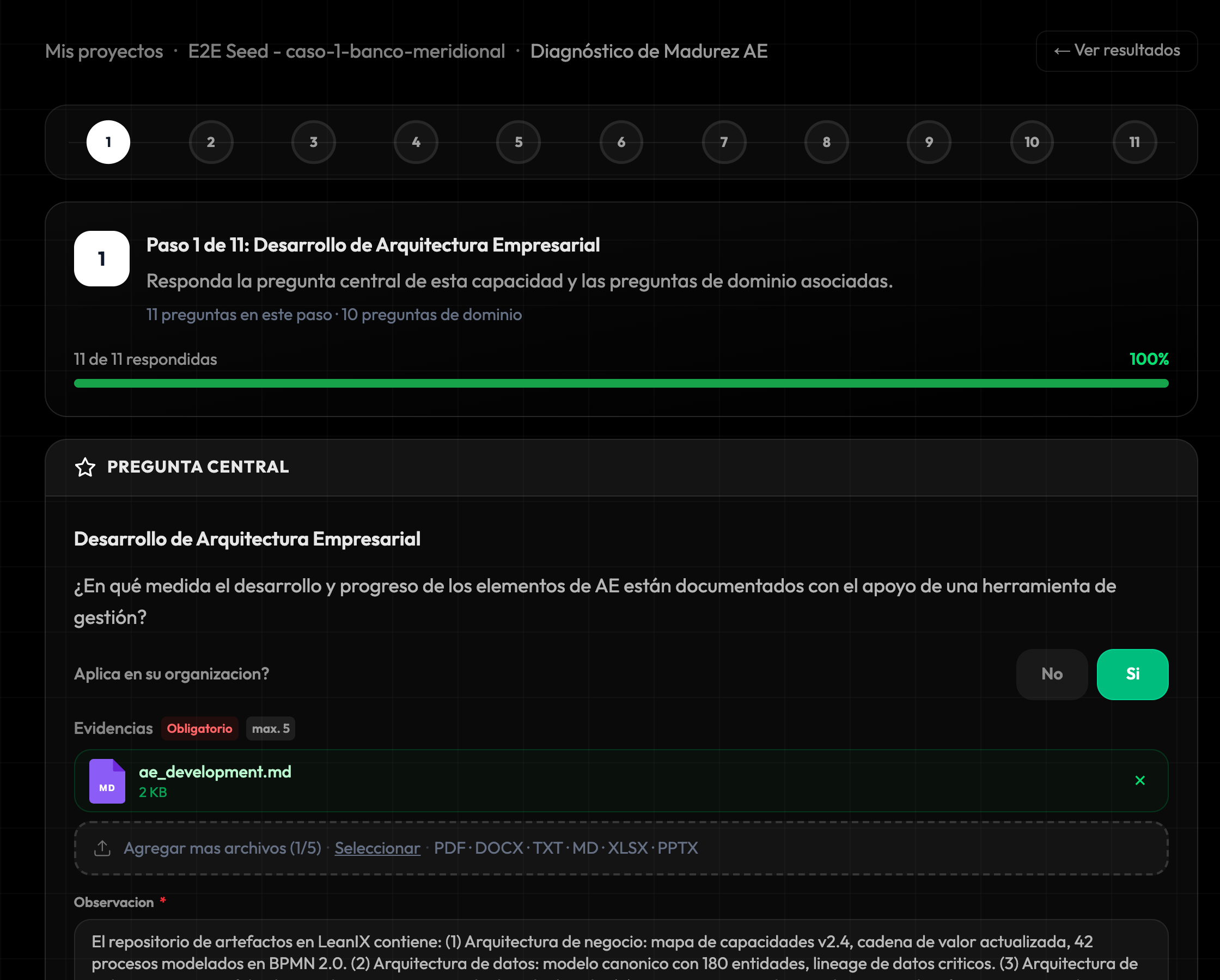
- Revise el indicador Paso X de 11.
- Lea el nombre de la capacidad y la instrucción del paso.
- Responda la PREGUNTA CENTRAL.
- Seleccione Si o No en Aplica en su organizacion?.
- Si selecciona Si, adjunte las evidencias solicitadas y complete Observacion *.
- Responda las Preguntas por dominio que aparecen debajo.
- Repita el proceso para los dominios disponibles.
- Use Siguiente para avanzar o Anterior para volver.
Responder Sí
Cuando una pregunta aplica a la organización:
- Seleccione Si.
- Adjunte una o más evidencias en Evidencias.
- Respete el máximo indicado de archivos, que puede ser de hasta 5 evidencias por pregunta.
- Complete Observacion *.
Los formatos aceptados para evidencias son PDF, DOCX, TXT, MD, XLSX y PPTX. La evidencia debe demostrar la situación descrita en la respuesta: una política, procedimiento, inventario, acta, plan, matriz o documento equivalente.
Responder No
Cuando una pregunta no aplica:
- Seleccione No.
- No es obligatorio adjuntar evidencia.
- Agregue una observación opcional si necesita explicar por qué no aplica.
Una respuesta negativa también es información útil: ayuda a identificar capacidades ausentes o áreas que requieren atención.
Agregar observaciones
La Observacion * explica la respuesta y da contexto al consultor. Incluya, cuando sea posible:
- el alcance de la práctica;
- el responsable o área involucrada;
- el documento que respalda la respuesta;
- la fecha o vigencia de la información;
- las limitaciones conocidas.
La observación es importante porque permite al consultor interpretar la evidencia y ayuda al análisis de IA a relacionar la respuesta con el contexto del proyecto. Una respuesta Si sin observación obligatoria no se puede completar correctamente.
Preguntas compartidas
Algunas preguntas pueden aparecer una sola vez aunque alimenten varias capacidades. En ese caso verá una indicación como Ya respondida en [capacidad]. No debe responderla de nuevo.
Guardado y progreso
El formulario conserva los avances parciales mientras se completa. Revise:
- PROGRESO GENERAL;
- el porcentaje de cada capacidad;
- el contador de preguntas respondidas, por ejemplo 52/52 preguntas respondidas.
Si necesita continuar después, vuelva al diagnóstico y retome el paso pendiente.
Enviar el diagnóstico
- Complete todos los pasos habilitados.
- Confirme que las preguntas obligatorias tengan respuesta.
- Verifique que las respuestas Si tengan evidencia y observación.
- En el último paso, seleccione Enviar diagnóstico.
- Espere el mensaje Respuestas enviadas - en revisión.
Resultado esperado: el consultor recibe una notificación de que la empresa completó el cuestionario y puede comenzar la revisión.
La notificación al consultor contiene el título [Proyecto] completo el cuestionario y el mensaje El diagnostico esta listo para que lo califiques.
Modificar respuestas enviadas
Mientras el diagnóstico siga en revisión, la empresa puede ver Modificar respuestas. Use esta opción si necesita corregir una respuesta, agregar una evidencia o completar una observación solicitada por el consultor.
Después de modificar, vuelva a seleccionar Enviar diagnóstico. El consultor deberá revisar nuevamente la información actualizada.
4. Revisar y calificar como consultor
Abrir la revisión
- Acceda al proyecto como Consultor.
- Abra Diagnóstico de Madurez AE.
- Espere a que el estado sea Esperando consultor.
- Seleccione Ver revisión o abra la sección de revisión del diagnóstico.
- Revise cada capacidad y sus preguntas de dominio.
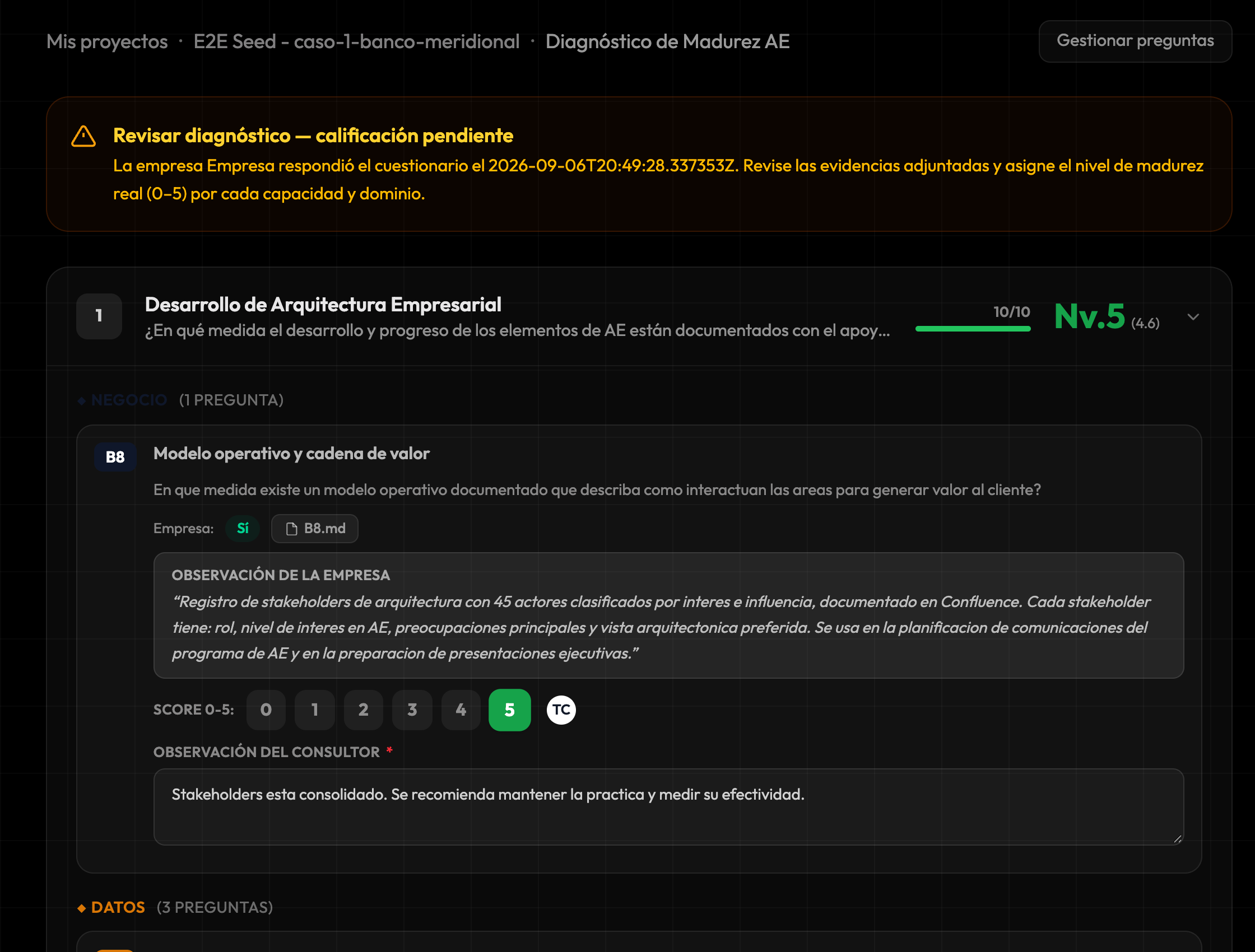
La pantalla de revisión muestra las respuestas de la empresa, los archivos y la observación aportada para cada pregunta.
Asignar el nivel de madurez
Objetivo: registrar el nivel que, según la evidencia, representa la situación real de la organización.
- Lea la respuesta de la empresa.
- Abra o descargue las evidencias adjuntadas cuando sea necesario.
- Lea la OBSERVACIÓN DE LA EMPRESA.
- Seleccione un valor de SCORE 0-5.
- Escriba la OBSERVACIÓN DEL CONSULTOR *.
- Repita la revisión para las preguntas que correspondan.
- Seleccione Generar evaluación → cuando haya completado la revisión.
La escala es de 0 a 5. Use un valor coherente con la calidad, alcance y vigencia de la evidencia, no solo con la respuesta Si/No.
| Puntaje | Uso orientativo |
|---|---|
| 0 | No existe evidencia suficiente o la capacidad no está presente. |
| 1 | Existe una práctica inicial, aislada o informal. |
| 2 | La práctica está en desarrollo y tiene aplicación parcial. |
| 3 | La práctica está definida y se aplica con regularidad. |
| 4 | La práctica está institucionalizada, medida o integrada. |
| 5 | La práctica está consolidada, optimizada y muestra mejora continua. |
El nivel de cada capacidad se calcula a partir de las preguntas calificadas y sus pesos. Si el resultado calculado requiere una corrección profesional, el consultor puede utilizar el mecanismo de ajuste de nivel disponible en la tarjeta de la capacidad, indicar el nuevo nivel y registrar una justificación.
Observación del consultor
La OBSERVACIÓN DEL CONSULTOR * explica por qué se asignó el puntaje. Incluya:
- qué evidencia respalda la calificación;
- qué aspecto está incompleto o es insuficiente;
- qué diferencia existe entre la respuesta y la evidencia;
- qué acción debería considerar la empresa.
Para puntajes mayores que 0, la observación del consultor es obligatoria. Si falta, Generar evaluación → permanece bloqueado o la plataforma muestra un error de validación.
Finalizar la evaluación
- Compruebe que todas las respuestas requeridas tengan puntaje.
- Verifique que cada puntaje mayor que 0 tenga observación del consultor.
- Seleccione Generar evaluación →.
- Espere el cambio a estado Evaluado.
Resultado esperado: se habilitan los resultados del diagnóstico, incluidos el Informe ejecutivo y el perfil de madurez. La empresa recibe una notificación con el título El diagnostico de [proyecto] ya tiene resultados.
5. Consultar los resultados determinísticos
Informe ejecutivo
El Informe ejecutivo — Madurez AE se calcula a partir de las respuestas, pesos, puntajes, dominios y observaciones registradas. Está disponible antes de generar el informe completo de IA.
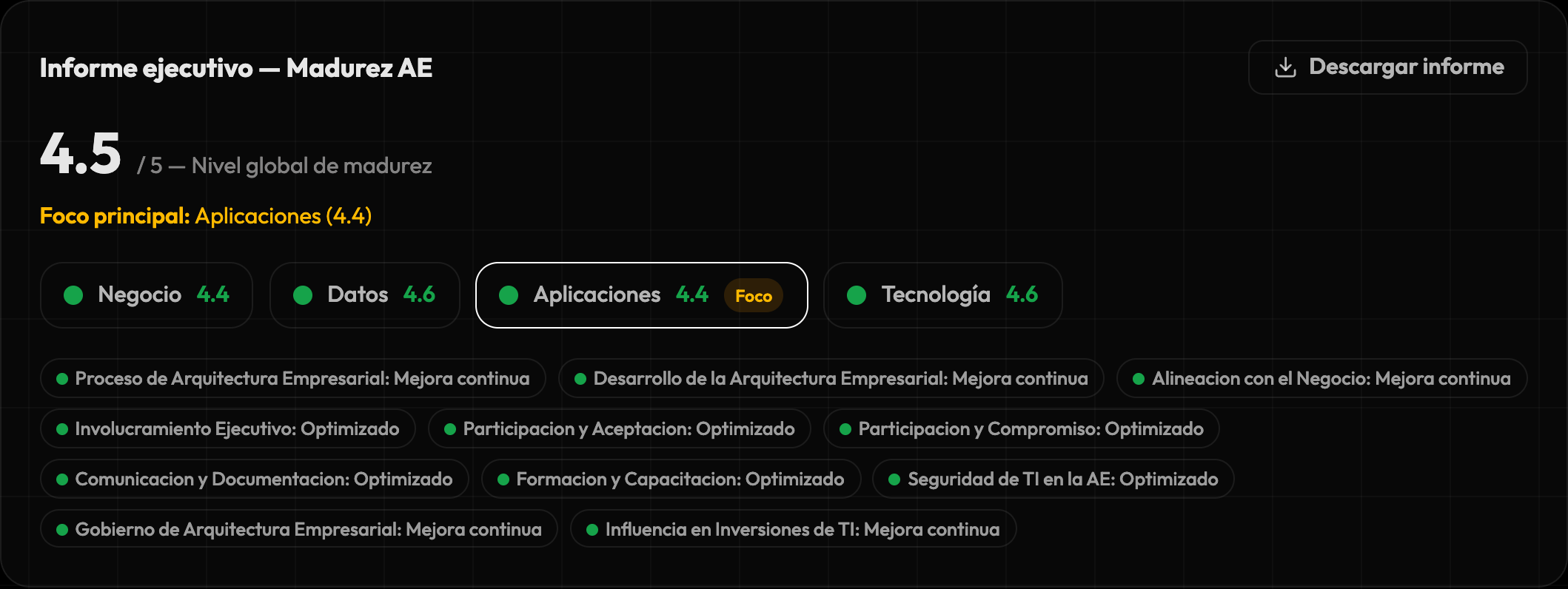
El panel puede incluir:
- Nivel global de madurez, expresado sobre 5;
- Foco principal, que identifica el dominio prioritario;
- niveles por dominio: Negocio, Datos, Aplicaciones y Tecnología;
- perfil de las 11 capacidades AE;
- razones y recomendaciones por dominio;
- códigos y dimensiones de las preguntas que sustentan cada resultado;
- iniciativas sugeridas;
- inventario de fuentes del proyecto y del corpus oficial cuando ya existe trazabilidad.
Perfil de madurez
Use los selectores Capacidades, Dominios o Juntos dentro de PERFILES DE MADUREZ para cambiar la perspectiva del radar y de las tarjetas.
El resultado determinístico permite consultar el diagnóstico sin esperar la generación de IA. Se basa en los datos ya evaluados y no debe confundirse con la proyección o recomendación generada posteriormente por IA.
IA por capacidad
La pestaña IA por capacidad muestra el análisis ampliado de cada capacidad. Cada tarjeta combina:
- la evaluación del consultor;
- las evidencias ingeridas;
- los catálogos AS-IS;
- el corpus metodológico;
- el nivel calculado por la evaluación.
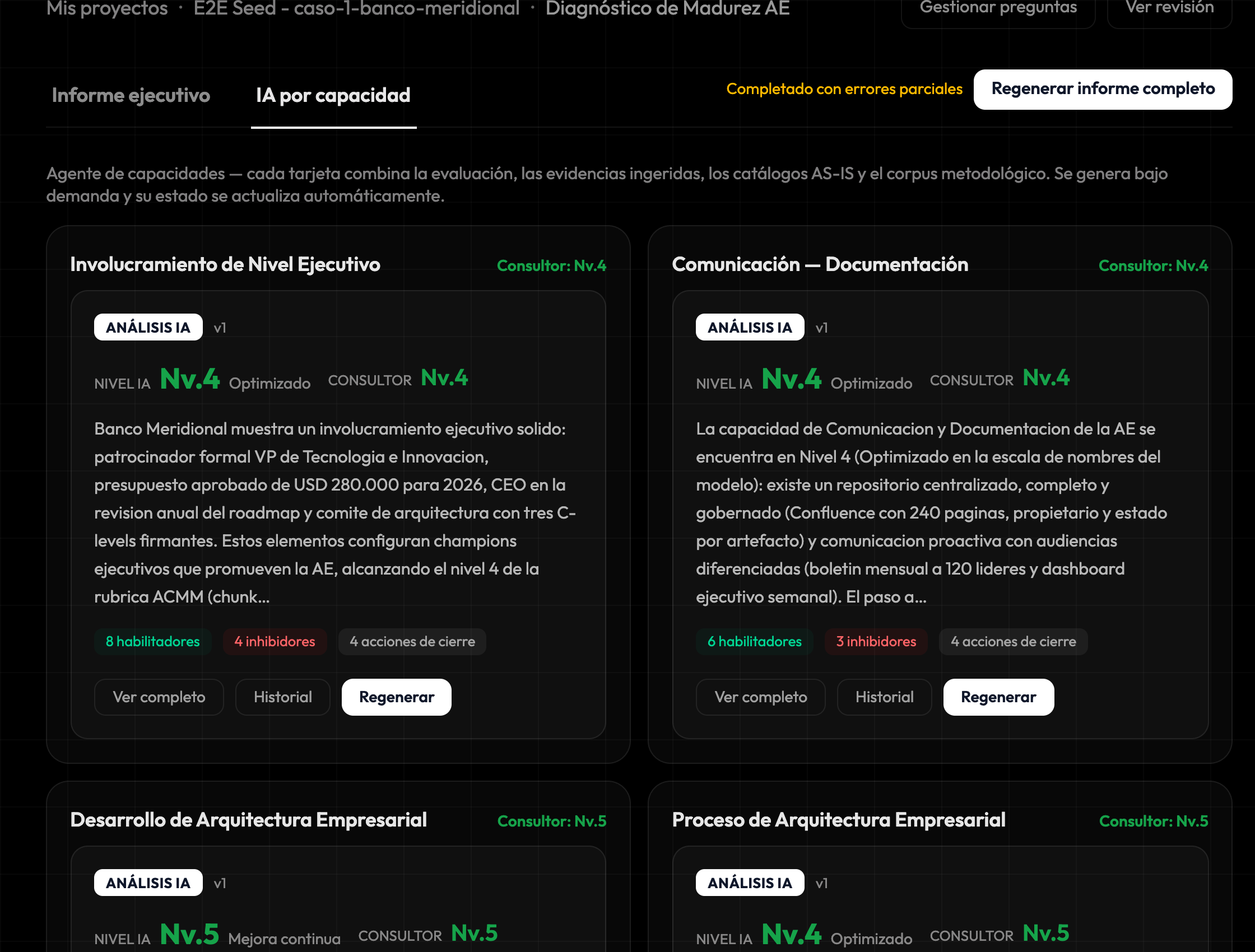
Una tarjeta puede mostrar:
- ANÁLISIS IA;
- versión del análisis;
- NIVEL IA y su etiqueta de madurez;
- nivel del CONSULTOR;
- análisis narrativo;
- habilitadores;
- inhibidores;
- acciones de cierre;
- Ver completo;
- Historial;
- Regenerar.
Diferencia entre el resultado determinístico y la capa de IA
| Resultado | Disponible cuándo | Qué utiliza |
|---|---|---|
| Informe ejecutivo determinístico | Después de la evaluación del consultor. | Respuestas, puntajes, pesos, dominios y reglas de cálculo del diagnóstico. |
| IA por capacidad y proyecciones | Después de seleccionar Generar informe completo. | Información habilitada del cuestionario, evidencias, documentos del proyecto y corpus metodológico de TOGAF/ACMM. |
Por eso es posible ver el resumen antes de generar el informe completo, pero el contenido de IA puede aparecer vacío, pendiente o incompleto hasta que termine el procesamiento.
6. Generar el informe completo con IA
Iniciar la generación
Objetivo: procesar la información del diagnóstico y generar los análisis de IA por capacidad y dominio.
Requisitos previos: diagnóstico evaluado, respuestas revisadas por el consultor y permiso para editar el diagnóstico.
- Abra el diagnóstico evaluado como Consultor.
- Entre a Informe ejecutivo.
- Seleccione Generar informe completo.
- Si ya existe un informe, el botón aparece como Regenerar informe completo.
- Espere a que el estado del proceso cambie a finalizado.
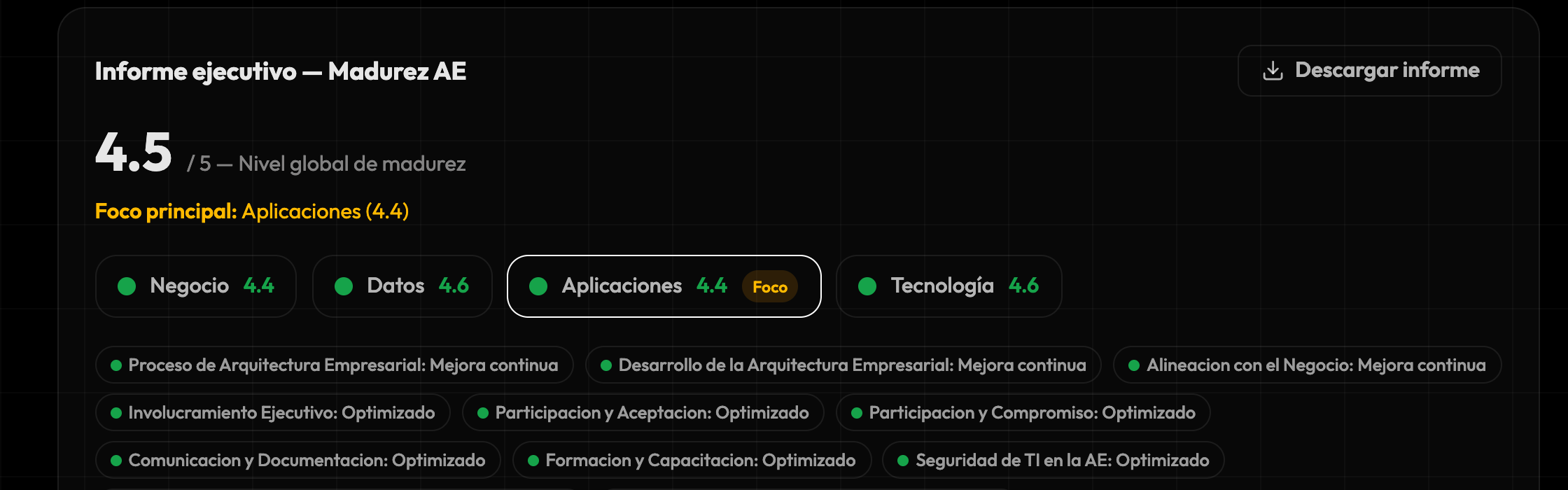
La generación puede tardar varios minutos porque la IA analiza la información habilitada en el cuestionario, las evidencias, el contexto del proyecto y el conocimiento metodológico. Puede continuar navegando mientras el proceso corre; al regresar al diagnóstico, el sistema retoma la consulta del estado.
Estados del procesamiento
Durante la generación pueden aparecer estas etapas:
- Analizando capacidades.
- Proyectando capacidades.
- Proyectando dominios.
- Consolidando.
El resultado puede terminar como Completado, Completado con errores parciales o Fallido.
Si termina con errores parciales
El informe ejecutivo determinístico sigue disponible. Revise qué tarjetas de IA quedaron sin contenido y seleccione Regenerar informe completo cuando quiera volver a ejecutar el proceso.
Si el proceso falla de forma completa, conserve la evaluación determinística y vuelva a intentar la generación cuando el sistema esté disponible. La descarga del informe determinístico puede realizarse sin esperar la capa de IA.
7. Descargar el informe
Descargar el DOCX como consultor
Objetivo: obtener una versión del diagnóstico para compartirla o convertirla posteriormente a otro formato.
- Abra el diagnóstico evaluado como Consultor.
- Abra Informe ejecutivo.
- Seleccione Descargar informe.
- Espere a que aparezca el archivo
.docx.
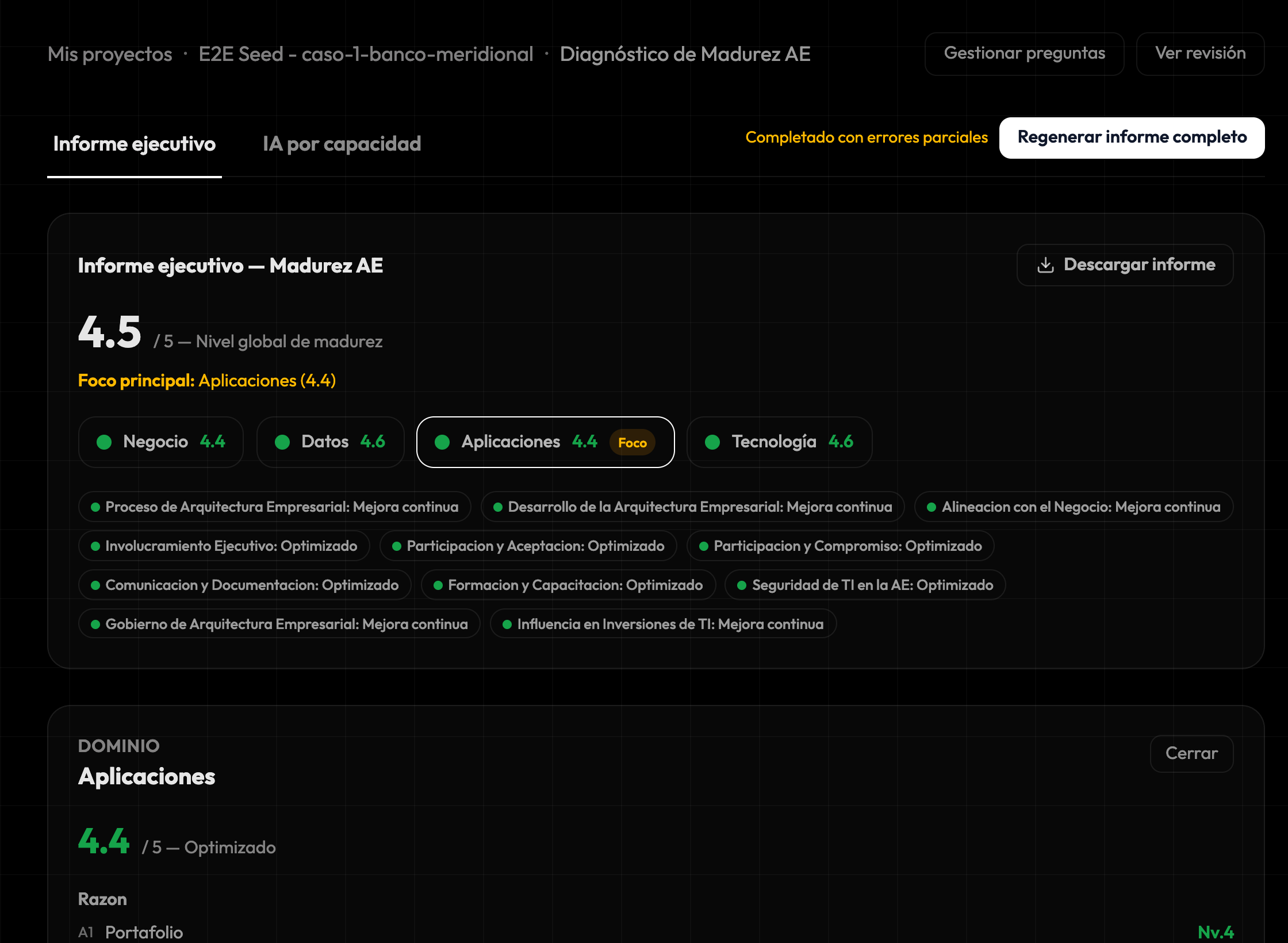
El archivo se descarga en formato Microsoft Word. La aplicación no ofrece PDF desde este botón.
Descargar antes de generar la IA
Puede seleccionar Descargar informe después de evaluar el diagnóstico, incluso si todavía no ha seleccionado Generar informe completo. En ese momento el DOCX contiene la información determinística disponible:
- datos del proyecto;
- respuestas y evidencias registradas;
- calificaciones del consultor;
- observaciones;
- resultados calculados de capacidades y dominios.
Descargar después de generar la IA
Si el procesamiento de Generar informe completo ya terminó, el DOCX incorpora también el contenido de la capa de IA disponible, como análisis, proyecciones y fuentes de trazabilidad.
La empresa puede consultar el Informe ejecutivo dentro de la aplicación, pero el botón Descargar informe está disponible para el consultor o administrador.
8. Consultar el diagnóstico como empresa
Después de que el consultor finaliza la evaluación, la empresa recibe una notificación con el título El diagnostico de [proyecto] ya tiene resultados y el mensaje Consulta el informe ejecutivo de madurez.
La empresa puede:
- abrir Informe ejecutivo;
- consultar el nivel global;
- revisar el foco principal;
- consultar los niveles por dominio;
- revisar el perfil de capacidades;
- leer las recomendaciones y razones disponibles;
- consultar el contenido de IA cuando el consultor ya lo haya generado.
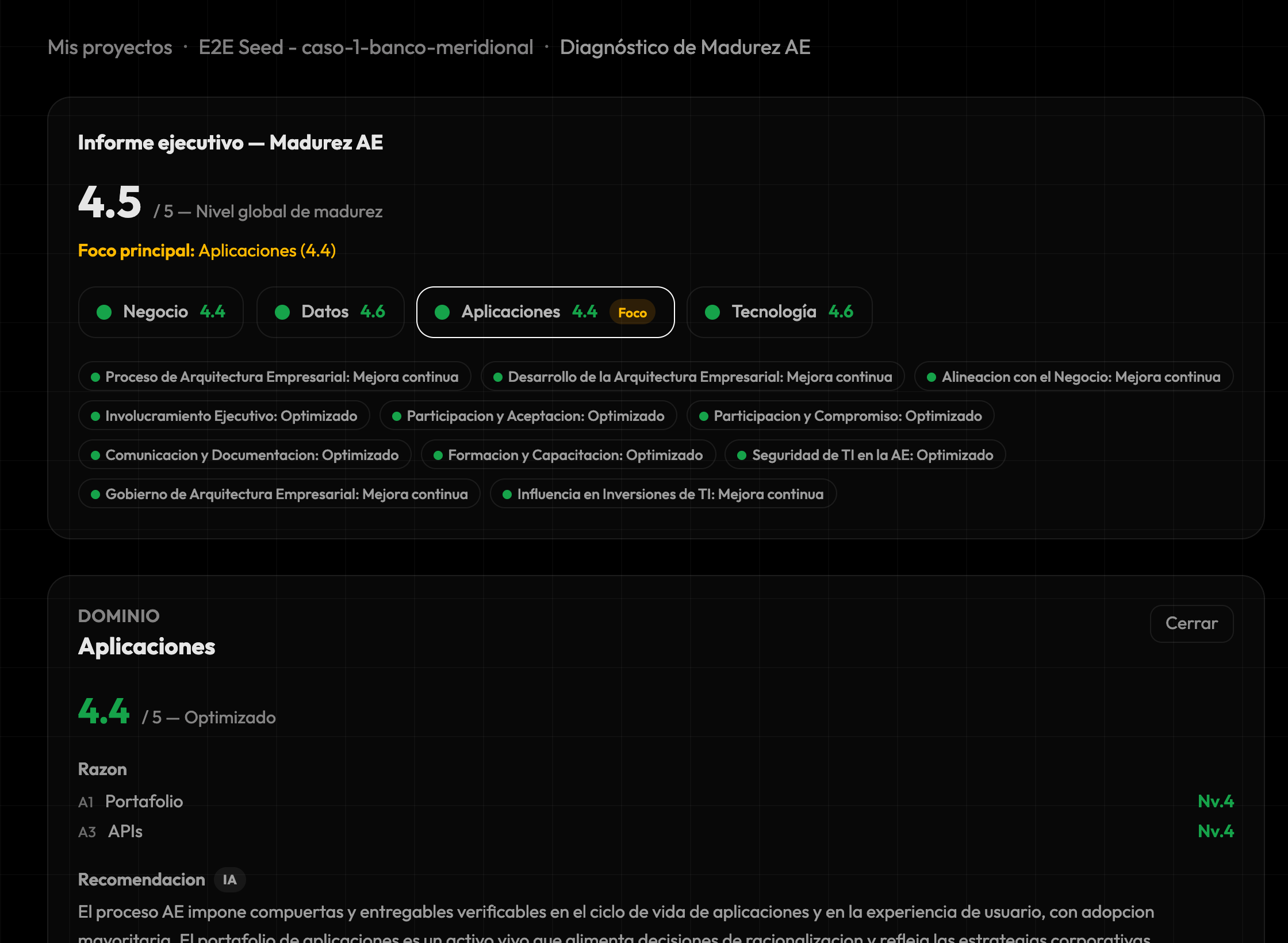
La empresa no puede iniciar la generación del informe completo ni descargar el DOCX desde esta vista. Estas acciones quedan reservadas al consultor o administrador.
9. Casos frecuentes y validaciones
No aparece el diagnóstico para la empresa
Compruebe que:
- La empresa esté vinculada al proyecto.
- El consultor haya seleccionado Habilitar diagnóstico para la empresa →.
- La cuenta de empresa tenga acceso al proyecto.
- Se haya actualizado la página después de recibir la notificación.
No se puede guardar la configuración
Revise que:
- la cuenta tenga permiso Puede editar;
- las preguntas personalizadas tengan Dimension, Pregunta y un Peso (1-10) válido;
- el diagnóstico no haya sido evaluado;
- no se esté intentando modificar una pregunta marcada como Respondida.
La empresa no puede enviar el diagnóstico
Revise que:
- cada pregunta activa tenga respuesta;
- las respuestas Si tengan evidencia;
- las observaciones marcadas con asterisco estén completas;
- los archivos tengan uno de los formatos permitidos;
- no falte un paso del indicador Paso X de 11.
No se puede generar la evaluación
El consultor debe revisar que:
- las respuestas de la empresa hayan sido enviadas;
- los puntajes requeridos estén definidos;
- cada puntaje mayor que 0 tenga OBSERVACIÓN DEL CONSULTOR *;
- el consultor tenga permiso para aprobar o evaluar.
No aparece contenido de IA
El contenido de IA se genera bajo demanda. Si todavía no se ha seleccionado Generar informe completo, es normal que el informe ejecutivo determinístico esté disponible y que IA por capacidad no tenga análisis completo.
Si el proceso aparece como Completado con errores parciales, use Regenerar informe completo para volver a procesar la información.
El asistente no puede aplicar una propuesta
Verifique que:
- la sesión tenga permiso Puede editar;
- el diagnóstico todavía no esté evaluado;
- la propuesta tenga una operación válida;
- la capacidad o pregunta que se quiere modificar siga disponible.
Si la propuesta se descarta por validación, el asistente conserva la respuesta de texto y muestra el motivo para que pueda solicitar una reformulación.
10. Resumen del flujo completo
- El consultor crea o abre el proyecto.
- Configura capacidades, preguntas, pesos y preguntas personalizadas.
- Usa el Asistente del cuestionario para revisar cobertura y consultar TOGAF 10, MRAE y ACMM.
- Revisa y aplica o descarta las propuestas del asistente.
- Selecciona Habilitar diagnóstico para la empresa →.
- La empresa recibe la notificación y responde las preguntas.
- La empresa adjunta evidencias y escribe observaciones.
- La empresa selecciona Enviar diagnóstico.
- El consultor recibe la notificación, revisa evidencias y asigna puntajes 0–5.
- El consultor registra observaciones y selecciona Generar evaluación →.
- Ambas partes pueden consultar el Informe ejecutivo determinístico.
- El consultor selecciona Generar informe completo para ejecutar la capa de IA.
- El consultor consulta IA por capacidad y las proyecciones generadas.
- El consultor selecciona Descargar informe para obtener el DOCX con el nivel de información disponible.