Vincular consultores y empleados a un proyecto
Resultado
Esta sección explica quién puede entrar a un proyecto, cómo se configura el acceso de un Consultor y cómo una Empresa asigna sus Empleados.
Diferencia entre las dos vinculaciones
| Vinculación | Quién la realiza | Resultado |
|---|---|---|
| Consultor al equipo consultor | Gerente del proyecto | El Consultor recibe un rol de proyecto y permisos configurables |
| Empleado al proyecto | Empresa propietaria | El Empleado puede consultar las fases TOGAF y dejar comentarios |
La empresa puede ver el equipo consultor, pero no tiene el botón Invitar ni administra los permisos de los consultores desde su pantalla.
Invitar un Consultor desde el lado Consultor
Objetivo: incorporar a un Consultor con acceso definido a un proyecto.
Requisitos previos:
- ser Gerente del proyecto;
- la cuenta del consultor debe existir y estar activa, o debes tener permiso para crearla desde el flujo de invitación.
Procedimiento:
- Abra Mis proyectos.
- Seleccione el proyecto.
- Desplácese hasta Equipo consultor.
- Seleccione Invitar.
- En Buscar consultor, escriba el nombre o correo.
- Seleccione el resultado correcto.
- Revise y ajuste los permisos por etapa, el acceso al diagnóstico y el acceso al Agente IA.
- Seleccione Enviar invitación.
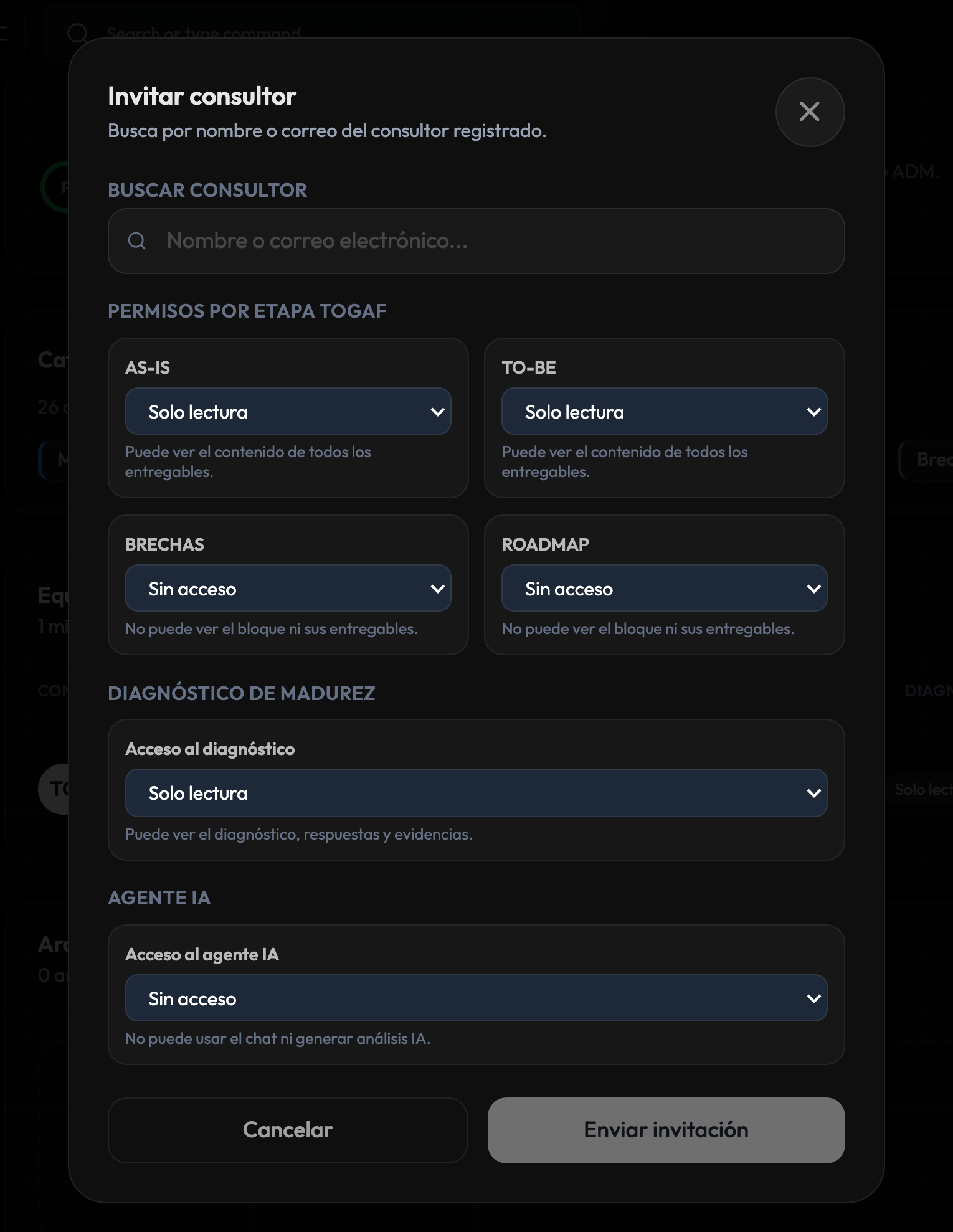
Resultado esperado: el Consultor aparece en Equipo consultor con sus permisos visibles. La aplicación también envía una notificación de incorporación al proyecto.
Crear una cuenta de Consultor durante la invitación
Si la búsqueda no encuentra un resultado:
- Revise el mensaje No se encontraron consultores para “…”.
- Seleccione Crear nueva cuenta de consultor.
- Complete Nombre completo.
- Complete Correo electrónico.
- Complete Contraseña temporal (mín. 8 caracteres).
- Seleccione Crear cuenta.
- Seleccione el Consultor recién creado.
- Configure los permisos.
- Seleccione Enviar invitación.
La cuenta recién creada queda disponible para iniciar sesión. Entregue la contraseña temporal por un canal seguro.
Permisos configurables del Consultor
Los permisos se seleccionan por cada etapa en Permisos por etapa TOGAF.
| Opción de la interfaz | Qué puede hacer el Consultor |
|---|---|
| Sin acceso | No puede ver el bloque ni sus entregables |
| Solo lectura | Puede ver el contenido de los entregables |
| Puede comentar | Puede ver y añadir comentarios |
| Puede editar | Puede ver, comentar y editar entregables |
| Puede aprobar | Puede ver, editar y aprobar entregables |
| Delegado | Tiene el acceso completo delegado por el gerente |
Las etapas configurables son AS-IS, TO-BE, BRECHAS y ROADMAP.
Además, la ventana permite configurar:
| Sección | Opciones |
|---|---|
| Diagnóstico de madurez > Acceso al diagnóstico | Sin acceso, Solo lectura, Puede editar, Puede aprobar |
| Agente IA > Acceso al agente IA | Sin acceso, Puede usar |
Cambiar el rol o los permisos de un Consultor
Objetivo: ajustar la participación de un miembro sin crear otra cuenta.
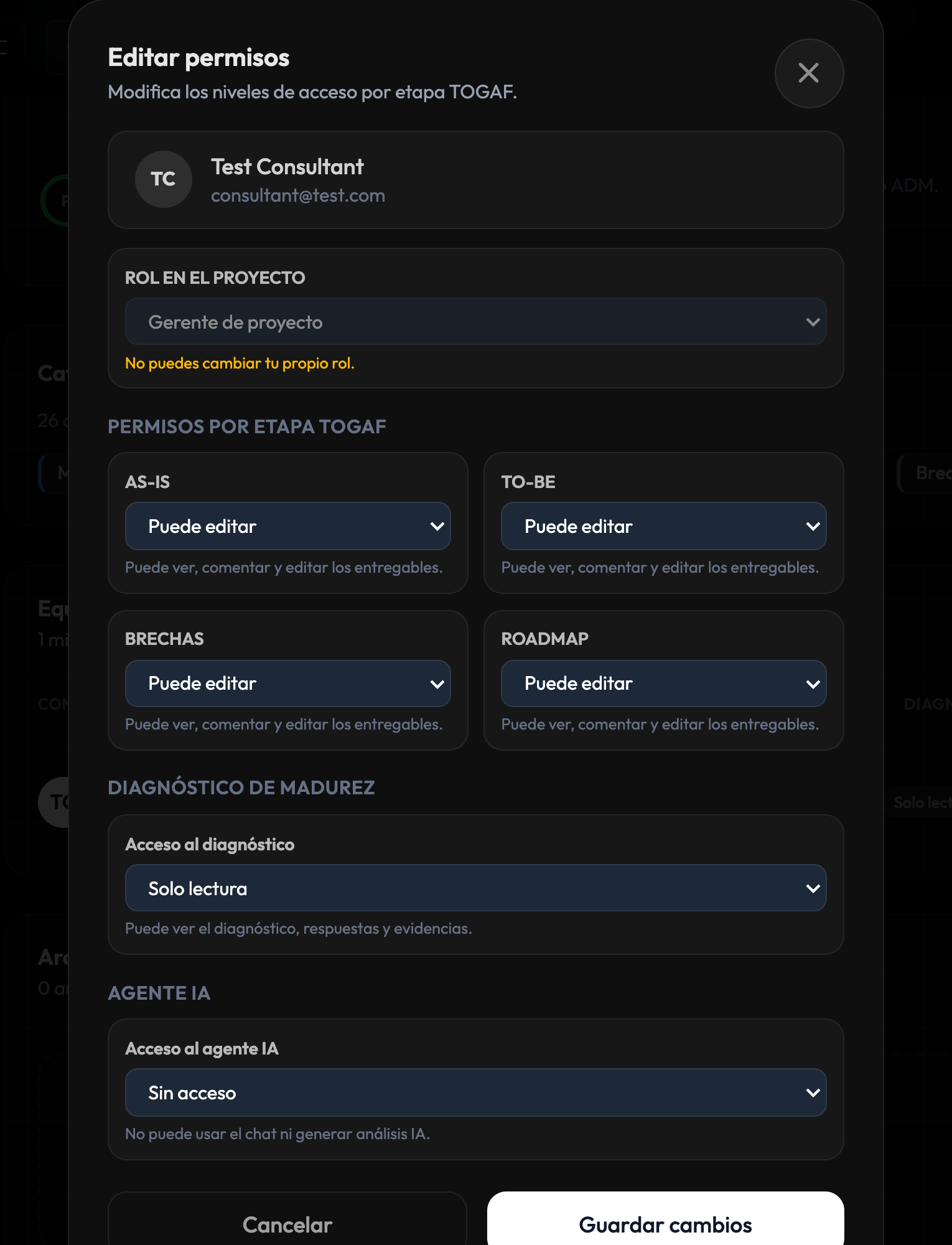
- En Equipo consultor, seleccione el icono de edición del miembro.
- Revise la ventana Editar permisos.
- En ROL EN EL PROYECTO, seleccione Gerente de proyecto o Colaborador.
- Ajuste los permisos de AS-IS, TO-BE, BRECHAS, ROADMAP, Diagnóstico de madurez y Agente IA.
- Seleccione Guardar cambios.
Restricciones del cambio de rol
- No puedes cambiar tu propio rol.
- No puedes degradar al único gerente del proyecto.
- El creador del proyecto no puede ser modificado por otro miembro.
- Un Consultor con rol Colaborador no puede aprobar fases, aunque se configure un permiso superior.
Quitar un Consultor del proyecto
Advertencia: esta acción elimina la vinculación con el proyecto, no la cuenta del Consultor.
- En Equipo consultor, ubique al miembro.
- Seleccione el icono de eliminación.
- Revise el nombre y correo en la ventana de confirmación.
- Confirme la eliminación.
Resultado esperado: el Consultor deja de aparecer en el equipo y pierde el acceso que dependía de ese proyecto.
No puedes quitar al creador del proyecto, quitarte a ti mismo ni eliminar al único gerente restante.
Asignar un Empleado desde el lado Empresa
Objetivo: dar acceso a un empleado de tu empresa a un proyecto concreto.
Requisitos previos:
- iniciar sesión como Empresa propietaria del proyecto;
- haber creado el empleado desde Empleados;
- que el empleado esté activo.
Procedimiento:
- Abra Mis Proyectos.
- Seleccione Ver proyecto →.
- Desplácese hasta Empleados del proyecto.
- Ubique al empleado.
- Seleccione Asignar.
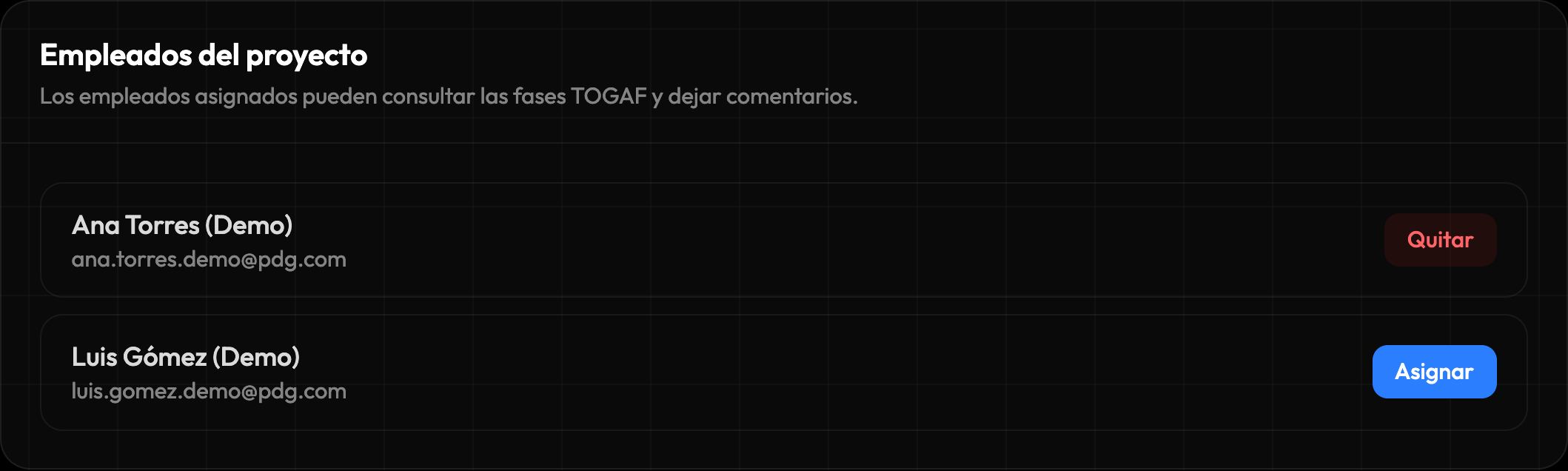
Datos de demostración: los nombres y correos visibles en esta captura son registros de prueba utilizados para ilustrar la diferencia entre un empleado disponible (Asignar) y uno que ya está vinculado (Quitar).
Resultado esperado: el botón cambia a Quitar y el empleado queda asociado al proyecto. Puede consultar las fases TOGAF y dejar comentarios.
La asignación otorga un acceso fijo de lectura y comentarios en las etapas TOGAF. El Empleado no recibe permisos para editar, aprobar fases ni administrar el equipo.
Quitar un Empleado del proyecto
- Abra el detalle del proyecto como Empresa.
- Desplácese hasta Empleados del proyecto.
- Ubique al empleado asignado.
- Seleccione Quitar.
Resultado esperado: el empleado deja de estar asociado a ese proyecto. La cuenta del empleado continúa existiendo y puede asignarse a otro proyecto.
Nota: si el empleado está inactivo, el control de asignación aparece deshabilitado. Primero revise el estado de la cuenta en Empleados.
Consultar las personas vinculadas desde Empresa
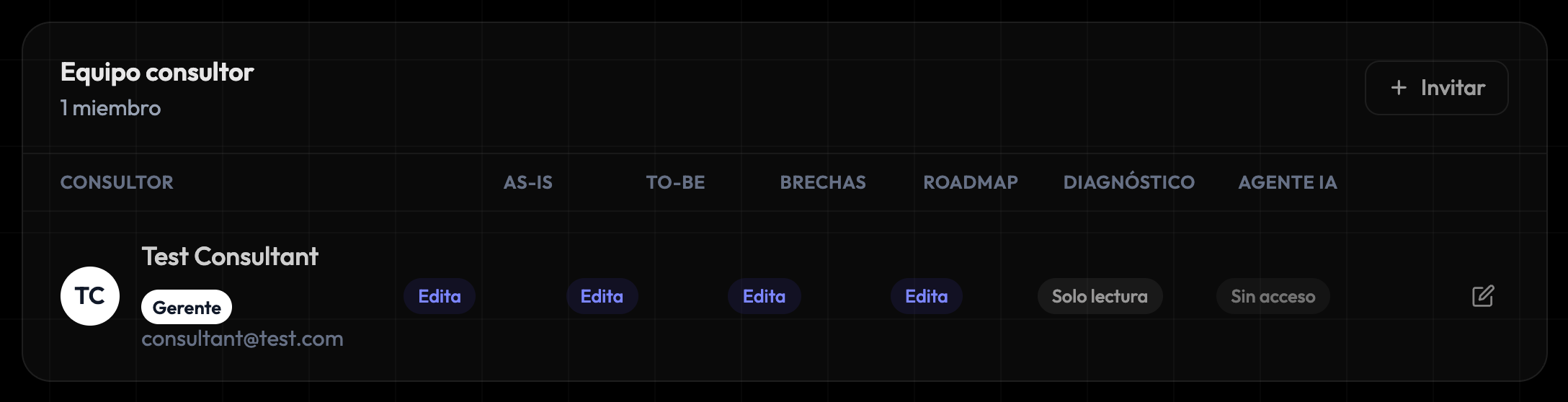
En el detalle del proyecto, Equipo consultor se muestra en modo de consulta. Puedes ver:
- nombre y correo del Consultor;
- si tiene la etiqueta Gerente o Creador;
- permisos de AS-IS, TO-BE, Brechas, RoadMap, Diagnóstico y Agente IA.
La Empresa administra a sus propios Empleados desde Empleados del proyecto, pero la configuración del equipo consultor corresponde al Gerente del proyecto.