Crear y administrar proyectos
Resultado
Al terminar esta sección podrás crear proyectos desde una cuenta Empresa o Consultor, asociarlos con la empresa correcta, revisar su estado y administrar las acciones disponibles como Consultor gerente.
Dónde se encuentran los proyectos
| Rol | Menú | Presentación |
|---|---|---|
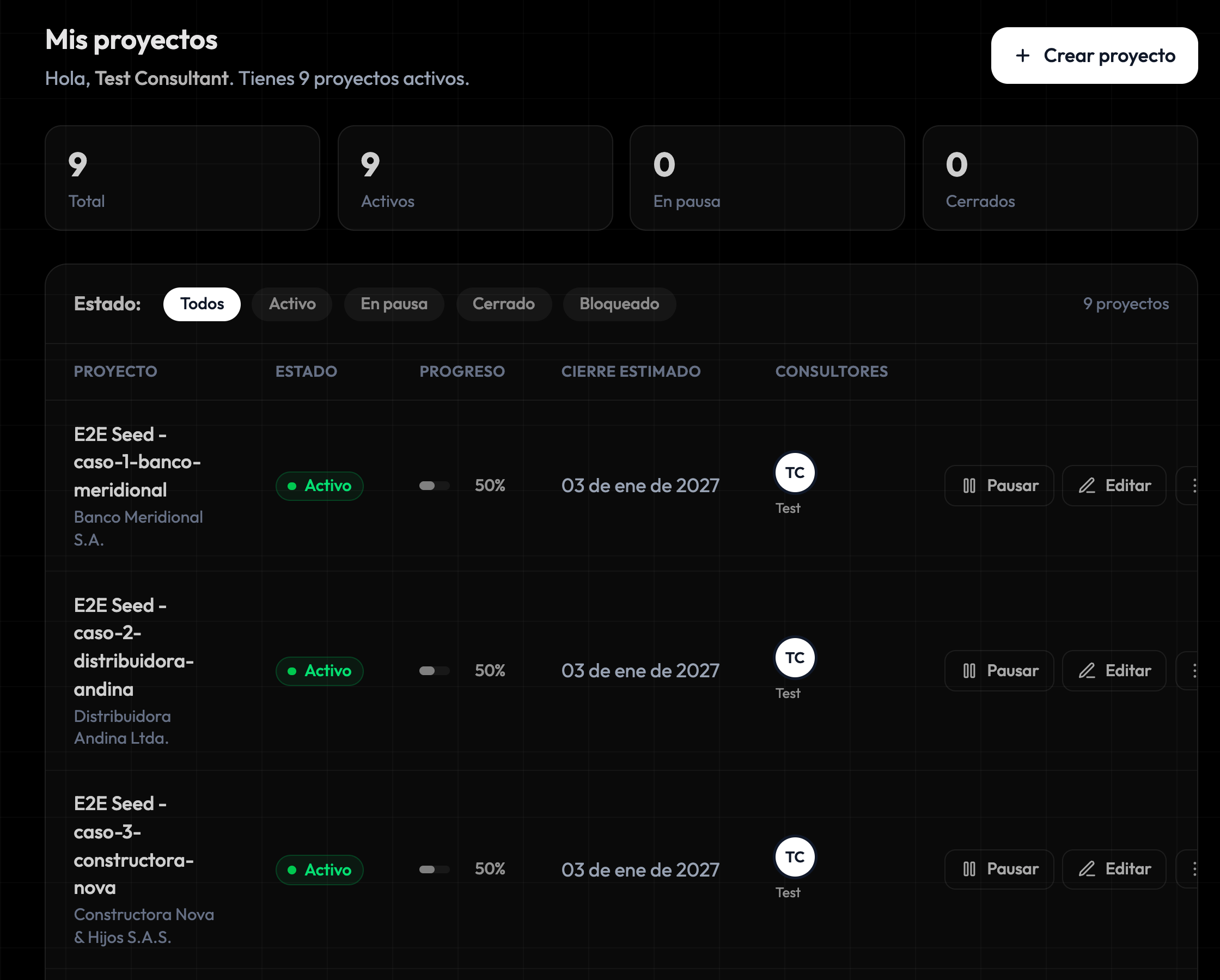
| Consultor | Mis Proyectos | Tabla con estado, progreso, cierre estimado y consultores |
| Empresa | Mis Proyectos | Tarjetas con estado, consultores asignados y cierre estimado |
| Empleado | Mis proyectos | Solo los proyectos que la empresa le asignó |
Un proyecto también se puede abrir desde el enlace Ver proyecto o seleccionando su nombre en la tabla.
Crear un proyecto como Empresa
Objetivo: crear un proyecto perteneciente a la empresa con la que iniciaste sesión.
Requisitos previos: iniciar sesión como Empresa.
Procedimiento:
- Abra Mis Proyectos.
- Seleccione Crear proyecto.
- Complete Nombre del proyecto.
- Revise o complete Nombre de la empresa.
- Si lo necesita, complete Contacto.
- Seleccione una Fecha estimada de cierre igual o posterior a la fecha actual.
- Si lo necesita, complete Descripcion del alcance.
- Seleccione Crear proyecto.
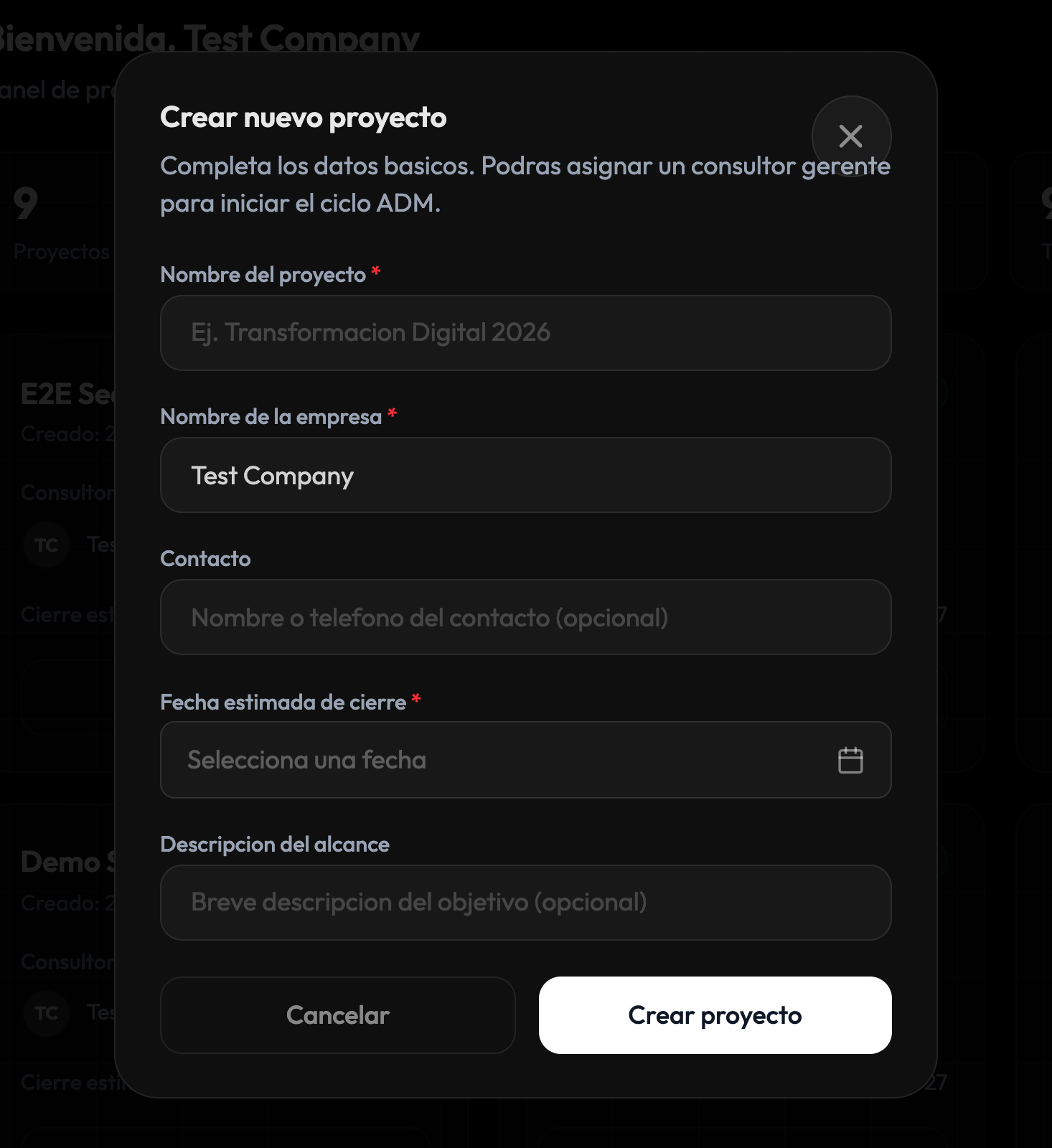
Resultado esperado: el proyecto se crea con estado Activo y la aplicación abre su detalle. Desde allí puedes consultar el equipo, asignar empleados y continuar con el trabajo del proyecto.
Campos del formulario de Empresa
| Campo | Obligatorio | Uso |
|---|---|---|
| Nombre del proyecto | Sí | Identifica el proyecto en las listas y tarjetas |
| Nombre de la empresa | Sí | Nombre que se mostrará en la información del proyecto |
| Contacto | No | Nombre o teléfono de contacto |
| Fecha estimada de cierre | Sí | Fecha prevista para finalizar el proyecto |
| Descripcion del alcance | No | Objetivo o alcance resumido |
Crear un proyecto como Consultor
Objetivo: crear un proyecto y asociarlo a una Empresa que ya tenga una cuenta activa.
Requisitos previos:
- iniciar sesión como Consultor;
- conocer el correo de una cuenta Empresa activa;
- tener el nombre exacto o aproximado de la empresa para seleccionar la sugerencia correcta.
Procedimiento:
- Abra Mis proyectos.
- Seleccione Crear proyecto.
- En Empresa vinculada, complete Email de la empresa.
- Espere las sugerencias y seleccione la empresa correcta.
- Revise Nombre de la empresa.
- En Datos del proyecto, complete Nombre del proyecto.
- Si lo necesita, complete Descripcion del alcance.
- Seleccione una Fecha estimada de cierre.
- Seleccione Crear proyecto.
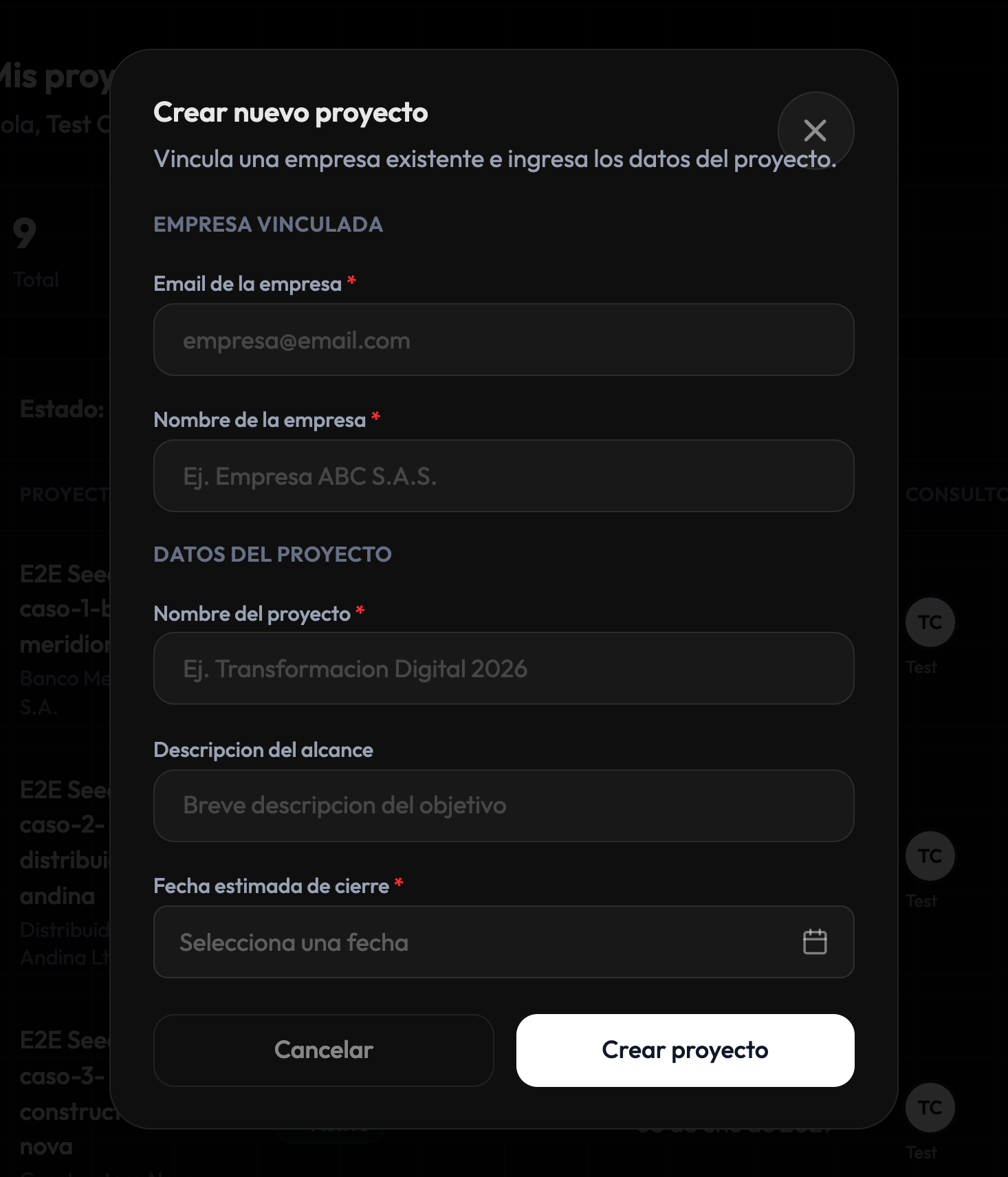
Resultado esperado: el proyecto se crea con estado Activo y el consultor que lo creó queda vinculado como Gerente de proyecto. La empresa asociada podrá ver el proyecto desde Mis Proyectos.
Campos del formulario de Consultor
| Campo | Obligatorio | Uso |
|---|---|---|
| Email de la empresa | Sí | Vincula el proyecto a una cuenta Empresa activa |
| Nombre de la empresa | Sí | Confirma la empresa seleccionada |
| Nombre del proyecto | Sí | Identifica el proyecto |
| Descripcion del alcance | No | Resume el objetivo o alcance |
| Fecha estimada de cierre | Sí | Fecha prevista de cierre; no puede ser anterior a la fecha actual |
Errores frecuentes:
- El email de la empresa es obligatorio. Complete el correo.
- Ingresa un email valido. Corrija el formato.
- El nombre de la empresa es obligatorio. Seleccione una sugerencia o escríbalo.
- No se encontro ninguna empresa activa con ese email. Confirme que el correo corresponde a una cuenta Empresa activa.
- La fecha de cierre es obligatoria. Seleccione una fecha.
Consultar el listado de proyectos como Consultor
La tabla de Mis proyectos muestra:
- Proyecto y empresa vinculada;
- Estado;
- Progreso;
- Cierre estimado;
- Consultores y gerente del proyecto;
- acciones disponibles.
Puedes filtrar por Todos, Activo, En pausa, Cerrado o Bloqueado. La pantalla no incluye búsqueda por texto; el filtro disponible es por estado.
Consultar el listado de proyectos como Empresa
La pantalla Mis Proyectos muestra una tarjeta por proyecto con:
- nombre y fecha de creación;
- estado;
- consultores asignados;
- gerente y número de colaboradores;
- cierre estimado;
- enlace Ver proyecto →.
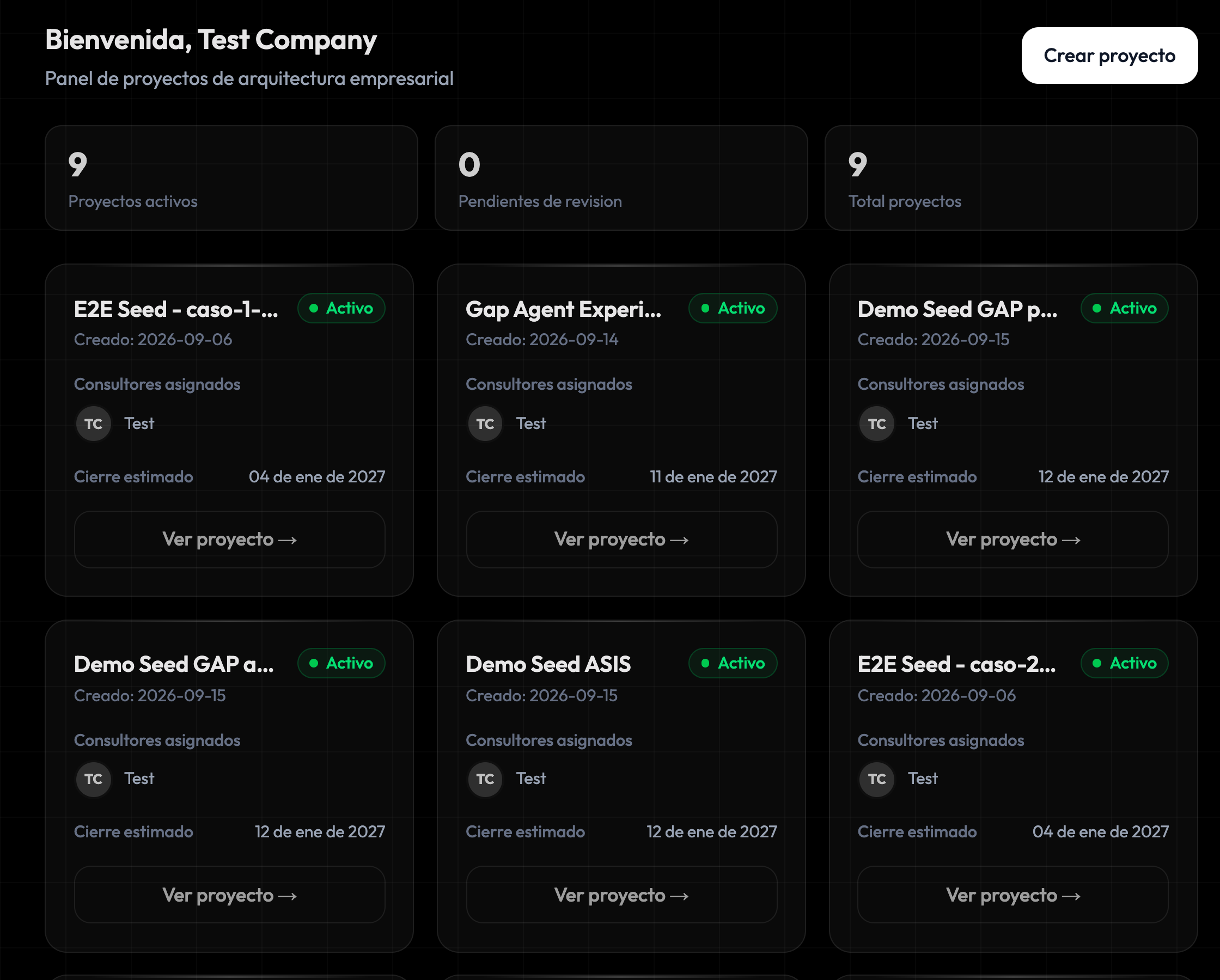
La pantalla de Empresa no incluye búsqueda o filtro por texto en el listado revisado.
Editar un proyecto como Consultor gerente
Requisitos previos: aparecer como Gerente en el equipo del proyecto.
- En Mis proyectos, ubique el proyecto.
- Seleccione Editar.
- Modifique Nombre del proyecto, Descripcion del alcance o Fecha estimada de cierre.
- Seleccione Guardar cambios.
El nombre y la fecha de cierre son obligatorios también al editar.
Cambiar el estado de un proyecto
Solo el Consultor que tiene rol Gerente en el proyecto dispone de las acciones de estado en la tabla.
| Estado visible | Acción principal | Otras acciones disponibles |
|---|---|---|
| Activo | Pausar | Cerrar, Bloquear |
| En pausa | Reactivar | Cerrar, Bloquear |
| Cerrado | Reabrir | Pausar, Bloquear |
| Bloqueado | Desbloquear | Pausar, Cerrar |
La acción principal aparece junto al proyecto. Las demás aparecen en Más acciones.
Efecto: el nuevo estado se refleja en la tabla y en las tarjetas del proyecto. Cambiar el estado no elimina el proyecto ni sus datos.
Acciones disponibles en el detalle
Al abrir un proyecto puedes consultar su progreso, las etapas TOGAF, el diagnóstico, los catálogos, el equipo consultor y los archivos de contexto según tus permisos.
La Empresa puede revisar el proyecto y administrar sus empleados. El Consultor gerente puede administrar el equipo consultor y las fases que tenga autorizadas.
Nota: la interfaz web revisada no muestra una acción para eliminar proyectos. Si necesitas retirar un proyecto del trabajo operativo, utiliza un estado como Cerrado o Bloqueado según corresponda.