Análisis de brechas (Gap Analysis)
Propósito del módulo
El módulo Análisis de brechas compara la arquitectura actual AS-IS con la arquitectura objetivo TO-BE. A partir de esa comparación muestra los elementos incluidos, modificados, nuevos o eliminados; permite registrar y priorizar brechas, agruparlas en paquetes de trabajo y organizarlas en arquitecturas de transición.
El módulo se encuentra en TOGAF ADM · Fase E. El análisis puede hacerse para todas las fases ADM a la vez o para una sola: Fase B (Negocio), Fase C (Sistemas de Información) o Fase D (Tecnología). Así puede avanzar con la fase que ya tiene lista sin esperar a las demás.
Cada fase del análisis tiene su propio ciclo de revisión: el consultor la envía a revisión y la empresa la aprueba. Las fases aprobadas alimentan el RoadMap (plan de migración). El resultado completo, o el de una fase, se descarga como entregable formal.
La plataforma combina cálculos determinísticos con propuestas del agente de IA, pero ninguna propuesta se aplica sin una decisión explícita del consultor.
Nota sobre las capturas: las imágenes se tomaron en la interfaz real con la barra lateral principal contraída. Se utilizan tres proyectos de demostración: Demo Seed GAP una fase para el trabajo por fase, la revisión y los comentarios; Demo Seed GAP pendiente para las propuestas de IA sin decidir, y Demo Seed GAP aceptado para un análisis completo con brechas priorizadas, paquetes y transiciones.
¿Qué encontrará en este módulo?
La parte superior del espacio de trabajo es común a todas las pestañas:
| Elemento | Para qué sirve |
|---|---|
| Barra de revisión | Elegir la fase que quiere revisar (Fase B, Fase C o Fase D), ver su estado y enviarla a revisión, aprobarla o anular la revisión, según su rol. |
| Pestañas | Moverse entre las vistas del análisis. |
| Fase ADM | Filtrar por fase en las pestañas Preparación, Matriz y Brechas. |
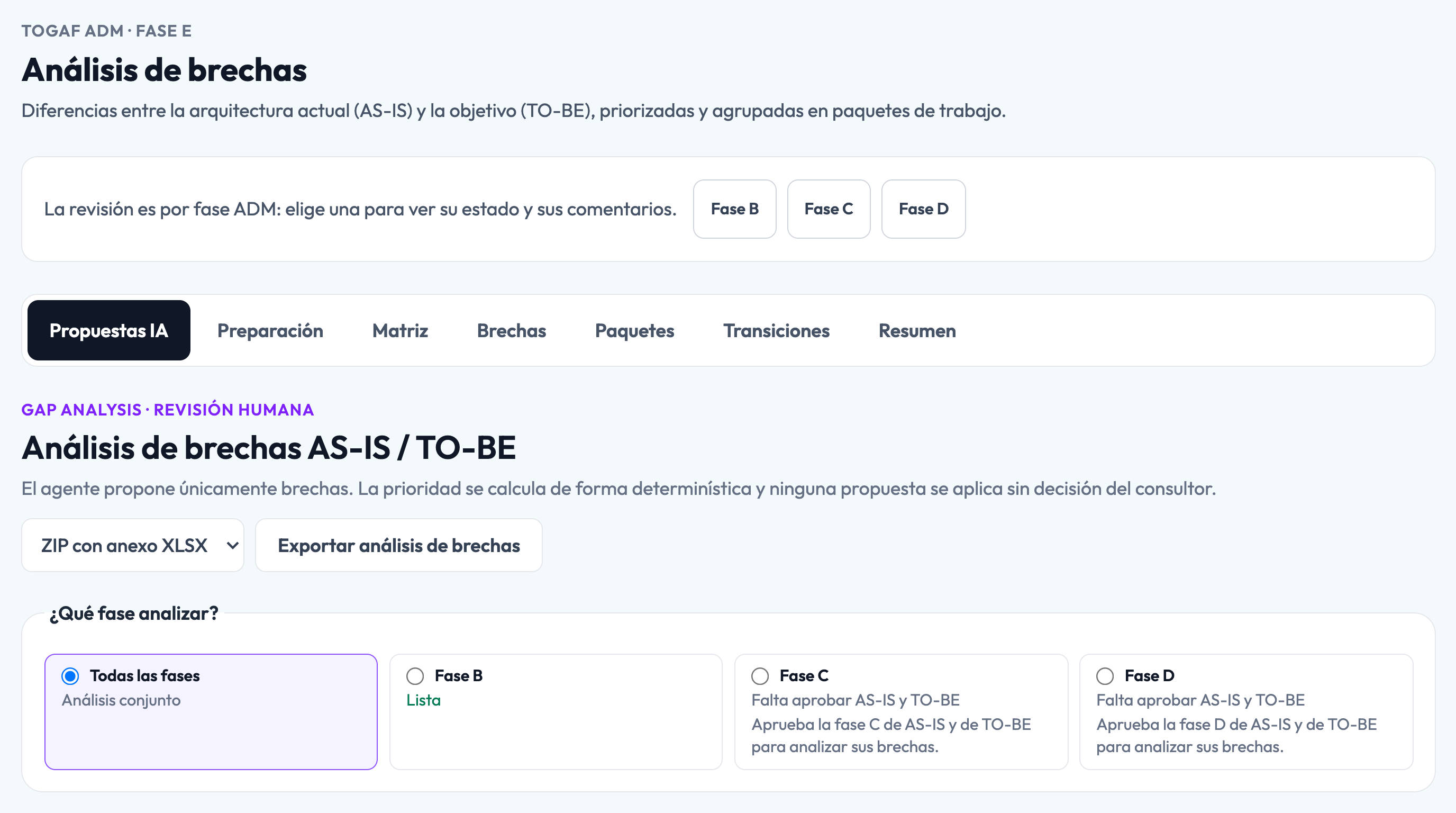
El espacio de trabajo está organizado en siete pestañas:
| Pestaña | Para qué sirve |
|---|---|
| Propuestas IA | Elegir la fase a analizar, revisar sus condiciones, exportar el entregable y solicitar, revisar y decidir propuestas de brechas, paquetes e incrementos. |
| Preparación | Revisar qué fases están listas, las condiciones del análisis y derivar brechas desde las diferencias AS-IS/TO-BE sin IA. |
| Matriz | Comparar elementos por dominio y consultar si fueron incluidos, modificados, creados o eliminados. |
| Brechas | Completar impacto, riesgo, complejidad, responsable, acción recomendada y detalle de cada brecha. |
| Paquetes | Consultar las agrupaciones de trabajo que cierran una o varias brechas. |
| Transiciones | Revisar incrementos de capacidad, hitos, riesgos, mitigaciones y paquetes asociados. |
| Resumen | Consultar la visión ejecutiva y editar la narrativa del consultor. |
Debajo de las pestañas aparece el panel Comentarios de la revisión de la fase elegida, y a la derecha la pestaña vertical AGENTE DE BRECHAS.
Requisitos, permisos y condiciones
Antes de analizar una fase, compruebe lo siguiente:
- La fase está aprobada en AS-IS y en TO-BE, o marcada como no aplica en ambas etapas. La aplicación la muestra entonces como Lista.
- Los catálogos AS-IS y TO-BE de esa fase están diligenciados y usan los mismos identificadores para un mismo elemento.
- Los impulsores del cambio y los criterios de éxito están claros.
- El consultor está dispuesto a reconocer los vacíos de información antes de pedir una propuesta al agente.
Si el TO-BE de la fase todavía está vacío, puede partir de una copia del AS-IS. Consulte Preparar el TO-BE de una fase.
Permisos por rol
| Rol | Puede visualizar | Puede realizar | Restricciones |
|---|---|---|---|
| Consultor con permiso Edita en la etapa de brechas | Todas las pestañas | Solicitar propuestas, decidir operaciones, derivar brechas, editar brechas y narrativa, usar el Agente de brechas, comentar, exportar, enviar una fase a revisión y anular la revisión | No aprueba fases. |
| Consultor gerente con permiso de aprobación | Todas las pestañas | Lo mismo que el anterior, más Aprobar fase y Reabrir | El colaborador nunca aprueba, aunque se le asigne ese permiso. |
| Consultor con permiso de solo lectura o de comentarios | Todas las pestañas | Consultar y, con permiso de comentarios, comentar | Las acciones de edición son rechazadas. |
| Empresa | Todas las pestañas, en Modo lectura, en cualquier momento y no solo durante la revisión | Comentar, exportar el entregable, Aprobar fase, Anular revision y Reabrir | No genera propuestas, no deriva brechas, no decide operaciones ni edita datos. No ve el Agente de brechas. |
| Empleado asignado al proyecto | Todas las pestañas, en Modo lectura | Comentar y exportar el entregable | No cambia el estado de una fase. |
| Administrador | Todas las pestañas | Todas las acciones | — |
El permiso de la etapa de brechas se administra de forma independiente de AS-IS, TO-BE y RoadMap. En la ficha del proyecto aparece como la columna BRECHAS del equipo consultor.
¿Cómo seleccionar el proyecto correcto?
Objetivo: abrir el proyecto que corresponde al caso que quiere seguir.
Procedimiento:
- Abra Mis proyectos.
- Ubique el proyecto en la tabla.
- Seleccione el nombre del proyecto.
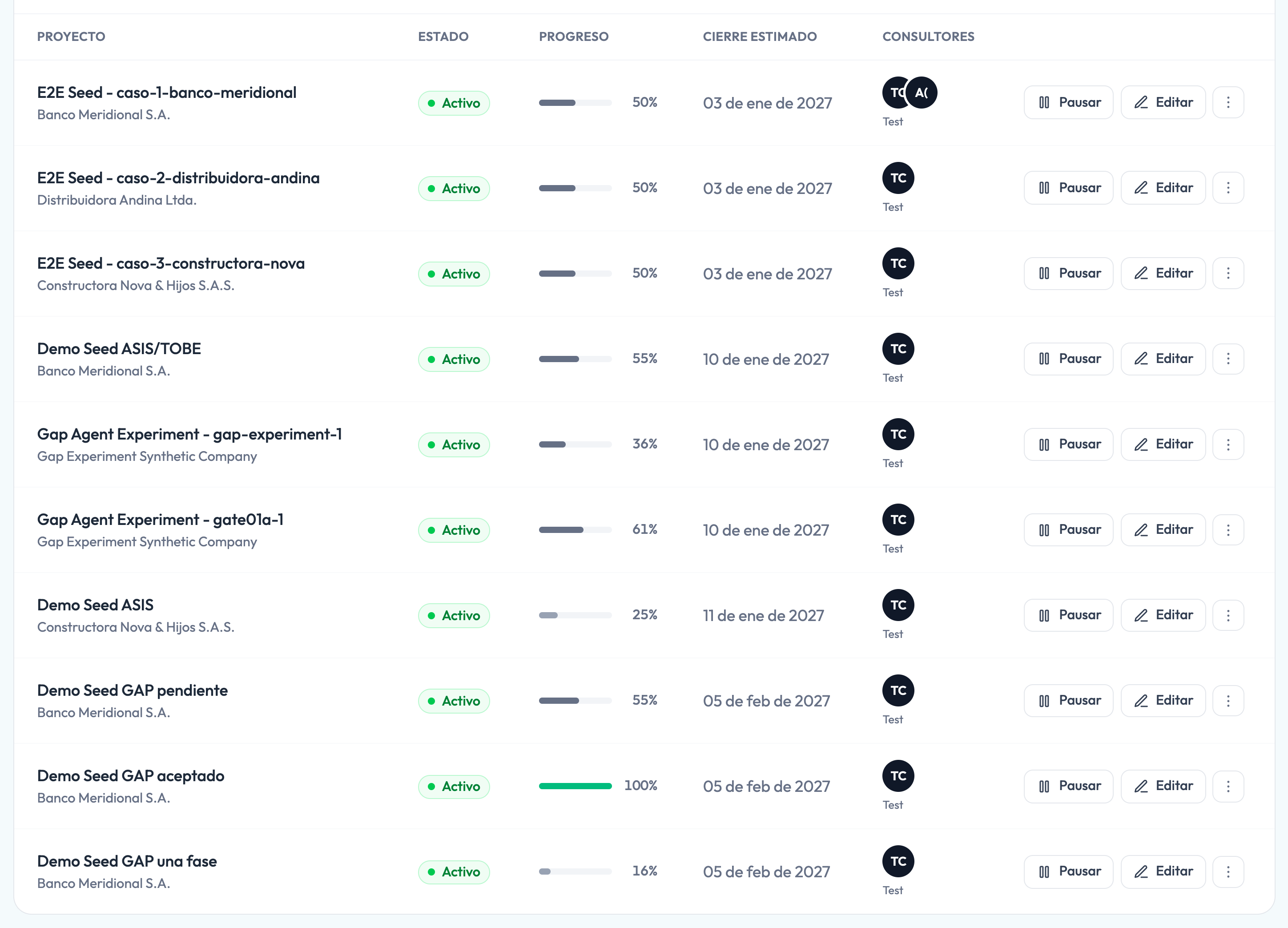
Para aprender el módulo con datos de ejemplo, use:
| Proyecto | Qué muestra |
|---|---|
| Demo Seed GAP una fase | Solo la Fase B está aprobada en AS-IS y TO-BE. Sirve para trabajar una fase sin esperar a las demás. |
| Demo Seed GAP pendiente | Las tres fases están listas y hay una propuesta de IA por fase sin decidir. |
| Demo Seed GAP aceptado | Las propuestas ya fueron aplicadas: brechas priorizadas, paquetes, transiciones y narrativa. Las tres fases están aprobadas. |
El porcentaje de la columna PROGRESO es una referencia general del proyecto; el avance del análisis se revisa dentro del módulo.
Acceder al análisis de brechas
Objetivo: abrir el espacio de trabajo del análisis desde la ficha del proyecto.
Requisitos previos: tener acceso al proyecto. Consultor, empresa y empleado usan el mismo camino.
Procedimiento:
- Abra el proyecto.
- En el panel de etapas, seleccione Gap Analysis.
- Revise los Hitos de la tarjeta: Precondiciones, Brechas, Paquetes de trabajo, Arquitecturas de transición y Resumen ejecutivo, cada uno como Hecho o Pendiente.
- Seleccione Abrir análisis de brechas.
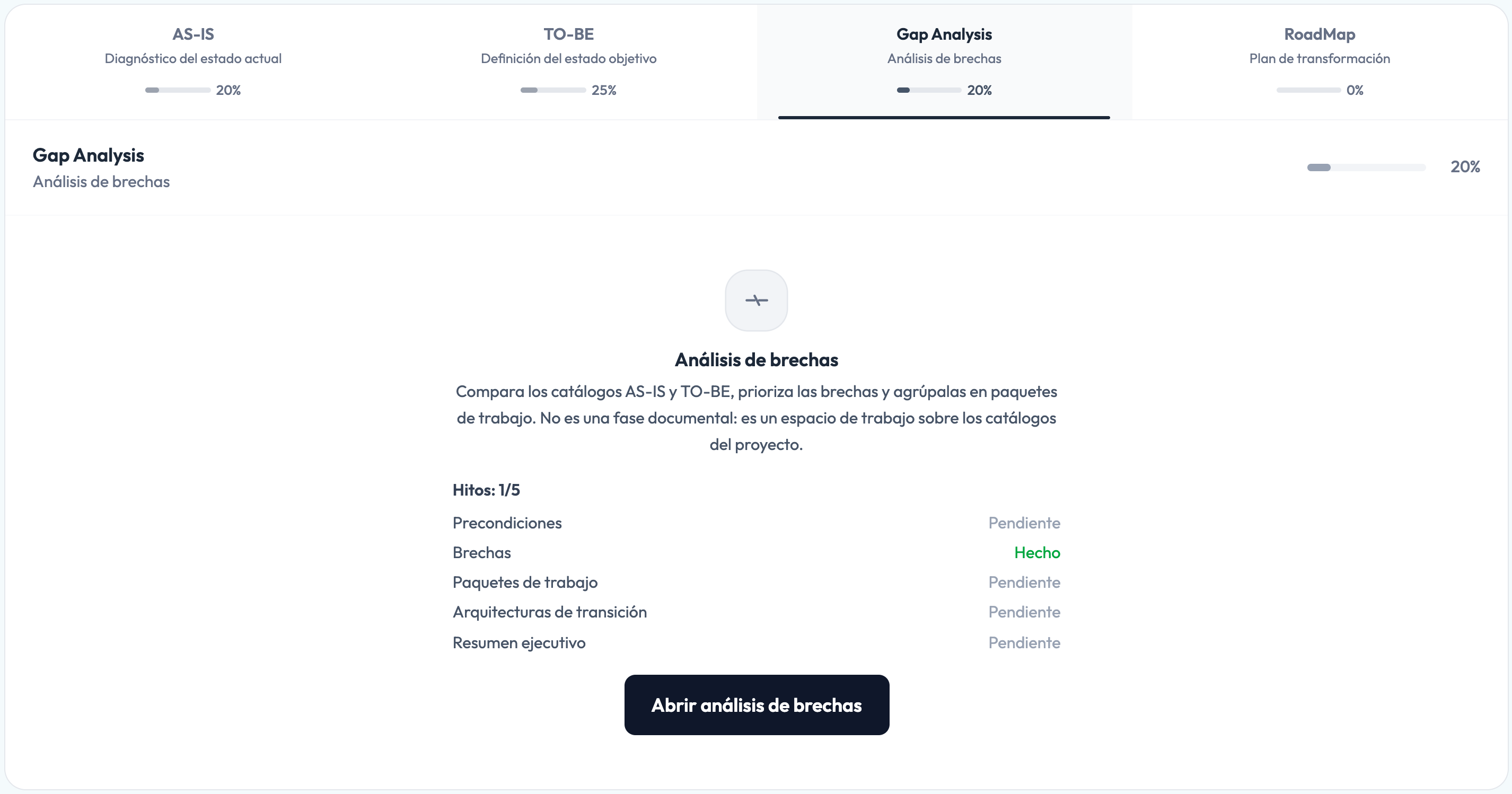
El consultor también puede entrar desde el menú lateral: Gap Analysis > Análisis de brechas.
Resultado esperado: se abre la pantalla TOGAF ADM · FASE E con el título Análisis de brechas y la descripción Diferencias entre la arquitectura actual (AS-IS) y la objetivo (TO-BE), priorizadas y agrupadas en paquetes de trabajo. La empresa y el empleado ven además Volver al proyecto y el aviso Modo lectura: puedes revisar las propuestas, comentar y descargar el entregable.
Flujo general del análisis
La derivación sin IA y la propuesta del agente son caminos complementarios. Puede usar uno o ambos, pero siempre debe revisar el catálogo final de brechas.
Preparar el TO-BE de una fase
Objetivo: partir de una copia del AS-IS cuando el TO-BE de una fase todavía no tiene catálogos.
Requisitos previos: la fase está aprobada en AS-IS. Si no lo está, el documento TO-BE muestra Fase bloqueada: aprueba la fase C de AS-IS antes de trabajar la fase C de TO-BE. (con la letra de la fase correspondiente).
Procedimiento:
- Abra la fase en TO-BE.
- Ubique el panel Copia los catálogos AS-IS de la Fase B que todavía estén vacíos en TO-BE. Lo que ya trabajaste no se toca.
- Seleccione Reflejar AS-IS de esta fase.
- Lea el reporte.
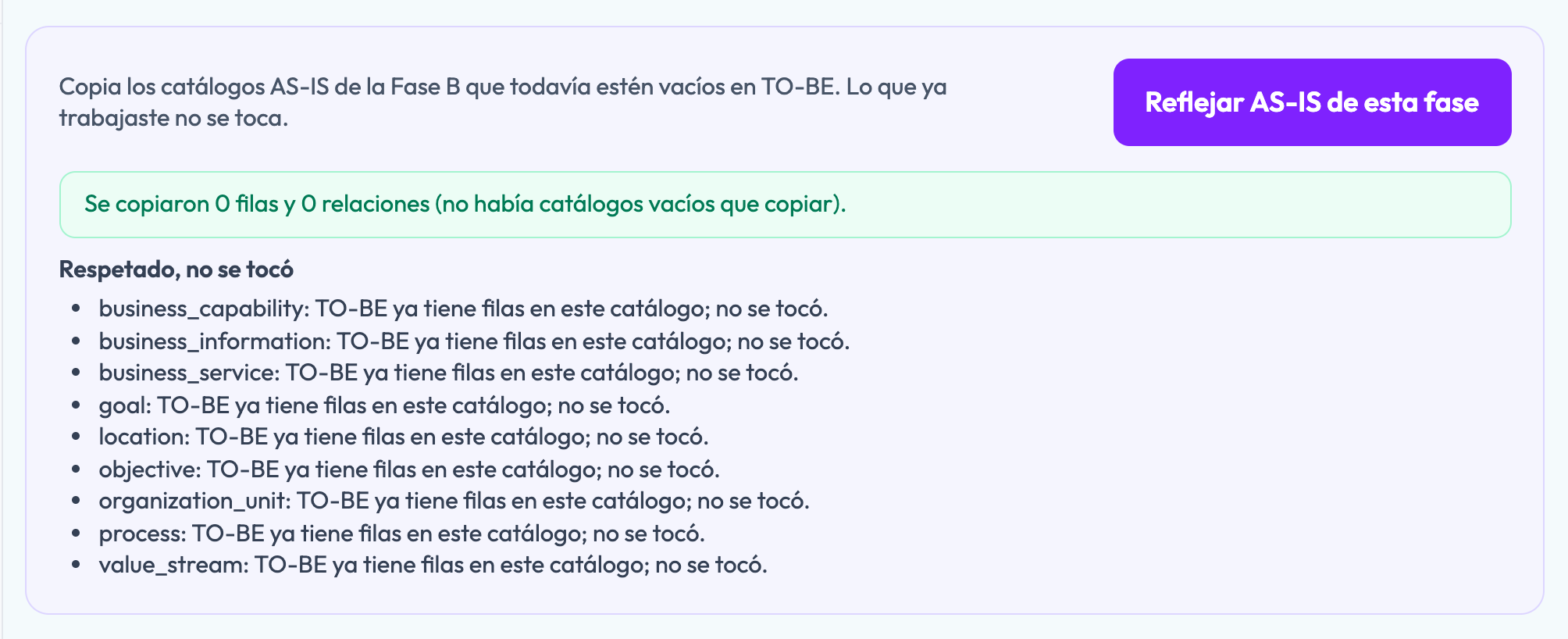
Resultado esperado: el reporte indica cuántas filas y relaciones se copiaron. Debajo aparecen Copiado (catálogos que estaban vacíos en TO-BE), Respetado, no se tocó (catálogos que ya tenían filas en TO-BE) y, si aplica, Relaciones que no se pudieron reproducir.
Validaciones: el botón nunca sobrescribe un catálogo TO-BE que ya tiene filas. Si todos tienen trabajo propio, el reporte dice Se copiaron 0 filas y 0 relaciones (no había catálogos vacíos que copiar). Después de reflejar, edite el TO-BE para que represente el estado objetivo y apruebe la fase: un TO-BE idéntico al AS-IS no produce brechas.
El procedimiento completo, incluido el comando /reflejar del Agente de la fase, está en Reflejar el AS-IS de una fase en TO-BE.
Elegir la fase a analizar
Objetivo: concentrar el análisis en una fase ADM o hacerlo de todas a la vez.
Procedimiento:
- Abra la pestaña Propuestas IA.
- En ¿Qué fase analizar?, seleccione Todas las fases (Análisis conjunto), Fase B, Fase C o Fase D.
- Revise el estado que aparece debajo de cada fase.
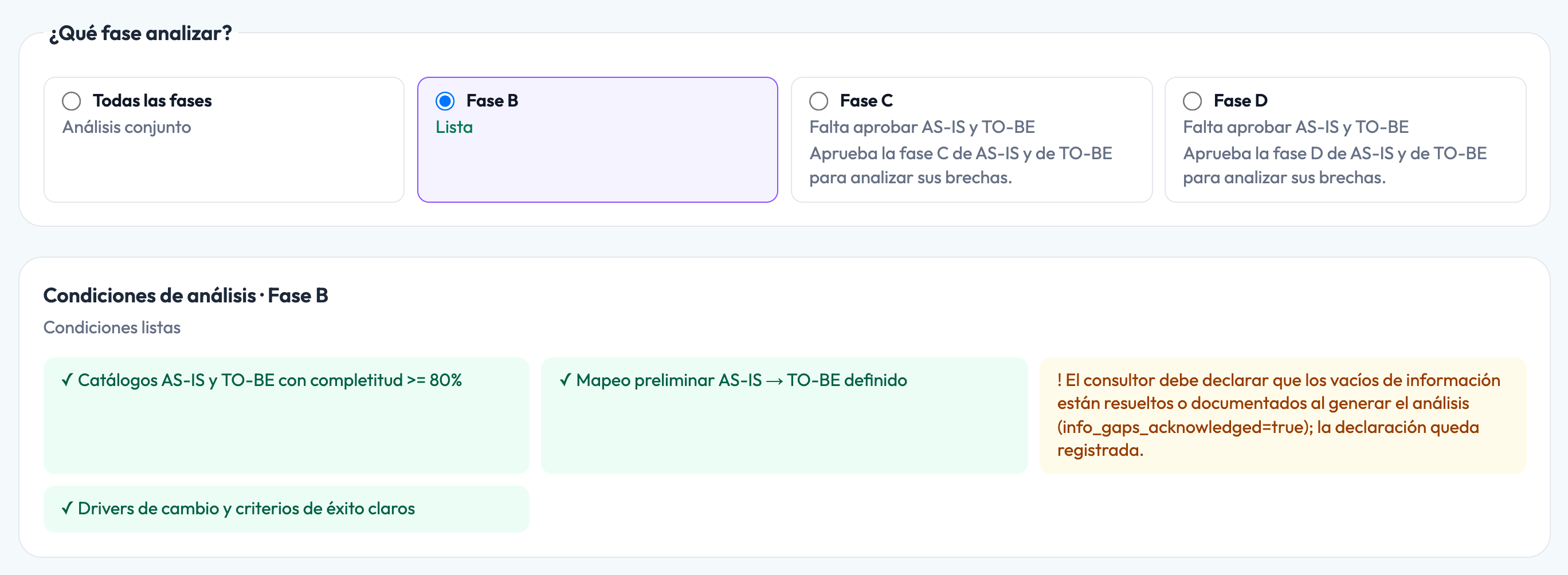
| Estado | Significado |
|---|---|
| Lista | AS-IS y TO-BE de la fase están aprobados o marcados como no aplica. |
| Falta aprobar AS-IS y TO-BE | Ninguna de las dos etapas de la fase está resuelta. |
| Falta aprobar AS-IS / Falta aprobar TO-BE | Solo falta una de las dos etapas. |
Debajo de una fase que no está lista aparece el motivo, por ejemplo Aprueba la fase C de AS-IS y de TO-BE para analizar sus brechas.
Resultado esperado: la fase elegida se aplica a todo el espacio de trabajo: las Condiciones de análisis muestran el título Condiciones de análisis · Fase B, el botón de exportación cambia a Exportar análisis de brechas — Fase B, el filtro Fase ADM de las pestañas Preparación, Matriz y Brechas queda en esa fase, la barra de revisión muestra esa fase y el Agente de brechas indica Alcance: Fase B.
Pestaña «Preparación»
Objetivo: comprobar si el proyecto tiene suficiente información para comparar AS-IS y TO-BE en la fase elegida.
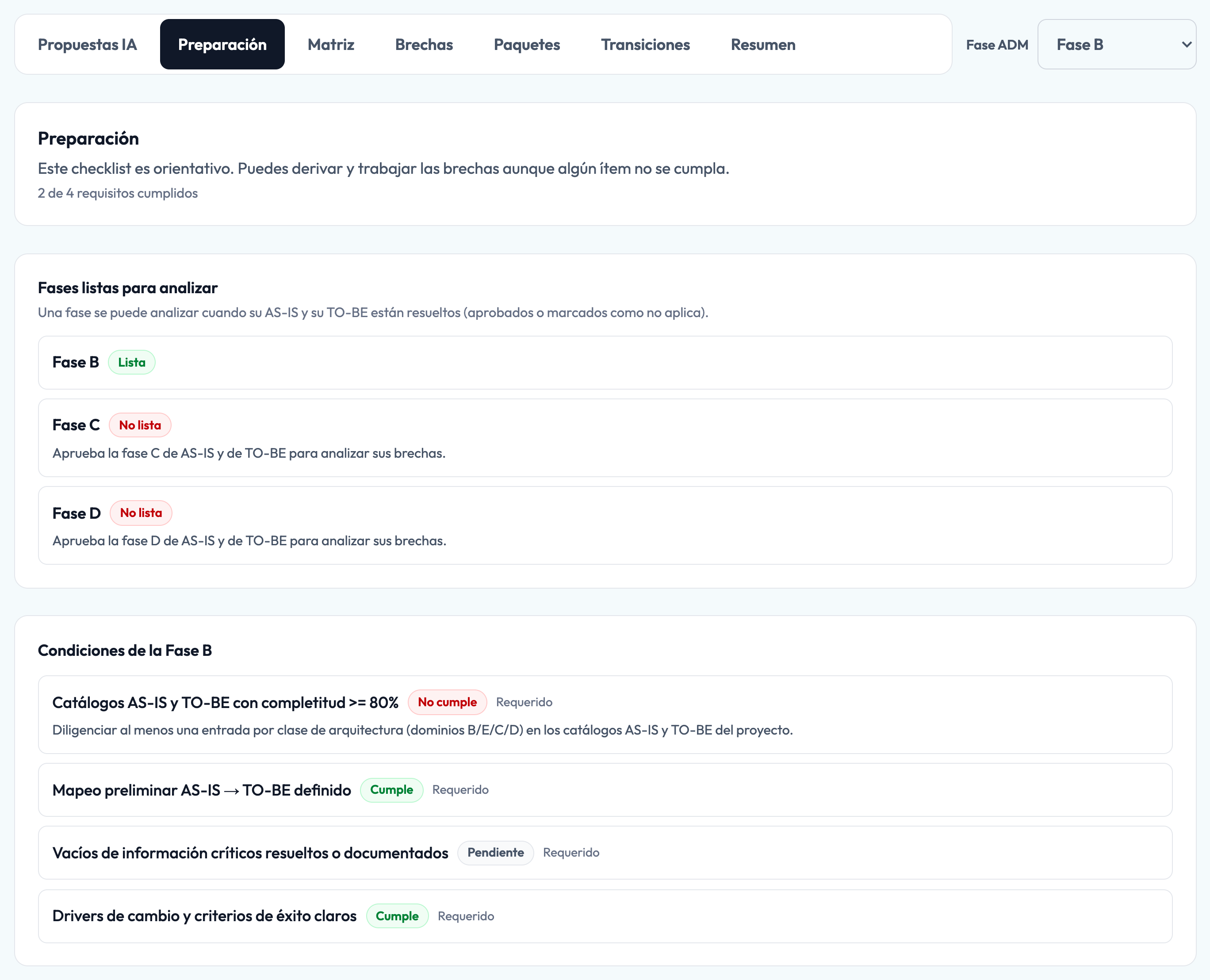
Fases listas para analizar
La sección Fases listas para analizar muestra Fase B, Fase C y Fase D con el estado Lista o No lista. Una fase se puede analizar cuando su AS-IS y su TO-BE están resueltos (aprobados o marcados como no aplica). Si una fase aparece como No lista, lea el motivo y apruebe la etapa pendiente.
Condiciones de análisis
Cuando hay una fase elegida, el título cambia a Condiciones de la Fase B (o la fase correspondiente) y las condiciones se miden solo con los catálogos de esa fase. Cada condición aparece como Cumple, No cumple o Pendiente y como Requerido u Opcional:
- Catálogos AS-IS y TO-BE con completitud >= 80%.
- Mapeo preliminar AS-IS → TO-BE definido.
- Vacíos de información críticos resueltos o documentados.
- Drivers de cambio y criterios de éxito claros.
La línea 2 de 4 requisitos cumplidos resume el estado. Las condiciones son orientativas para derivar y trabajar las brechas a mano: puede hacerlo aunque alguna no se cumpla. Para solicitar una propuesta de IA, en cambio, la fase debe estar Lista o debe marcar la generación forzada (consulte la sección Pestaña «Propuestas IA»).
Derivar brechas sin IA
Objetivo: convertir cada diferencia entre los catálogos AS-IS y TO-BE en una brecha, sin solicitar una propuesta al modelo.
Procedimiento:
- Elija la fase en ¿Qué fase analizar? o en el filtro Fase ADM.
- Abra Preparación.
- Desplácese hasta Derivación determinista.
- Seleccione Derivar brechas de la Fase B (o Derivar brechas del diff si analiza todas las fases).
- Lea el mensaje de resultado.
- Abra la pestaña Brechas para completar los datos.
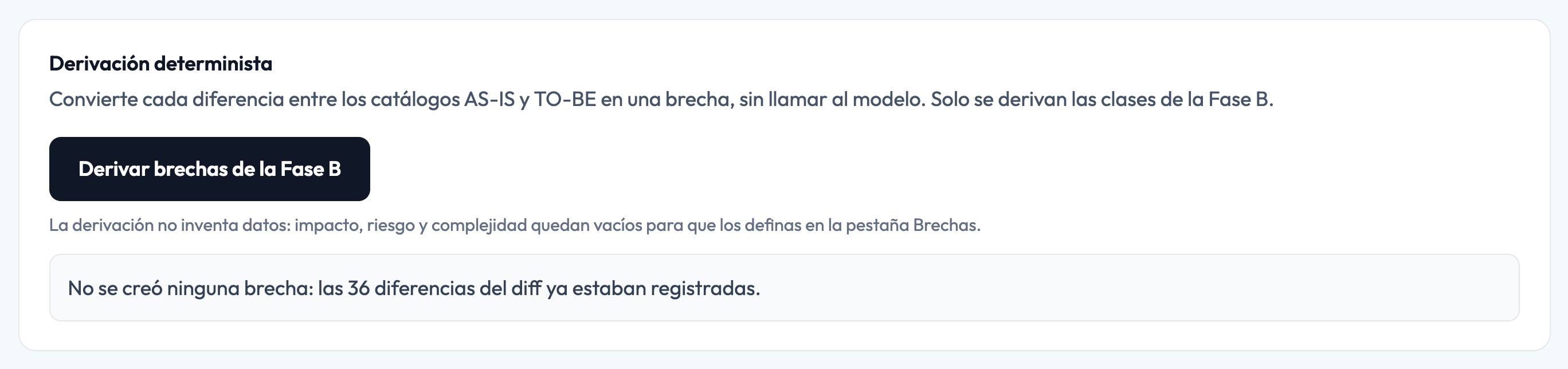
Resultado esperado: la aplicación informa cuántas brechas se crearon, por ejemplo Se crearon 36 brechas a partir del diff. Con una fase elegida, solo se derivan las clases de esa fase.
Validaciones: la derivación no inventa datos: impacto, riesgo y complejidad quedan vacíos y las brechas aparecen como Sin priorizar. Si las diferencias ya estaban registradas, no se duplican y el mensaje dice, por ejemplo, No se creó ninguna brecha: las 36 diferencias del diff ya estaban registradas.
Pestaña «Propuestas IA»
Objetivo: pedir al agente una propuesta de brechas y, cuando corresponda, de paquetes de trabajo e incrementos de capacidad, y decidir qué se aplica.
Reconocer los vacíos de información
Antes de solicitar una propuesta, active la casilla Reconozco los vacíos de información antes de analizar. en el panel del Agente de brechas. La casilla confirma que el consultor revisó la suficiencia de la información disponible.
Mientras no la active, la aplicación muestra Marca que reconoces los vacíos de información para continuar. y el botón Solicitar propuesta queda deshabilitado.
Generar aunque falten condiciones
La casilla Generar aunque las condiciones no se cumplan permite solicitar la propuesta aunque existan condiciones pendientes o la fase no esté lista. Úsela solo cuando haya una razón documentada para continuar: una propuesta forzada no convierte los catálogos incompletos en evidencia suficiente.
Solicitar una propuesta
Requisitos previos: permiso de edición en la etapa de brechas.
Procedimiento:
- En ¿Qué fase analizar?, elija la fase o Todas las fases.
- Revise Condiciones de análisis.
- Active Reconozco los vacíos de información antes de analizar.
- Active Generar aunque las condiciones no se cumplan solo si es necesario.
- Seleccione Solicitar propuesta.
- Espere a que aparezca la sección Propuesta revisable.
Validaciones: si la fase elegida no está lista y no marcó la generación forzada, la aplicación muestra, por ejemplo, La Fase C no está lista para analizarse. Aprueba la fase C de AS-IS y de TO-BE para analizar sus brechas. Si quieres continuar de todos modos, marca la generación forzada. En ese caso no se genera nada.
Revisar y decidir la propuesta
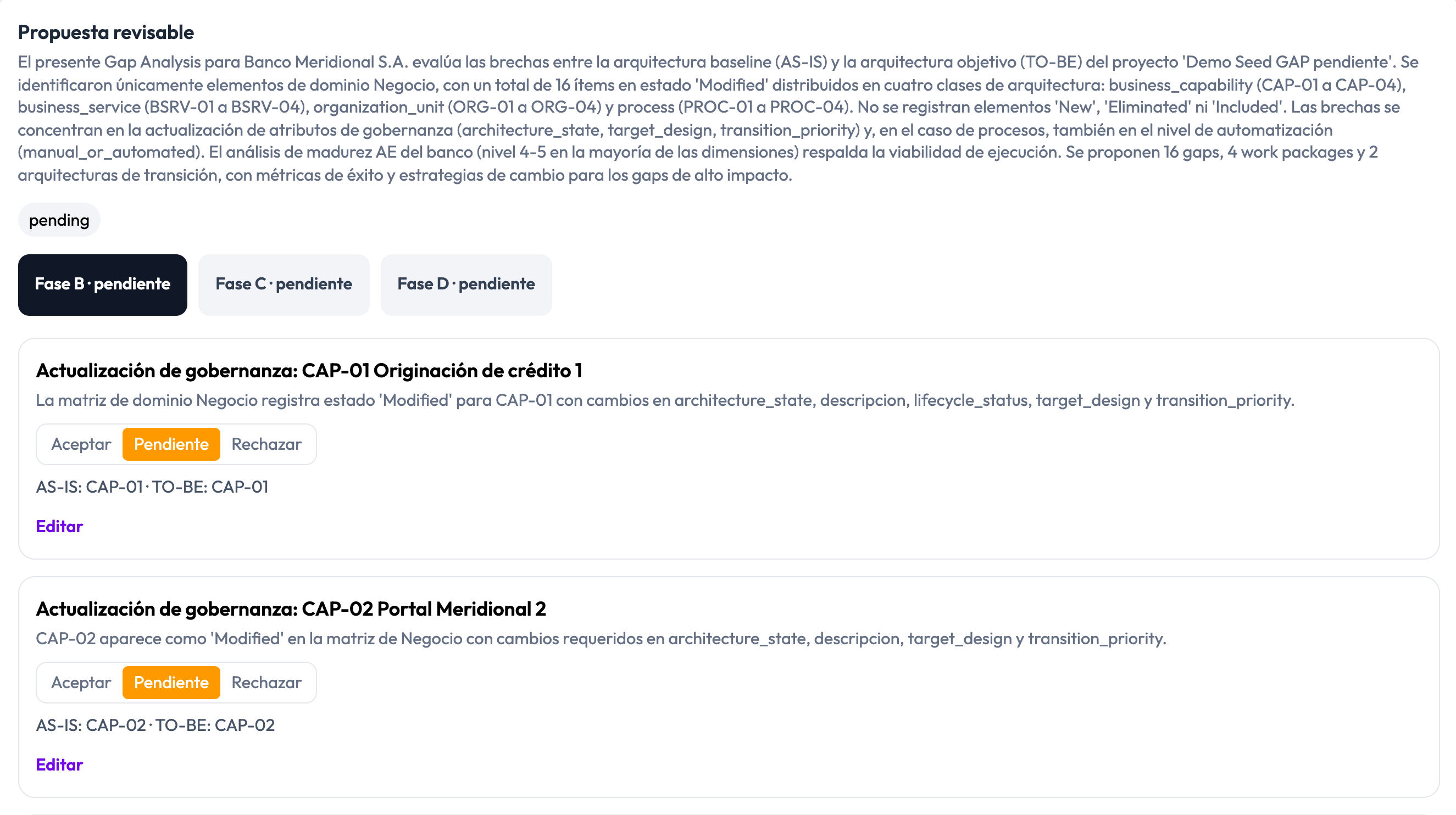
Cuando el proyecto tiene varias propuestas, por ejemplo una por fase, aparecen como botones con la fase y el estado: Fase B · pendiente, Fase C · pendiente, Fase D · pendiente. Seleccione el botón de la propuesta que desea revisar.
Procedimiento:
- Lea la explicación general de la propuesta.
- En cada operación, revise el nombre, la justificación y las referencias AS-IS y TO-BE.
- Seleccione Editar si debe ajustar los datos de una operación. Puede escribir una Anotación y seleccionar Guardar o Cancelar.
- Seleccione Aceptar, Pendiente o Rechazar en cada operación.
- Seleccione Aplicar decisiones confirmadas cuando haya terminado.
Resultado esperado: la aplicación informa cuántas brechas se crearon, cuántas se actualizaron y cuántas operaciones quedan pendientes. Las brechas aplicadas aparecen en Catálogo persistido de brechas y en la pestaña Brechas.
La propuesta puede incluir operaciones para crear una brecha, un paquete de trabajo o un incremento de capacidad. Una operación en Pendiente no se aplica; puede conservarla para decidir después.
Estados de una propuesta
| Estado | Significado |
|---|---|
| pendiente | Todavía hay operaciones sin una decisión final. |
| aceptada | Las operaciones seleccionadas fueron aplicadas. |
| parcial | Algunas operaciones se aplicaron y otras quedaron pendientes o fueron rechazadas. |
| rechazada | La propuesta no se aplicó. |
| obsoleta | La propuesta ya no corresponde al estado actual de los catálogos, por ejemplo porque se editó el AS-IS o el TO-BE después de generarla. Solicite una nueva. |
Human in the loop: el agente identifica y justifica; el consultor valida y decide. La prioridad final de una brecha se calcula en el catálogo a partir de sus valores; no se acepta solo porque la IA la haya sugerido.
Pestaña «Matriz»
Objetivo: entender qué cambió entre AS-IS y TO-BE antes de registrar o priorizar las brechas.
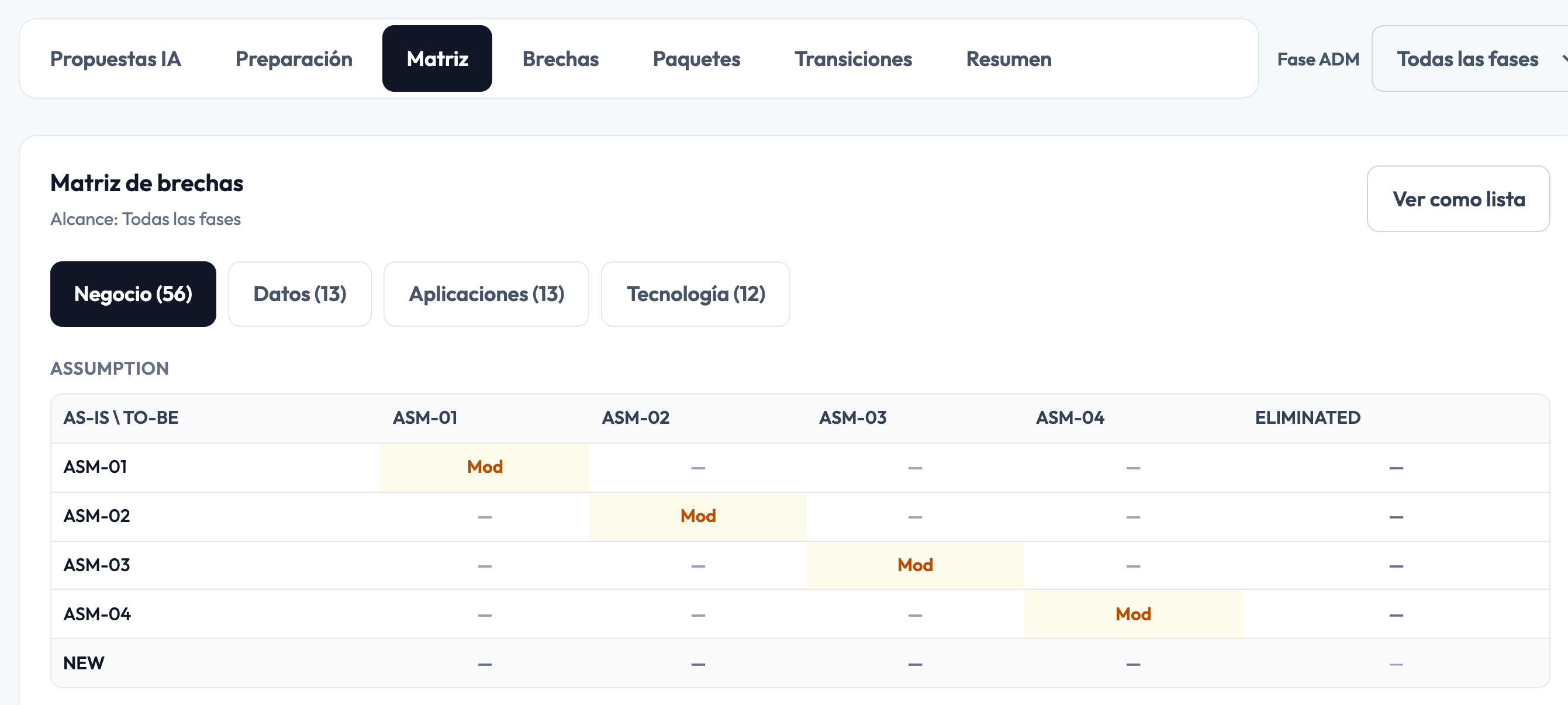
Elegir el alcance y el dominio
- En Fase ADM, seleccione Todas las fases, Fase B, Fase C o Fase D. La línea Alcance confirma el filtro aplicado.
- Seleccione el dominio: Negocio, Datos, Aplicaciones o Tecnología. El número entre paréntesis indica cuántos elementos comparables tiene.
Interpretar la matriz
Las filas representan elementos AS-IS y las columnas, elementos TO-BE, agrupados por clase de catálogo. Las celdas muestran el tipo de cambio:
| Marca | Significado |
|---|---|
| Inc | El elemento pasa sin cambios de AS-IS a TO-BE. |
| Mod | El mismo elemento existe en ambos estados, pero cambian sus atributos. |
| NEW | El elemento aparece en TO-BE y no existe en AS-IS. |
| ELIMINATED | El elemento existe en AS-IS, pero no continúa en TO-BE. |
| — | No hay correspondencia en esa celda. |
Seleccione Ver como lista para consultar los elementos agrupados en Incluidos, Modificados, Nuevos y Eliminados. El mismo botón cambia a Ver como cuadrícula para volver a la tabla.
Pestaña «Brechas»
Objetivo: completar, priorizar y organizar cada diferencia que requiere una acción.
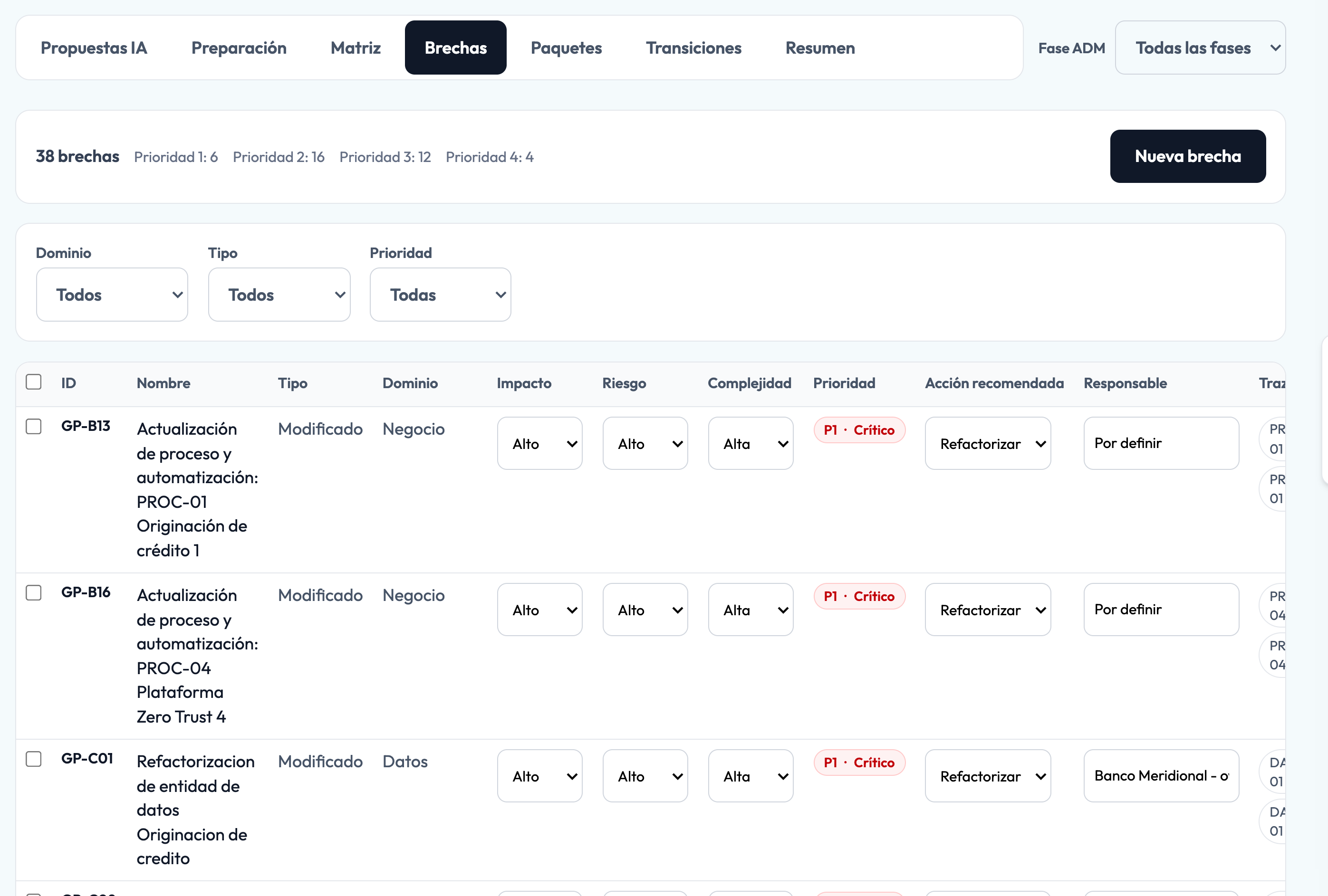
Resumen y filtros
La parte superior informa la cantidad total de brechas y la cantidad por prioridad (Prioridad 1 a Prioridad 4). Use los filtros:
- Fase ADM (junto a las pestañas): muestra solo las brechas de una fase.
- Dominio: Aplicaciones, Datos, Negocio o Tecnología.
- Tipo: Eliminado, Modificado o Nuevo.
- Prioridad: Prioridad 1, Prioridad 2, Prioridad 3 o Prioridad 4.
Las brechas recién derivadas aparecen como Sin priorizar hasta que se completen sus valoraciones.
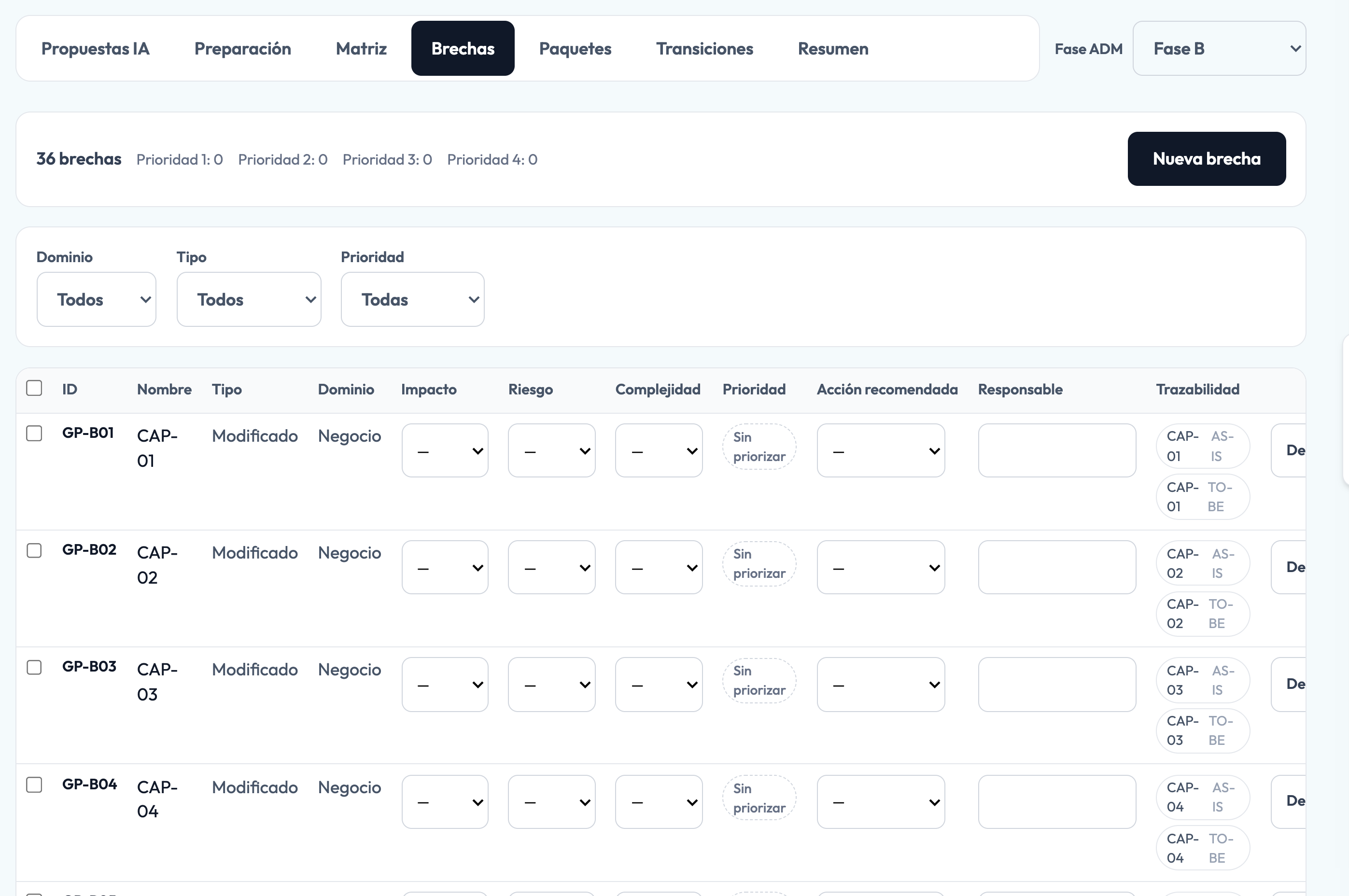
Completar una brecha desde la tabla
| Campo | Opciones o contenido |
|---|---|
| Impacto | Alto, Medio, Bajo. |
| Riesgo | Alto, Medio, Bajo. |
| Complejidad | Alta, Media, Baja. |
| Acción recomendada | Desarrollar, Comprar, Migrar, Refactorizar, Eliminar, Retener. |
| Responsable | Nombre o referencia del responsable. |
Procedimiento:
- Ubique la fila de la brecha.
- Seleccione el valor de Impacto, Riesgo y Complejidad.
- Elija la Acción recomendada.
- Escriba el Responsable y salga del campo para guardarlo.
- Espere el estado Guardado.
- Verifique que la prioridad se haya actualizado.
La tabla es más ancha que la pantalla: desplácese horizontalmente para ver Trazabilidad y el acceso al detalle.
¿Cómo se calcula la prioridad?
La prioridad se calcula cuando las tres valoraciones están completas:
- El impacto aporta el 40 %.
- El riesgo aporta el 40 %.
- La complejidad aporta el 20 % de forma inversa: una complejidad menor aumenta el puntaje.
| Banda | Etiqueta | Interpretación |
|---|---|---|
| P1 | Crítico | Requiere atención prioritaria. |
| P2 | Alto | Debe planificarse con prioridad. |
| P3 | Medio | Requiere seguimiento y planificación. |
| P4 | Bajo | Puede programarse después de las prioridades superiores. |
Si falta impacto, riesgo o complejidad, la brecha permanece como Sin priorizar. La aplicación no inventa una valoración para completar el puntaje.
Consultar la trazabilidad
La columna Trazabilidad muestra los elementos que originaron la brecha, con su etapa AS-IS o TO-BE. Úsela para confirmar que la brecha corresponde al cambio observado en la matriz.
Ver y editar el detalle
- Seleccione Detalle de [ID de la brecha].
- Revise el nombre y la trazabilidad.
- Complete los campos adicionales: Impacto en Procesos, Impacto en Personas, Impacto en Tecnología, Cambio Organizacional Requerido, Riesgo de Resistencia, Estrategia de Cambio, Métrica de Éxito, Línea Base (AS-IS), Target (TO-BE) y Frecuencia de Medición.
- Seleccione Guardar detalle.
- Seleccione Cerrar para volver a la tabla.
Crear una brecha manual
Use Nueva brecha para registrar una brecha identificada por el consultor que no aparece en las diferencias de catálogos ni en una propuesta.
- Seleccione Nueva brecha.
- Abra el detalle creado.
- Complete el nombre, el tipo, el dominio y los campos de seguimiento.
- Complete impacto, riesgo y complejidad.
- Guarde el detalle.
Asignar varias brechas a un paquete
- Marque las casillas de las brechas que desea agrupar.
- En Paquete de trabajo destino, seleccione un paquete.
- Seleccione Asignar a paquete de trabajo.
- Revise el mensaje que informa cuántas brechas fueron asignadas y cuáles ya estaban vinculadas.
Si todavía no existen paquetes, la aplicación indica que debe aceptar una propuesta con paquetes o crear uno en el catálogo correspondiente.
Pestaña «Paquetes»
Objetivo: consultar cómo se agrupan las brechas en unidades de trabajo ejecutables.
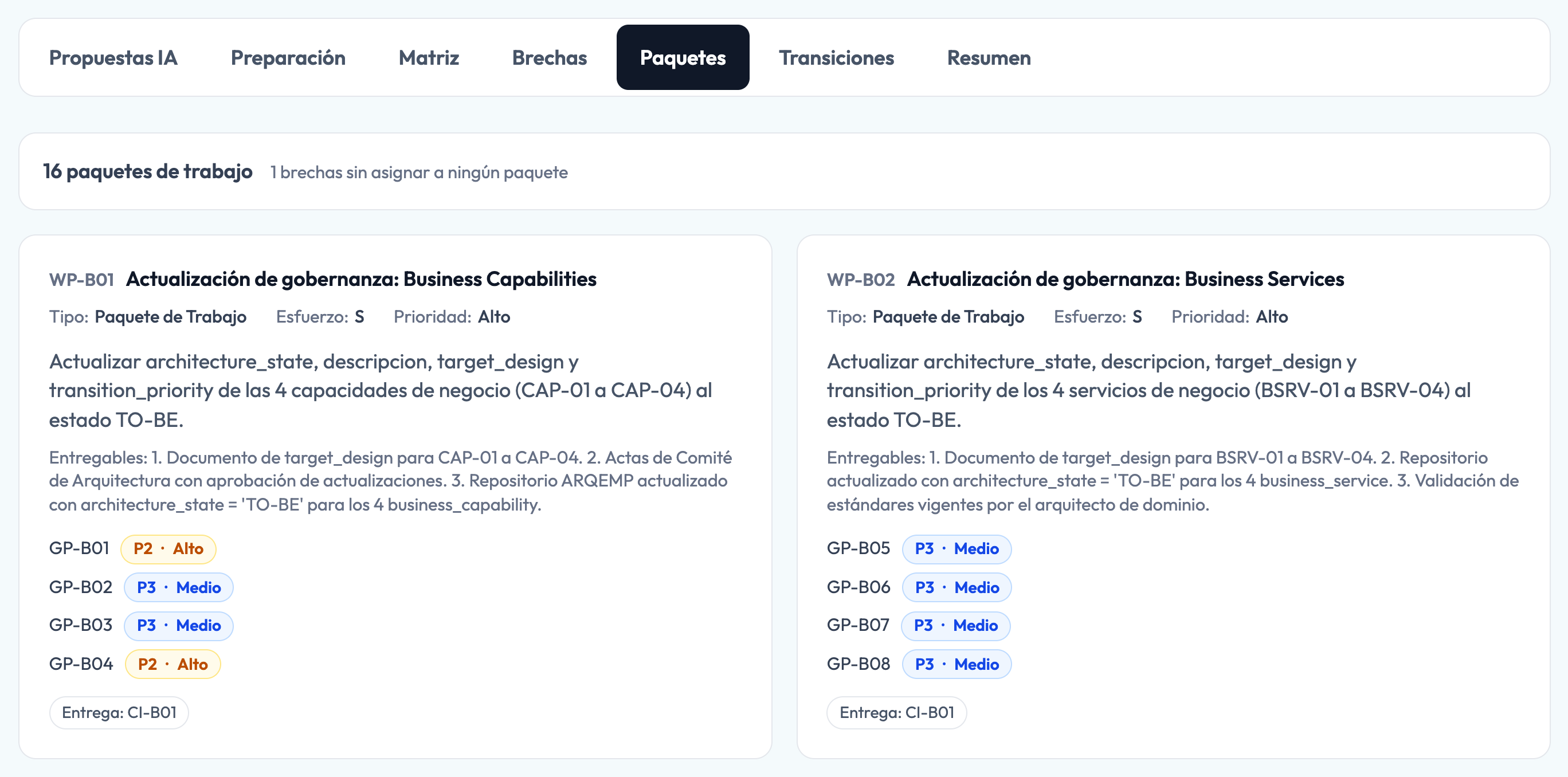
La parte superior muestra el total de paquetes y cuántas brechas no están asignadas a ningún paquete. Cada tarjeta muestra:
- Identificador, por ejemplo
WP-B01, y nombre. - Tipo, Esfuerzo (talla relativa S, M, L o XL) y Prioridad.
- Objetivo y Entregables.
- Brechas que cierra, con su prioridad.
- Entrega: el incremento de capacidad al que contribuye.
- Depende de: los paquetes que deben ejecutarse antes.
Una brecha sin paquete no queda programada en el RoadMap; revísela antes de enviar la fase a revisión.
Pestaña «Transiciones»
Objetivo: ordenar los paquetes y capacidades en pasos de transformación alcanzables.
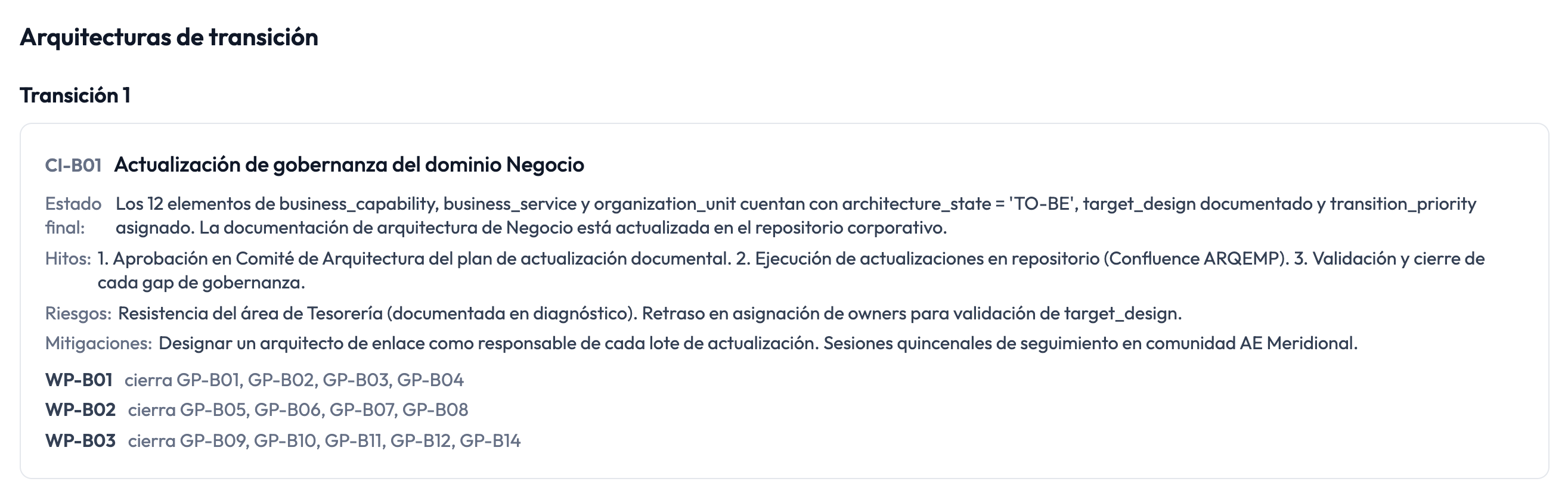
Las transiciones se agrupan en Transición 1, Transición 2 y siguientes. Cada incremento muestra su identificador (por ejemplo CI-B01), su nombre, Estado final, Hitos, Riesgos, Mitigaciones y los paquetes que cierran brechas en ese paso.
Use esta vista para verificar que cada paquete tenga un orden razonable y que los riesgos tengan una mitigación.
Pestaña «Resumen»
Objetivo: comunicar el estado general del análisis y documentar el criterio del consultor.
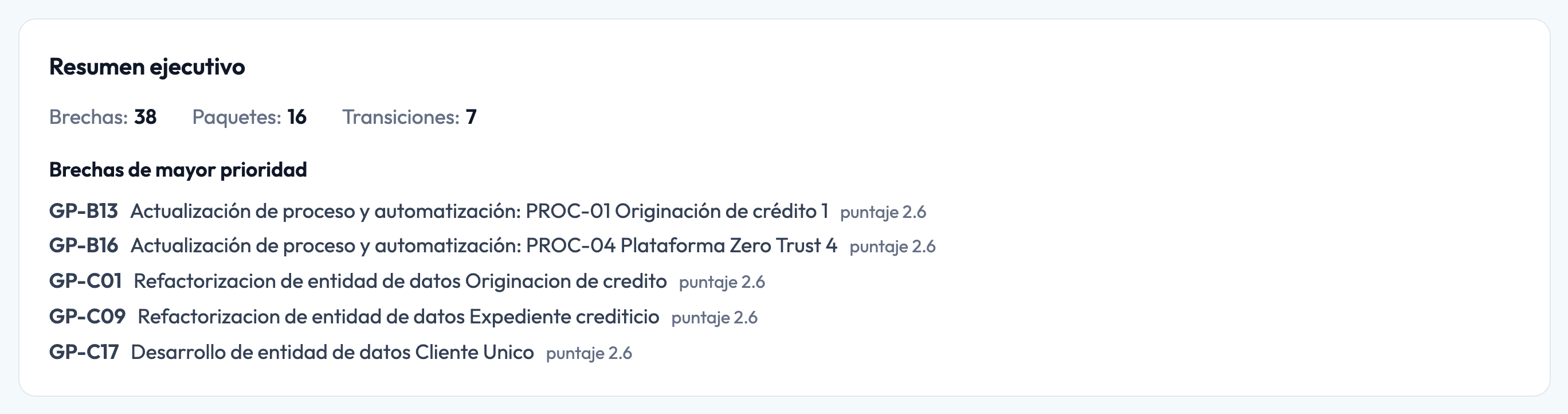
La sección Resumen ejecutivo presenta el número de Brechas, Paquetes y Transiciones, y la lista Brechas de mayor prioridad con su puntaje. Debajo se repiten las arquitecturas de transición.
Editar la narrativa del consultor
En Narrativa del consultor puede editar Resumen ejecutivo, Gobernanza, Limitaciones y Supuestos. En Limitaciones y Supuestos, escriba un elemento por renglón.
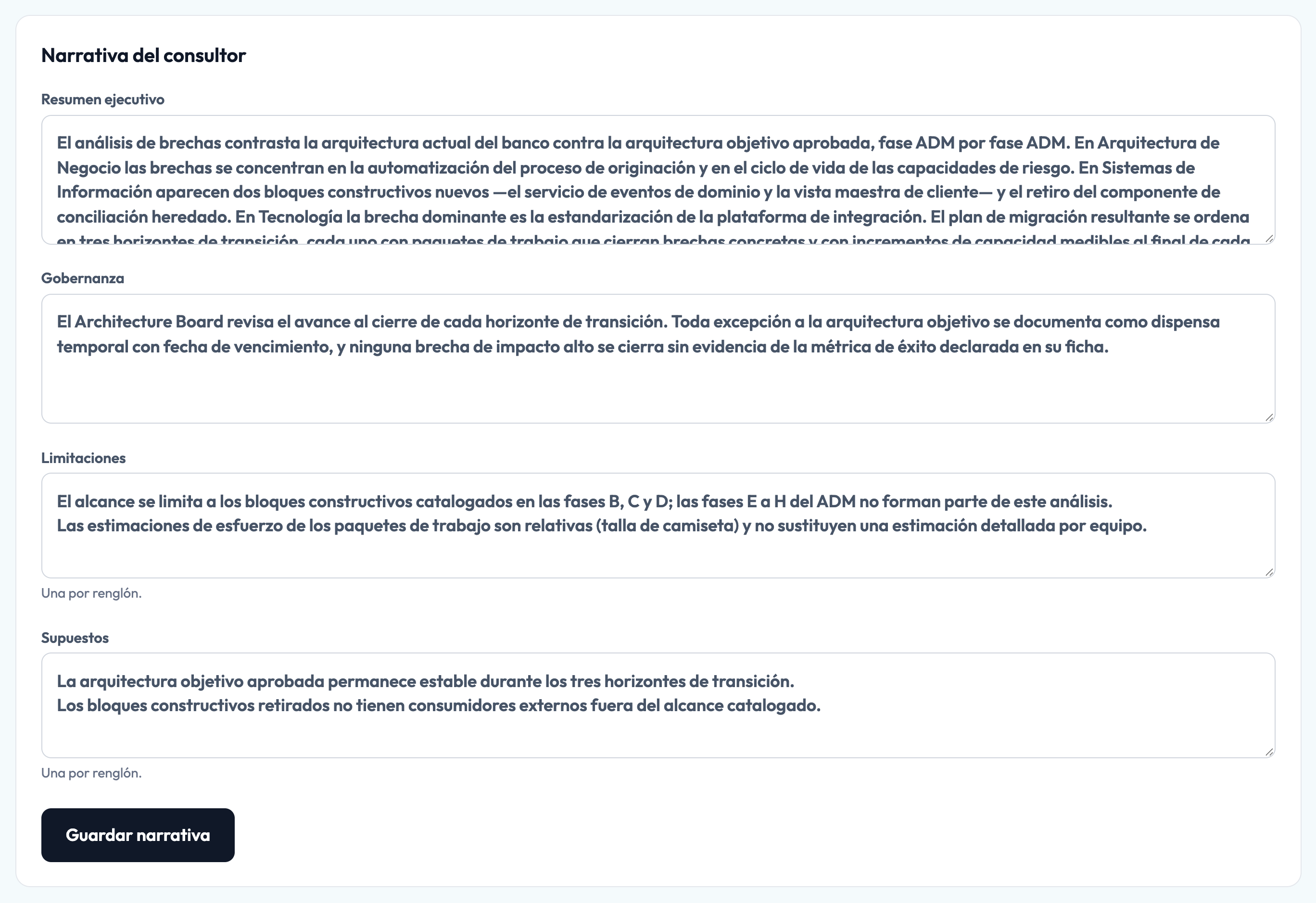
Procedimiento:
- Escriba o revise el Resumen ejecutivo.
- Documente la Gobernanza responsable de decidir y hacer seguimiento.
- Registre cada limitación y cada supuesto en un renglón.
- Seleccione Guardar narrativa.
- Espere el estado Guardado.
Cuando existe una recomendación generada por IA, se identifica como Generado por IA. Puede seleccionar Usar como base, revisarla y guardar su propia versión. La narrativa es la que aparece en el entregable exportado.
Comentar el análisis
Objetivo: dejar observaciones sobre una fase del análisis para el equipo consultor y la empresa.
Requisitos previos: una fase elegida (en la barra de revisión, en ¿Qué fase analizar? o en Fase ADM). Pueden comentar el consultor con permiso de comentarios o superior, la empresa y el empleado.
Procedimiento:
- Elija la fase. En la barra de revisión, seleccione Fase B, Fase C o Fase D, o use Ir a comentarios si la fase ya está elegida.
- Desplácese hasta Comentarios de la revisión · Análisis de brechas — [fase].
- Escriba el comentario en el cuadro Escribe un comentario....
- Seleccione Comentar o use Cmd+Enter. Limpiar borra el texto sin publicarlo.
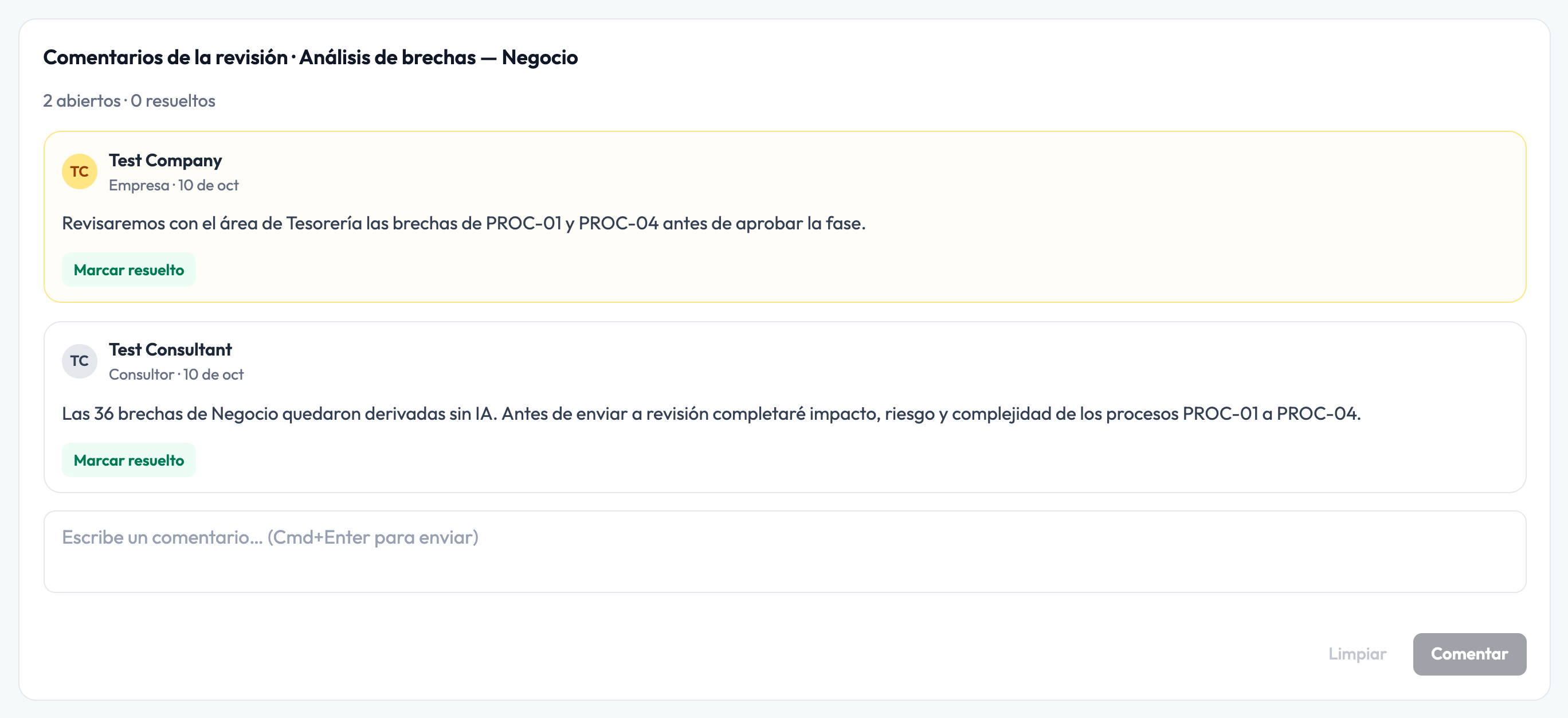
Resultado esperado: el comentario aparece con el nombre del autor, su rol (Consultor o Empresa) y la fecha. El contador indica cuántos comentarios están abiertos y cuántos resueltos. Los demás participantes del proyecto reciben una notificación Nuevo comentario en Análisis de brechas — [fase].
Validaciones:
- Los comentarios pertenecen a una fase: cada fase tiene su propio hilo. Con Todas las fases elegido, el panel no aparece.
- Seleccione Marcar resuelto cuando la observación quede atendida.
- Los comentarios se dejan sobre la fase en general; no se anclan a una brecha o a un paquete concreto. Mencione el identificador (por ejemplo
PROC-01oWP-B04) en el texto.
Enviar a revisión y aprobar una fase
Objetivo: que la empresa valide el análisis de una fase para que pueda alimentar el RoadMap.
Requisitos previos: la fase tiene sus brechas, paquetes y transiciones revisados por el consultor.
Enviar una fase a revisión (consultor)
- En la barra de revisión, seleccione Fase B, Fase C o Fase D. También puede elegir la fase en ¿Qué fase analizar?.
- Compruebe el nombre y el estado de la fase, por ejemplo Análisis de brechas — Negocio Pendiente.
- Seleccione Enviar a revision.
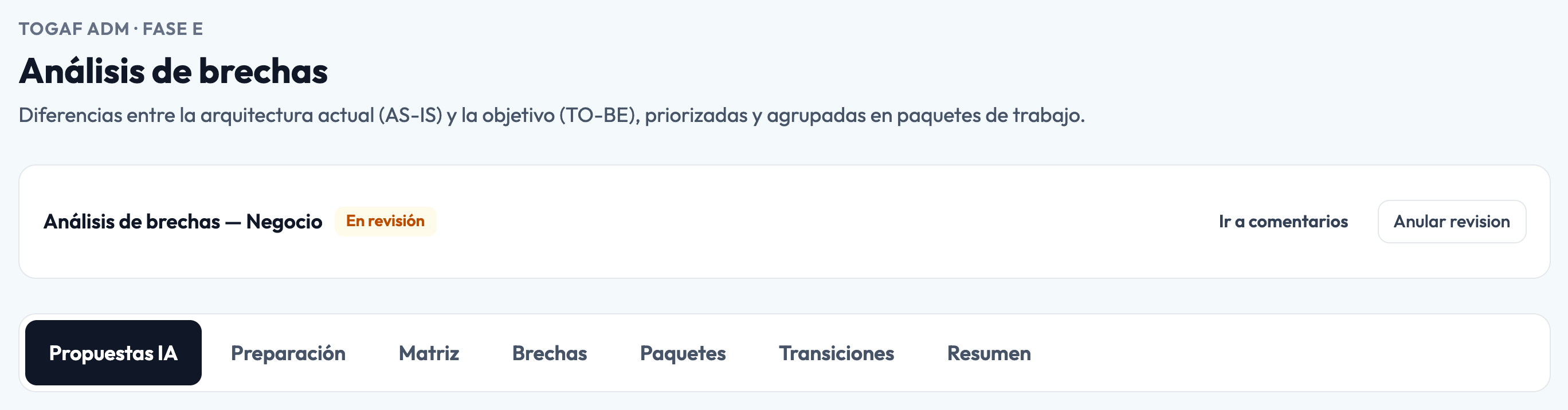
Resultado esperado: la fase pasa a En revisión y la empresa recibe la notificación Análisis de brechas — Negocio espera tu revision. El consultor puede seleccionar Anular revision, escribir un Motivo (opcional) y Confirmar para devolverla a edición.
Aprobar una fase (empresa)
- Abra la notificación o entre al proyecto y seleccione Gap Analysis > Abrir análisis de brechas.
- En la barra de revisión, seleccione la fase.
- Revise las pestañas y los comentarios.
- Seleccione Aprobar fase, o Anular revision si la fase necesita cambios.
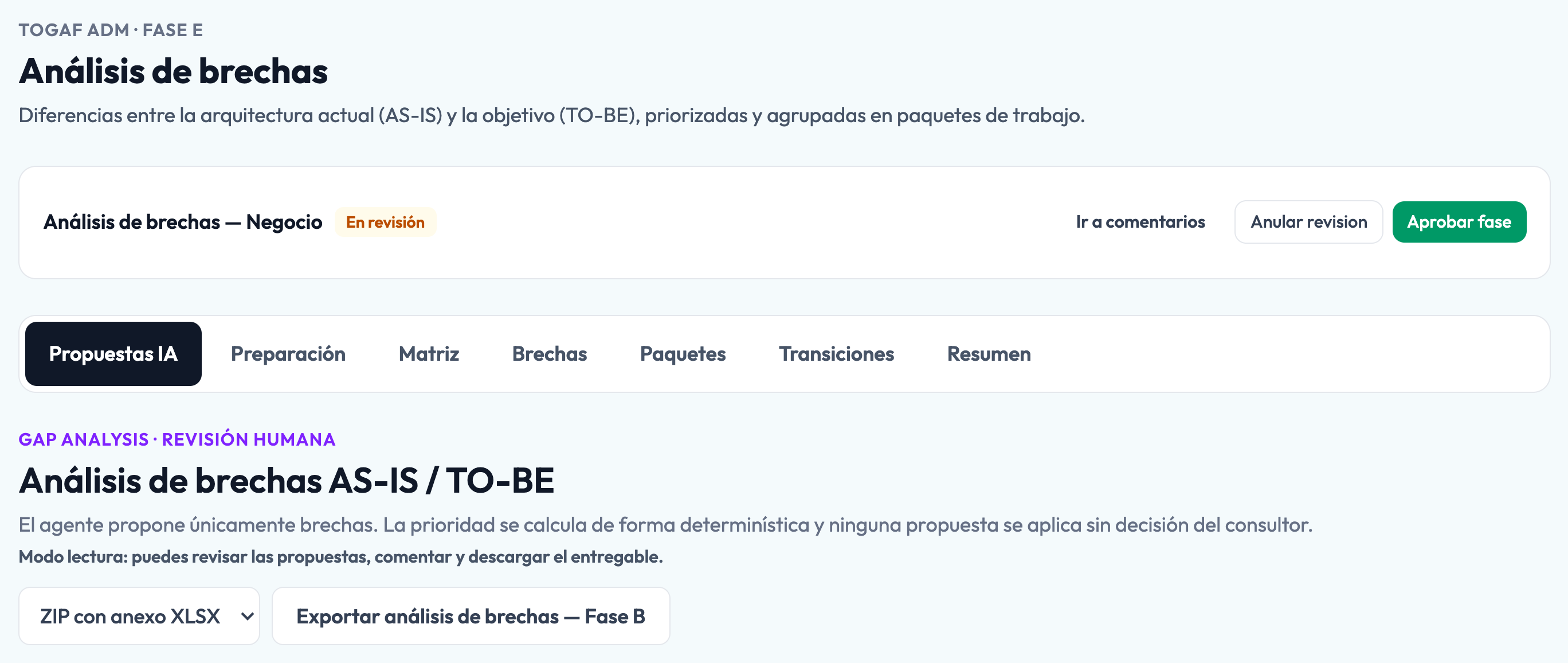
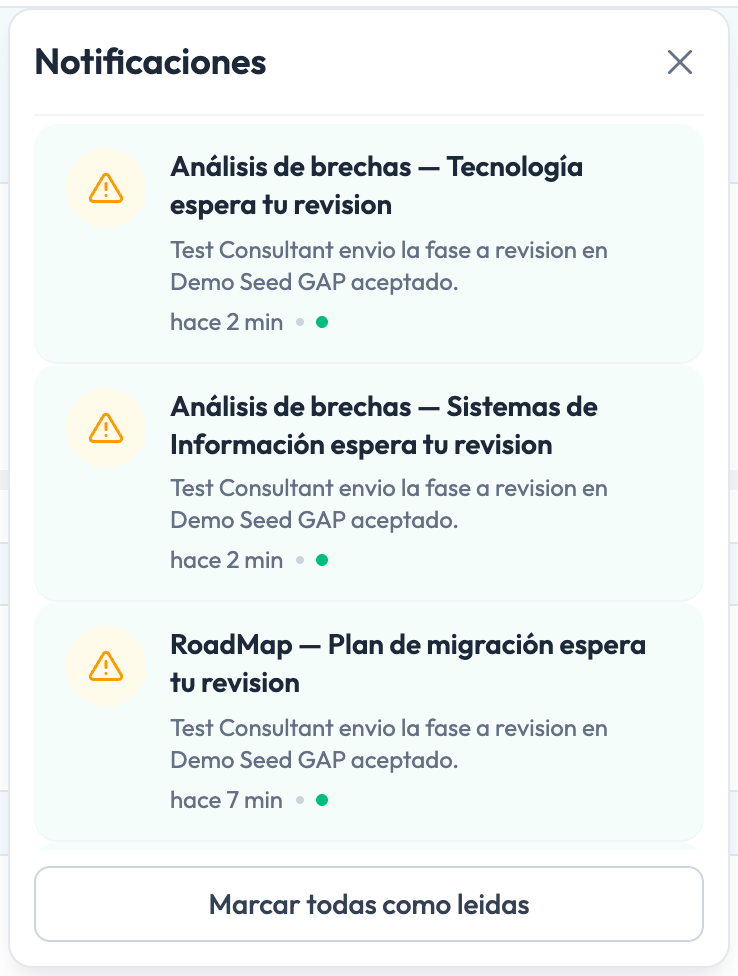
Resultado esperado: la fase pasa a Aprobado. Desde ese momento sus paquetes de trabajo entran al plan de migración: con al menos una fase aprobada se habilita el RoadMap, que planifica solo lo aprobado y lista como pendientes los paquetes de las fases que aún no lo están.
Validaciones:
- Al seleccionar una notificación, se abre el análisis de brechas del proyecto con Todas las fases. Seleccione la fase en la barra de revisión para ver su estado y su botón de aprobación.
- Una fase aprobada puede volver a edición con Reabrir (empresa, administrador o consultor gerente con permiso de aprobación). El efecto en el plan de migración se explica en el manual del RoadMap.
- El consultor colaborador nunca ve Aprobar fase.
Exportar el análisis de brechas
Objetivo: descargar el análisis como entregable formal, completo o de una sola fase.
Requisitos previos: acceso al proyecto. El consultor, la empresa y el empleado pueden exportar.
Procedimiento:
- Abra la pestaña Propuestas IA.
- En ¿Qué fase analizar?, elija Todas las fases para el análisis completo o una fase para exportar solo esa.
- En el selector de formato, elija PDF formal, Word editable o ZIP con anexo XLSX.
- Seleccione Exportar análisis de brechas (o Exportar análisis de brechas — Fase B si eligió una fase).
- Espere mientras el botón muestra Generando con el porcentaje de avance.
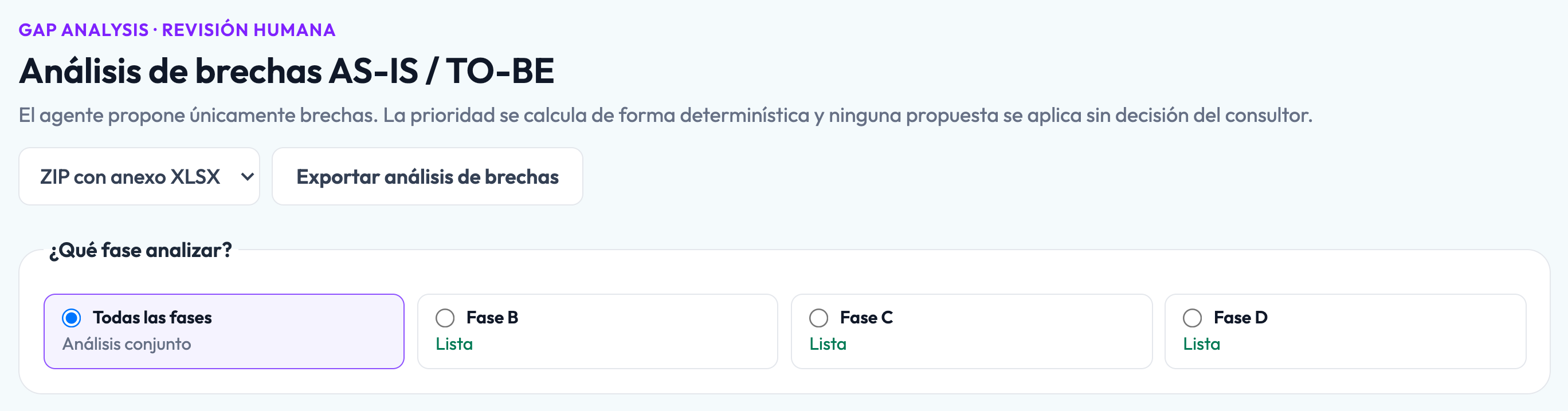
Resultado esperado: aparece Descarga lista. y el navegador descarga el archivo, por ejemplo arquitectura-gap-completo.docx o arquitectura-gap-fase-B.pdf. El documento tiene portada, tabla de contenido, índices de tablas y diagramas y los capítulos:
- Resumen ejecutivo, con la narrativa del consultor (gobierno, limitaciones y supuestos), el panorama del análisis y la cobertura por fase ADM.
- Matriz de brechas por dominio.
- Catálogo de brechas, agrupado por fase.
- Paquetes de trabajo.
- Arquitecturas de transición.
El ZIP con anexo XLSX contiene el documento en Word y en PDF y la carpeta anexos con dos hojas de cálculo: catalogo-de-brechas.xlsx y tablas-completas.xlsx.
Validaciones: si la exportación tiene observaciones, el mensaje dice Descarga lista con N advertencia(s). Si falla, aparece No se pudo generar el entregable. o La exportación superó el tiempo máximo de espera.; vuelva a intentarlo.
Usar el «Agente de brechas»
El Agente de brechas es un panel lateral que consulta el contexto del análisis y orienta el siguiente paso. Solo lo ve el consultor. Se abre desde la pestaña vertical AGENTE DE BRECHAS y se cierra con la X.
Abrir una conversación sobre una fase
Objetivo: conversar con el agente sobre una fase concreta.
Procedimiento:
- Elija la fase en ¿Qué fase analizar?. La conversación toma esa fase como alcance: el panel muestra Alcance: Fase B. Con Todas las fases, muestra Alcance: Todas las fases.
- Abra la pestaña AGENTE DE BRECHAS.
- Seleccione Nueva conversación si desea empezar sin el contexto anterior.
- Active Reconozco los vacíos de información antes de analizar.
- Escriba una pregunta o un comando y seleccione Enviar. Use Enter para enviar y Shift+Enter para una nueva línea.
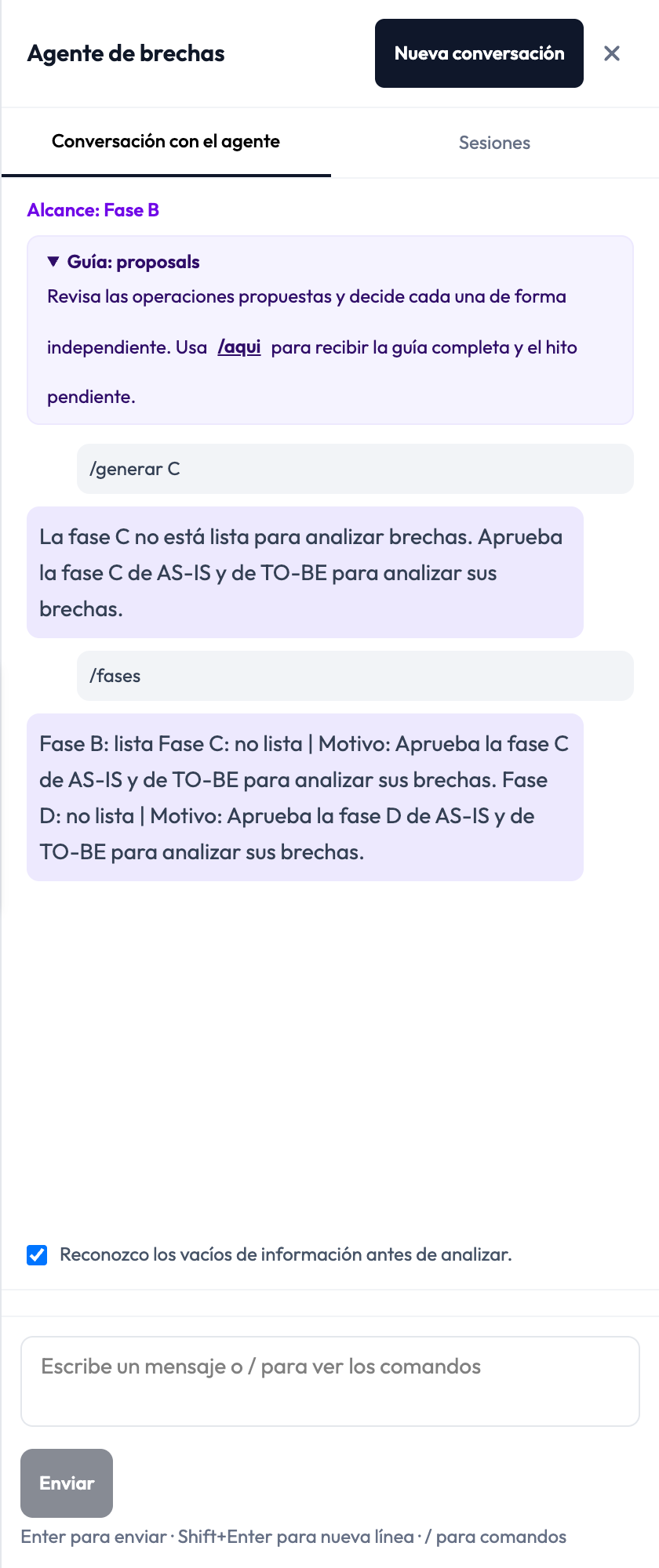
Validaciones: si no reconoce los vacíos, el panel muestra Reconoce los vacíos de información antes de enviar un mensaje al agente. y no permite enviar. El agente no aplica cambios por conversar: cuando genera una propuesta, esta aparece en Propuesta revisable para que usted la decida.
Guía contextual y acciones rápidas
El recuadro Guía cambia según la pestaña activa. Puede usar /aqui para pedir la explicación del lugar actual y el siguiente hito pendiente. Según la pestaña, el panel ofrece acciones rápidas:
| Pestaña | Acción rápida |
|---|---|
| Brechas | Identificar brechas con IA y Derivar sin IA. |
| Paquetes | Proponer paquetes de trabajo. |
| Transiciones | Proponer incrementos. |
| Resumen | Preparar narrativa con el agente. |
Comandos disponibles
Escriba / en el cuadro de mensaje para ver la lista de comandos.
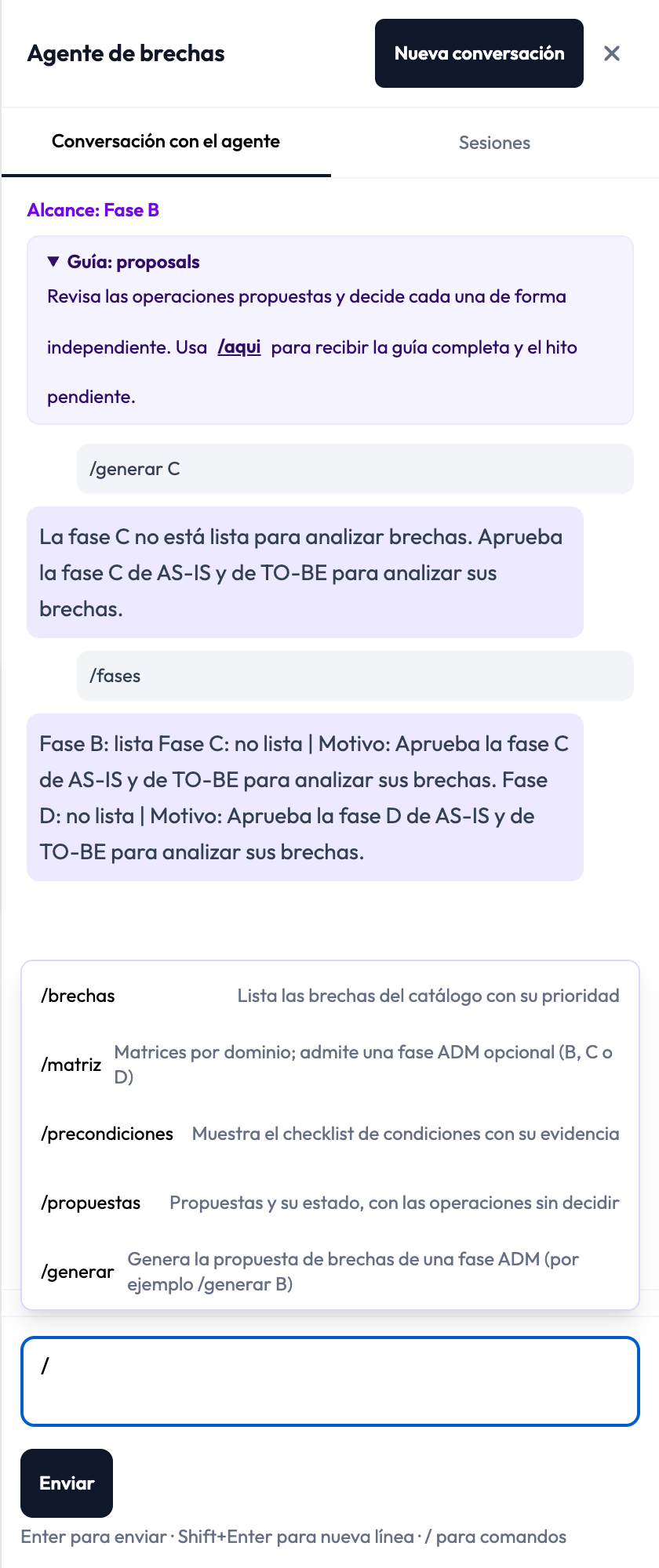
| Comando | Qué hace |
|---|---|
/brechas | Lista las brechas del catálogo con su prioridad. |
/matriz | Muestra las matrices por dominio; admite una fase ADM opcional (B, C o D). |
/precondiciones | Muestra el checklist de condiciones con su evidencia. |
/propuestas | Muestra las propuestas y su estado, con las operaciones sin decidir. |
/generar | Genera la propuesta de brechas de una fase ADM, igual que el botón Solicitar propuesta, por ejemplo /generar B. |
/fases | Indica qué fases ADM están listas para analizar y el motivo de las que no. |
/aqui | Explica la pestaña actual y el siguiente paso. |
/compact | Resume la conversación para liberar contexto. |
/help | Lista los comandos disponibles. |
/generar solo genera si la fase está lista y cumple sus condiciones. Si no lo está, el agente responde, por ejemplo, La fase C no está lista para analizar brechas. Aprueba la fase C de AS-IS y de TO-BE para analizar sus brechas. y no genera nada.
Gestionar sesiones
En Sesiones puede revisar el Historial de sesiones, abrir una sesión, Renombrar o Eliminar. Nueva inicia otra sesión.
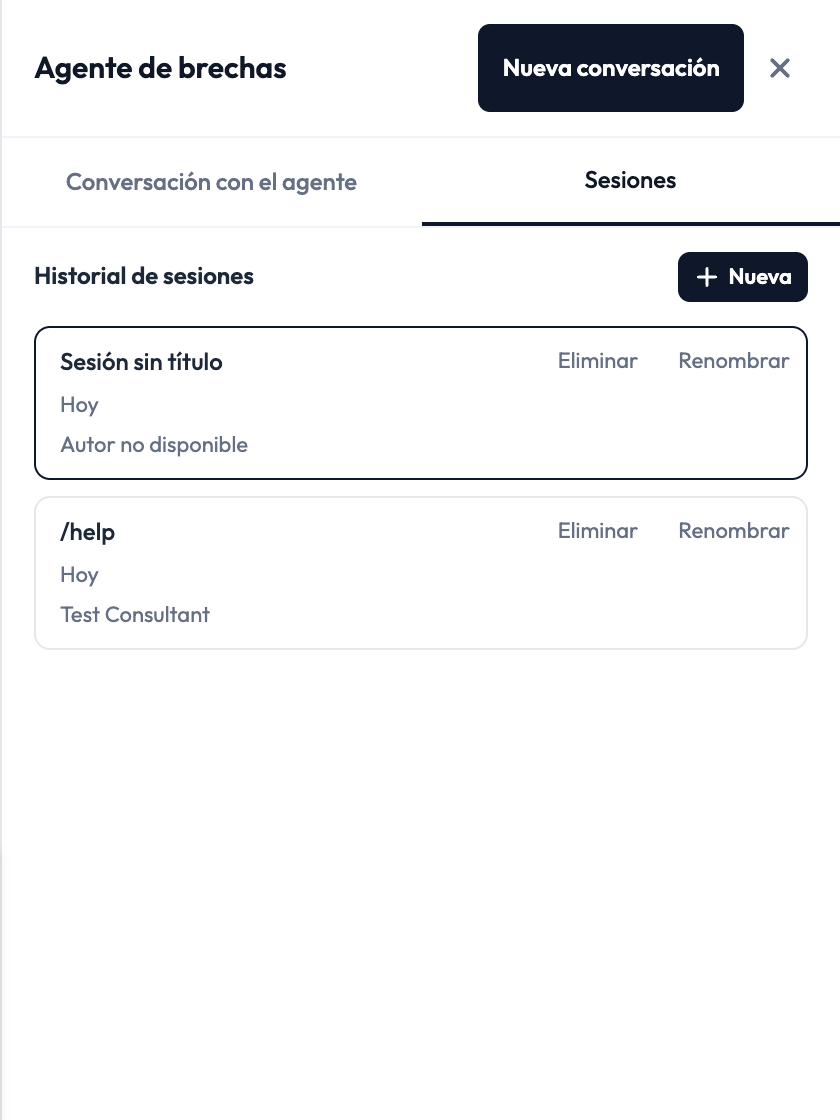
Inicie una sesión nueva cuando cambie de objetivo o de fase ADM.
¿Cómo interpretar los proyectos de ejemplo?
Demo Seed GAP una fase
Sirve para aprender el trabajo por fase:
- ¿Qué fase analizar? muestra la Fase B como Lista y las fases C y D con Falta aprobar AS-IS y TO-BE.
- Al elegir la Fase B, las condiciones, la derivación, la exportación, la revisión y el agente trabajan solo con esa fase.
- Las brechas derivadas sin IA aparecen como Sin priorizar.
Demo Seed GAP pendiente
Sirve para aprender a decidir propuestas:
- Las tres fases están Lista.
- Hay una propuesta por fase: Fase B · pendiente, Fase C · pendiente y Fase D · pendiente.
- El consultor revisa cada operación antes de seleccionar Aplicar decisiones confirmadas.
Demo Seed GAP aceptado
Sirve para aprender el resultado completo:
- Las brechas tienen impacto, riesgo y complejidad, y su prioridad aparece como P1 · Crítico, P2 · Alto, P3 · Medio o P4 · Bajo.
- Los paquetes de trabajo agrupan brechas y muestran esfuerzo, entregables y dependencias.
- Las transiciones muestran hitos, riesgos y mitigaciones.
- El resumen concentra el estado ejecutivo y la narrativa del consultor.
- Las tres fases están aprobadas y alimentan el RoadMap.
Situaciones frecuentes y solución
| Situación | Causa habitual | Qué hacer |
|---|---|---|
| Solicitar propuesta está deshabilitado | No se reconocieron los vacíos de información. | Active Reconozco los vacíos de información antes de analizar. en el panel del agente. |
| Aparece La Fase C no está lista para analizarse... | La fase no está aprobada en AS-IS o en TO-BE. | Apruebe la fase en ambas etapas o, si hay una razón documentada, marque Generar aunque las condiciones no se cumplan. |
| Una fase aparece con Falta aprobar AS-IS o Falta aprobar TO-BE | Una de las dos etapas de la fase no está aprobada ni marcada como no aplica. | Envíe la etapa pendiente a revisión y pida su aprobación. |
| El TO-BE de la fase está vacío | Todavía no se diseñó el estado objetivo. | Use Reflejar AS-IS de esta fase en el documento TO-BE y edite la copia. |
| Reflejar AS-IS de esta fase muestra Fase bloqueada... | La fase no está aprobada en AS-IS. | Apruebe primero la fase en AS-IS. |
| Una propuesta aparece como obsoleta | Los catálogos cambiaron después de generarla. | Solicite una propuesta nueva para esa fase. |
| Las brechas dicen Sin priorizar | Faltan impacto, riesgo o complejidad. | Complete las tres valoraciones en Brechas. |
| Derivar brechas no crea registros | Las diferencias ya estaban registradas o no hay diferencias. | Lea el mensaje y revise la pestaña Brechas. |
| No aparece el panel de comentarios | Está elegido Todas las fases. | Elija una fase en la barra de revisión. |
| La empresa no ve Aprobar fase | La fase no está En revisión o no está elegida. | El consultor debe seleccionar Enviar a revision; la empresa debe elegir la fase en la barra de revisión. |
| El RoadMap está bloqueado | Ninguna fase del análisis de brechas está aprobada. | Envíe al menos una fase a revisión y pida su aprobación. |
| Hay brechas sin paquete | Todavía no fueron asignadas. | Selecciónelas en Brechas y use Asignar a paquete de trabajo. |
Buenas prácticas
- Apruebe AS-IS y TO-BE fase por fase y analice cada fase en cuanto esté Lista, sin esperar a las demás.
- Revise Preparación de la fase antes de solicitar propuestas.
- Use la derivación sin IA para obtener una base trazable y la propuesta del agente para completar el análisis.
- No acepte una operación de IA sin revisar sus referencias AS-IS y TO-BE.
- Complete impacto, riesgo y complejidad antes de discutir prioridades.
- Asigne cada brecha a un paquete o documente por qué queda sin asignar.
- Envíe a revisión cada fase cuando esté completa: cada fase aprobada amplía el RoadMap.
- Use los comentarios de la fase para registrar acuerdos con la empresa y mencione los identificadores de brechas y paquetes.
- Escriba limitaciones y supuestos en la narrativa del consultor antes de exportar el entregable.
- Use los proyectos de ejemplo para aprender el flujo, no como sustituto de la evidencia de su propio proyecto.