Gestión de catálogos
Propósito del módulo
Los catálogos permiten registrar de forma estructurada los elementos de la arquitectura empresarial y las relaciones entre ellos. La información diligenciada en este módulo puede reutilizarse en los diagramas, el diagnóstico, el análisis de brechas y los entregables del proyecto.
Este capítulo explica cómo trabajar con los catálogos desde la interfaz de la plataforma, tanto en la etapa AS-IS como en la etapa TO-BE.
Nota sobre las imágenes: las capturas se tomaron con Playwright sobre el proyecto de demostración Demo Seed ASIS. La barra lateral principal se mantuvo contraída para conservar el contexto de navegación sin quitar espacio al contenido.
¿Qué encontrará en este módulo?
En Catálogos puede realizar las siguientes tareas:
- Consultar los catálogos oficiales del metamodelo.
- Crear, editar, ordenar y eliminar filas.
- Completar atributos con distintos tipos de datos.
- Relacionar filas de un catálogo con filas de otros catálogos.
- Consultar el diagrama relacional.
- Importar y exportar información en CSV, XLSX, JSON, Excel y entregables.
- Guardar estados completos del catálogo y restaurarlos.
- Inicializar TO-BE a partir de AS-IS.
- Crear catálogos abstractos para información adicional del proyecto.
- Generar propuestas de filas y relaciones con ayuda del asistente de IA.
Requisitos y permisos
Antes de trabajar con un catálogo, compruebe lo siguiente:
- Tiene una cuenta activa y acceso al proyecto.
- El proyecto ya fue creado.
- Está trabajando en la etapa correcta: AS-IS o TO-BE.
- Si va a editar, importar o crear catálogos, cuenta con permisos de edición para esa etapa.
- Si va a usar el asistente de IA, tiene documentos disponibles o información suficiente para construir una instrucción revisable.
La empresa puede consultar la información en modo de solo lectura. El consultor puede editar cuando el permiso asignado en la etapa sea Puede editar, Puede aprobar o Delegar. Si no cuenta con permisos de edición, el editor muestra el mensaje Modo solo lectura: no tienes permisos de edición.
¿Cómo funcionan AS-IS y TO-BE?
| Etapa | Propósito | Uso recomendado |
|---|---|---|
| AS-IS | Representa el inventario y la arquitectura actual de la empresa. | Registrar elementos vigentes y relaciones respaldadas por evidencia. |
| TO-BE | Representa la arquitectura objetivo que se desea alcanzar. | Diseñar cambios, nuevas capacidades, relaciones y elementos futuros. |
AS-IS y TO-BE son espacios separados. Una modificación posterior en TO-BE no cambia AS-IS. La acción Copiar AS-IS a TO-BE sirve para crear un punto de partida; después de la copia, los dos espacios pueden evolucionar de manera independiente.
El flujo muestra que la importación y la IA son ayudas para completar el catálogo. En ambos casos la información debe validarse antes de considerarla parte del inventario del proyecto.
Acceder a los catálogos
Objetivo: abrir la vista general de catálogos y elegir la etapa que desea diligenciar.
Procedimiento:
- Abra Mis proyectos.
- Seleccione el proyecto que desea documentar.
- Abra el área Arquitectura.
- Seleccione Catálogos.
- En la parte superior, seleccione AS-IS o TO-BE.
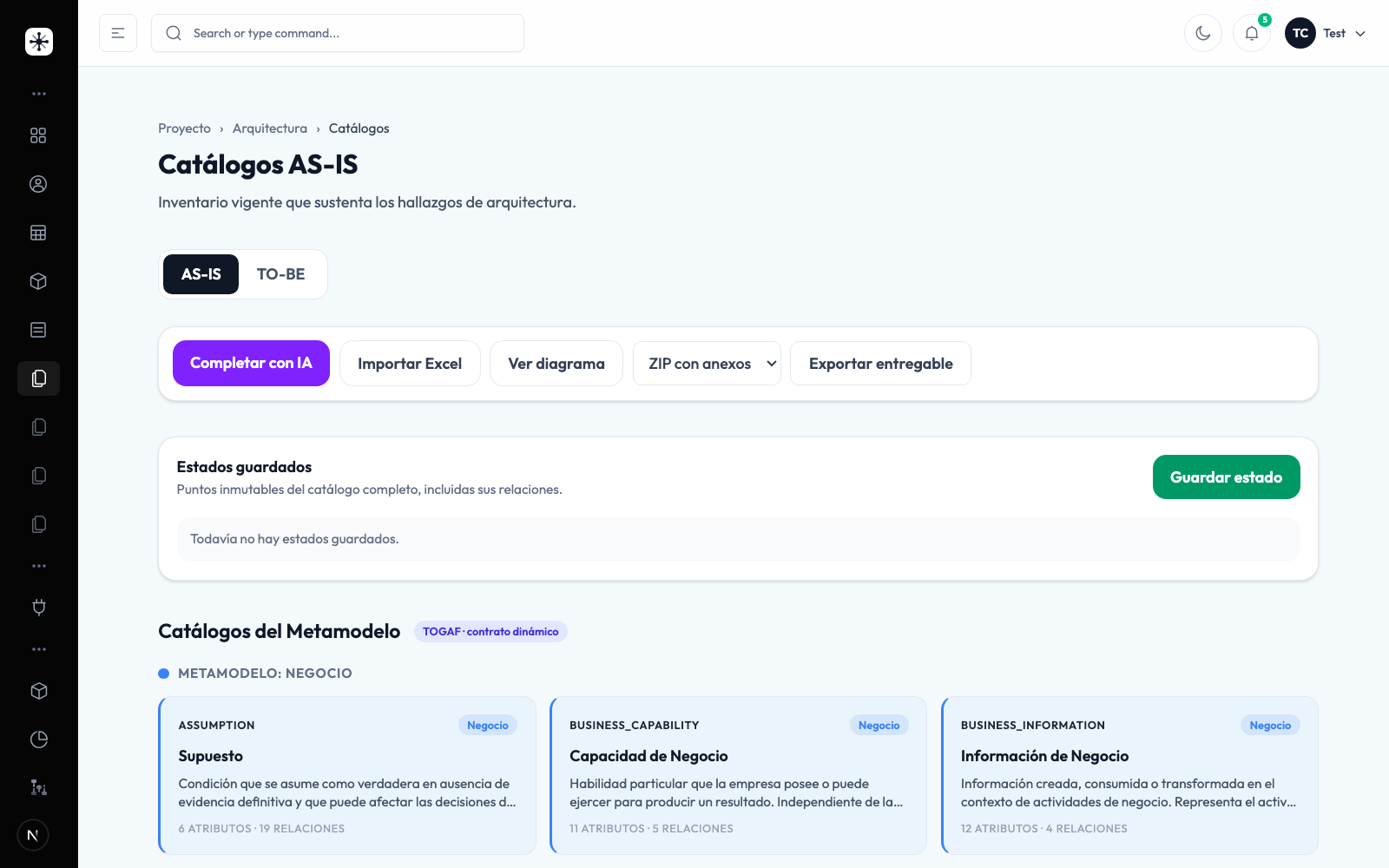
La vista general muestra el breadcrumb Proyecto > Arquitectura > Catálogos, la descripción de la etapa, el selector AS-IS / TO-BE, las acciones principales y las tarjetas del metamodelo.
Acciones de la vista general
| Acción | Para qué sirve |
|---|---|
| Completar con IA | Abre el asistente para proponer filas y relaciones a partir de documentos e instrucciones. |
| Importar Excel | Abre la carga empresarial de varios catálogos mediante una plantilla XLSX. |
| Ver diagrama | Abre el diagrama relacional de la etapa. |
| Exportar entregable | Permite preparar un entregable general de la etapa en el formato disponible. |
| Estados guardados | Conserva y recupera puntos completos del catálogo, incluidas sus relaciones. |
| Crear catálogo abstracto | Crea una extensión personalizada para información que no pertenece a una clase oficial. |
Catálogos oficiales del metamodelo
Los catálogos oficiales están agrupados por dominio. Cada tarjeta muestra el nombre de la clase, sus atributos y las relaciones permitidas. El botón Abrir catálogo permite consultar las filas; Diligenciar catálogo y Abrir editor completo llevan al editor de la clase.
| Dominio visible | Qué representa | Ejemplos de catálogos |
|---|---|---|
| Negocio | Objetivos, organización, capacidades, procesos y servicios de negocio. | Meta, Objetivo, Capacidad de Negocio, Cadena de Valor, Proceso de Negocio, Unidad Organizacional. |
| Información | Entidades y componentes relacionados con la información y los datos. | Entidad de Datos, Componente Lógico de Datos, Componente Físico de Datos. |
| Sistemas de Información | Aplicaciones y servicios que soportan la operación. | Componente Físico de Aplicación, Componente Lógico de Aplicación, Servicio de Aplicación. |
| Tecnología | Servicios y componentes tecnológicos. | Servicio de Tecnología, Componente Lógico de Tecnología, Componente Físico de Tecnología. |
| Roadmap | Elementos de evolución y transformación. | Brecha, Paquete de Trabajo, Incremento de Capacidad. |
También pueden aparecer clases de apoyo como Principio, Restricción, Supuesto, Requerimiento, Ubicación, Información de Negocio y Servicio de Negocio. La lista disponible depende de la versión vigente del metamodelo del proyecto.
Recomendación: comience por las clases que necesita para responder el objetivo de la fase. No es necesario diligenciar todos los catálogos para poder avanzar.
¿Cómo consultar las filas de un catálogo?
Objetivo: revisar los registros existentes antes de crear o modificar información.
Procedimiento:
- En la vista general, ubique el catálogo oficial.
- Seleccione la tarjeta para expandirla.
- Revise los atributos y la cantidad de filas.
- Use Abrir catálogo o Abrir editor completo para trabajar con el detalle.
- Si el catálogo tiene más de 100 filas, use Anterior y Siguiente.
La vista resumida muestra como máximo 100 filas por página. El editor completo permite trabajar con todas las columnas definidas para la clase y con sus relaciones.
Crear una fila manualmente
Objetivo: agregar un elemento arquitectónico al catálogo seleccionado.
Requisitos previos: debe tener permiso de edición en la etapa y encontrarse dentro del editor del catálogo.
Procedimiento:
- Abra el catálogo oficial que desea diligenciar.
- Seleccione + Agregar fila.
- Complete los atributos de la nueva fila.
- Verifique el identificador
id_refy los campos obligatorios. - Si corresponde, agregue las relaciones desde la sección Relaciones del metamodelo.
- Guarde la fila con la acción de confirmación que aparece en la fila.
- Compruebe que el nuevo registro se muestre en la tabla.
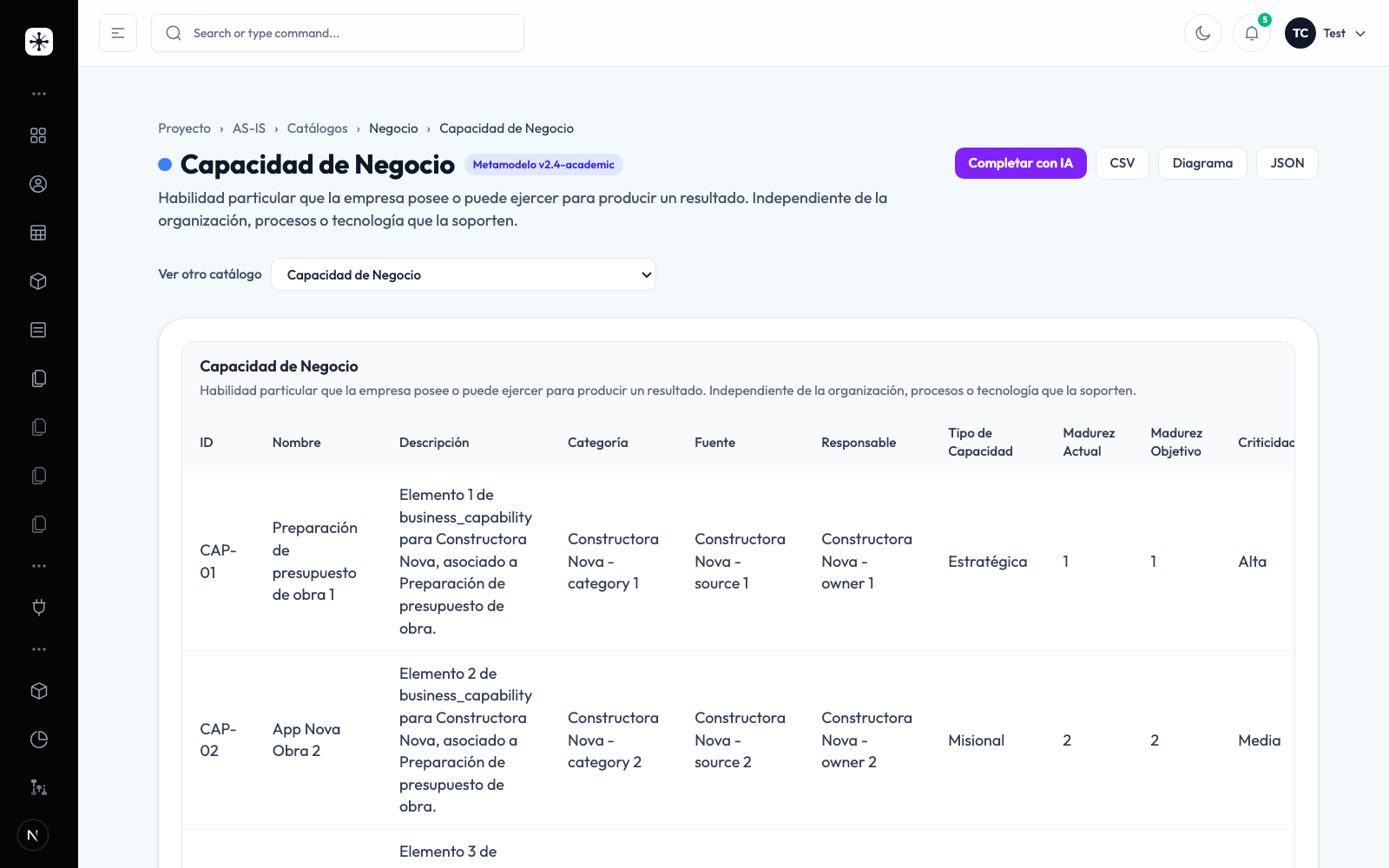
Tipos de atributos
Los atributos pueden utilizar diferentes controles según su definición:
| Tipo | Cómo se diligencia |
|---|---|
| Texto | Escriba una descripción o valor textual. |
| Número | Escriba un valor numérico. |
| Fecha | Seleccione una fecha en el calendario del campo. |
| Booleano | Active o desactive la casilla. |
| Selección | Elija una opción de la lista disponible. |
| Referencia | Busque y seleccione una fila de otro catálogo relacionado. |
Los campos marcados como requeridos deben completarse para poder guardar. Cuando una referencia no tiene opciones, significa que el catálogo de destino todavía no tiene filas disponibles.
Editar, ordenar o eliminar filas
Objetivo: mantener actualizado el inventario del catálogo.
Procedimiento:
- En la fila que desea modificar, seleccione Editar.
- Cambie los valores necesarios.
- Revise que no haya eliminado información respaldada por otros catálogos.
- Guarde los cambios.
- Para cambiar el orden, use las acciones ↑ o ↓.
- Para eliminar, seleccione Eliminar y confirme en ¿Eliminar esta fila?.
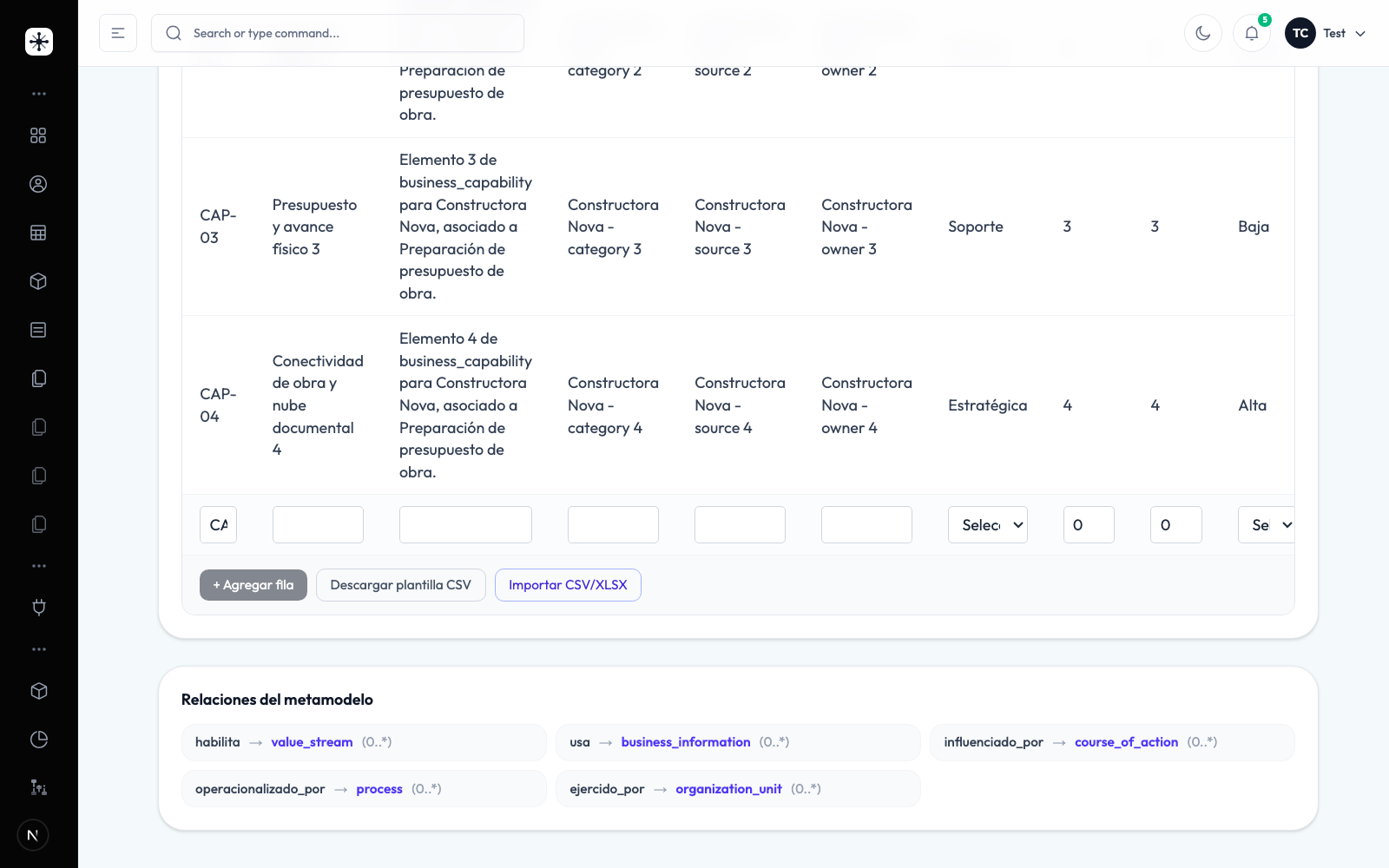
Restricciones importantes
- La eliminación muestra la advertencia Esta acción no se puede deshacer.
- No se puede eliminar una fila que todavía es utilizada por otros catálogos. La aplicación muestra No se puede eliminar esta entrada y solicita quitar primero las referencias existentes.
- Si otro usuario modifica el catálogo mientras usted trabaja, aparece Conflicto de versión. Puede elegir Conservar mis cambios o Descartar mis cambios. Revise la información nuevamente antes de continuar.
- Si la fila está en modo solo lectura, no verá las acciones de edición.
Relaciones del metamodelo
Las relaciones conectan elementos de diferentes catálogos. Permiten representar, por ejemplo, qué proceso utiliza un servicio, qué aplicación soporta una capacidad o qué componente tecnológico implementa un servicio.
¿Cómo crear una relación?
- Abra el editor de la fila o la sección Relaciones del metamodelo.
- Revise las relaciones permitidas para la clase actual.
- Seleccione el tipo de relación disponible.
- Busque el registro de destino.
- Seleccione la cardinalidad o los valores solicitados por la relación.
- Guarde la relación.
- Compruebe que la tarjeta del destino aparezca en la sección de relaciones.
Las opciones no son completamente libres: el metamodelo controla las clases de origen, destino y el tipo de relación permitido. Si un destino no aparece, primero debe crear el registro correspondiente en su catálogo.
Consultar el diagrama relacional
Objetivo: observar de manera visual cómo se conectan los catálogos de la etapa.
Procedimiento:
- Desde la vista general, seleccione Ver diagrama.
- Espere a que carguen los nodos y las conexiones.
- Use el zoom y el desplazamiento para explorar el modelo.
- Seleccione un nodo si necesita identificar el elemento representado.
- Use el minimapa para moverse por una vista amplia.
- Seleccione Descargar imagen completa para guardar el diagrama como imagen.
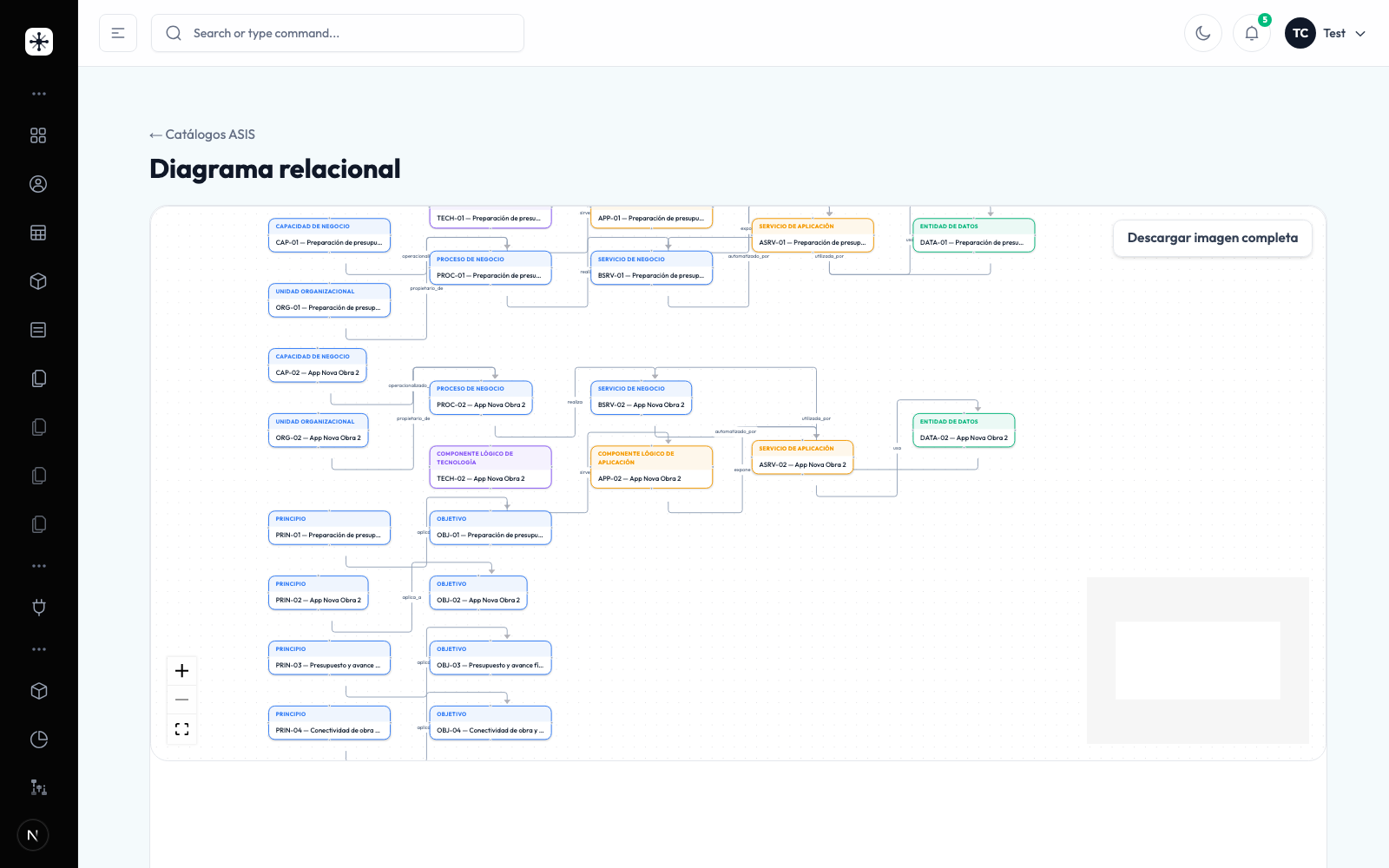
El diagrama sirve para detectar catálogos aislados, relaciones faltantes y conexiones que requieren revisión. No reemplaza la revisión de los atributos ni de la evidencia que sustenta cada relación.
Importar un catálogo individual mediante CSV o XLSX
Objetivo: cargar varias filas en una clase sin diligenciarlas una por una.
Procedimiento:
- Abra el editor del catálogo.
- Seleccione Descargar plantilla CSV.
- Complete la plantilla respetando los encabezados y los tipos de datos.
- Guarde el archivo en formato CSV o XLSX.
- Regrese al editor y seleccione Importar CSV/XLSX.
- Revise la Vista previa de importación.
- Seleccione el tratamiento de identificadores:
- Actualizar existentes y crear nuevos para combinar altas y cambios.
- Solo crear IDs nuevos para evitar actualizar filas existentes.
- Revise las filas válidas, los elementos por crear, los elementos por actualizar y las Validaciones.
- Si no hay errores, seleccione Confirmar importación.
La plantilla puede utilizar el nombre visible o la clave del atributo como encabezado. En el metamodelo, los ID vacíos pueden generarse automáticamente.
¿Qué ocurre si el archivo tiene errores?
La aplicación muestra el número de fila y el detalle de cada validación. Corrija el archivo y selecciónelo nuevamente. Mientras existan errores, aparece el mensaje No se ha guardado ningún cambio y Confirmar importación permanece deshabilitado.
Importar todos los catálogos mediante Excel
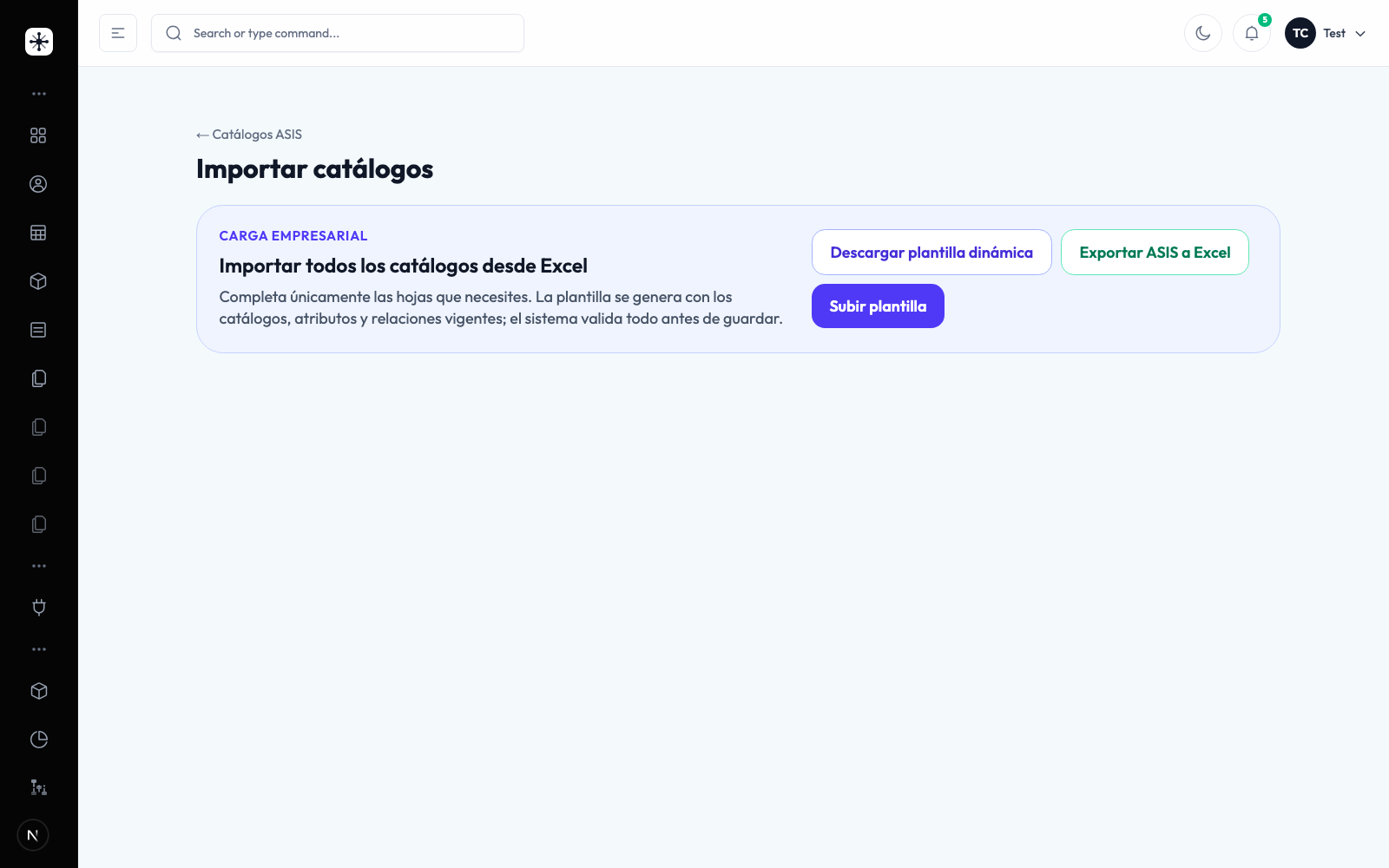
La carga empresarial permite trabajar con varias hojas en un único libro de Excel. Es útil cuando la empresa ya tiene un inventario amplio o cuando se necesita preparar una carga masiva.
Descargar la plantilla dinámica
- Abra la vista general de Catálogos AS-IS o Catálogos TO-BE.
- Seleccione Importar Excel.
- Seleccione Descargar plantilla dinámica.
- Complete únicamente las hojas que necesita.
- Mantenga los encabezados y las relaciones que aparecen en la plantilla.
La plantilla se genera con los catálogos, atributos y relaciones vigentes. No elimine hojas o columnas sin confirmar primero que no se utilizarán.
Subir y validar el libro
- En la pantalla Importar catálogos, seleccione Subir plantilla.
- Seleccione el archivo
.xlsxdiligenciado. - Espere la Vista previa de importación.
- Revise Por crear, Por actualizar, Relaciones nuevas y Errores.
- Revise el detalle por hoja: filas válidas, filas nuevas y filas por actualizar.
- Seleccione el modo Actualizar y crear o Solo crear nuevos.
- Corrija las validaciones que indiquen hoja o fila.
- Cuando el archivo sea válido, seleccione Confirmar importación.
- Espere el mensaje Importación completada y verifique el resumen.
Si el libro contiene errores, el sistema no guarda ningún registro. Primero debe corregirlos y volver a subir la plantilla. Esta validación evita que un libro parcialmente correcto deje el proyecto en un estado incompleto.
Exportar la etapa a Excel
- Abra la pantalla de importación de la etapa.
- Seleccione Exportar AS-IS a Excel o Exportar TO-BE a Excel, según la etapa.
- Espere a que se genere el archivo.
- Abra el libro y verifique las hojas antes de compartirlo o modificarlo.
Estados guardados
Los estados guardados son puntos de control del catálogo completo. Incluyen las filas y sus relaciones, de modo que puede conservar una versión antes de una importación o de un cambio amplio.
Guardar un estado
- En la vista general de la etapa, ubique Estados guardados.
- Seleccione Guardar estado.
- Espere la confirmación.
- Revise el número de versión, el usuario que lo creó, la fecha, la cantidad de filas y la cantidad de relaciones.
Los estados pueden aparecer como Manual o IA, según la operación que los originó.
Descargar o restaurar un estado
- Ubique el estado que desea consultar.
- Seleccione Descargar para conservar una copia.
- Seleccione Restaurar este estado únicamente si desea que el proyecto vuelva a ese punto.
- Revise la confirmación y continúe solo si reconoce la versión.
- Después de restaurar, vuelva a cargar la vista y compruebe las filas y relaciones.
Advertencia: restaurar un estado reemplaza la referencia de trabajo del catálogo. Guarde un estado actual antes de restaurar si existe alguna posibilidad de necesitar los cambios recientes.
Inicializar TO-BE desde AS-IS
Objetivo: comenzar el diseño objetivo usando el inventario actual como punto de partida.
Procedimiento:
- Abra Catálogos TO-BE.
- Revise el panel Inicializar TO-BE desde AS-IS.
- Seleccione Copiar AS-IS a TO-BE.
- Espere el resumen de filas y relaciones copiadas.
- Revise los catálogos TO-BE.
- Modifique, agregue o relacione los elementos que representen la arquitectura objetivo.
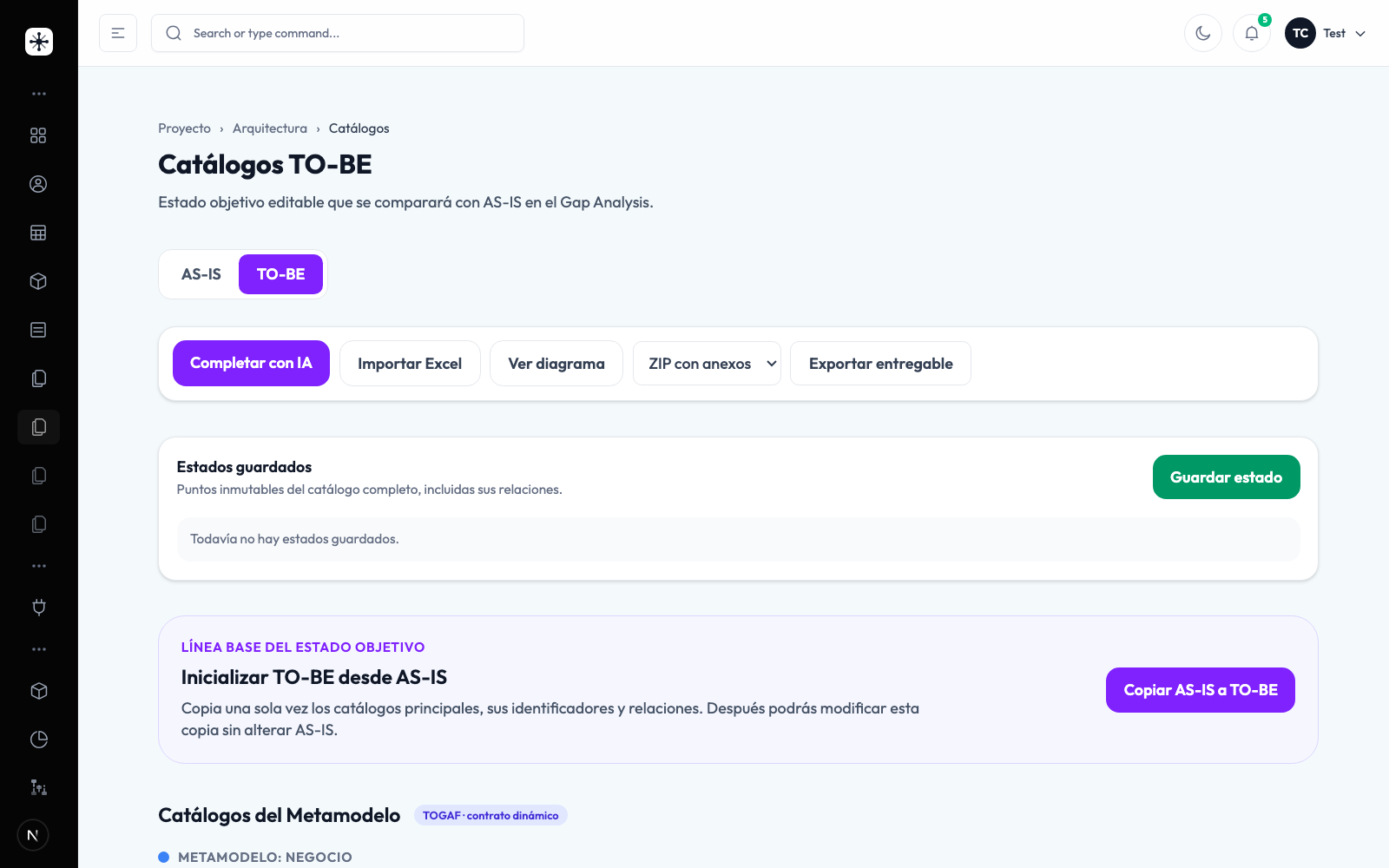
La copia es una inicialización y no una sincronización permanente. Después de copiar, los cambios en TO-BE no modifican AS-IS.
Crear un catálogo abstracto
Los catálogos abstractos son extensiones opcionales para información que no encaja en una clase oficial del metamodelo. No reemplazan los catálogos oficiales y no forman parte de la propuesta automática del asistente de IA.
Crear el catálogo
- En la vista general, seleccione Crear catálogo abstracto.
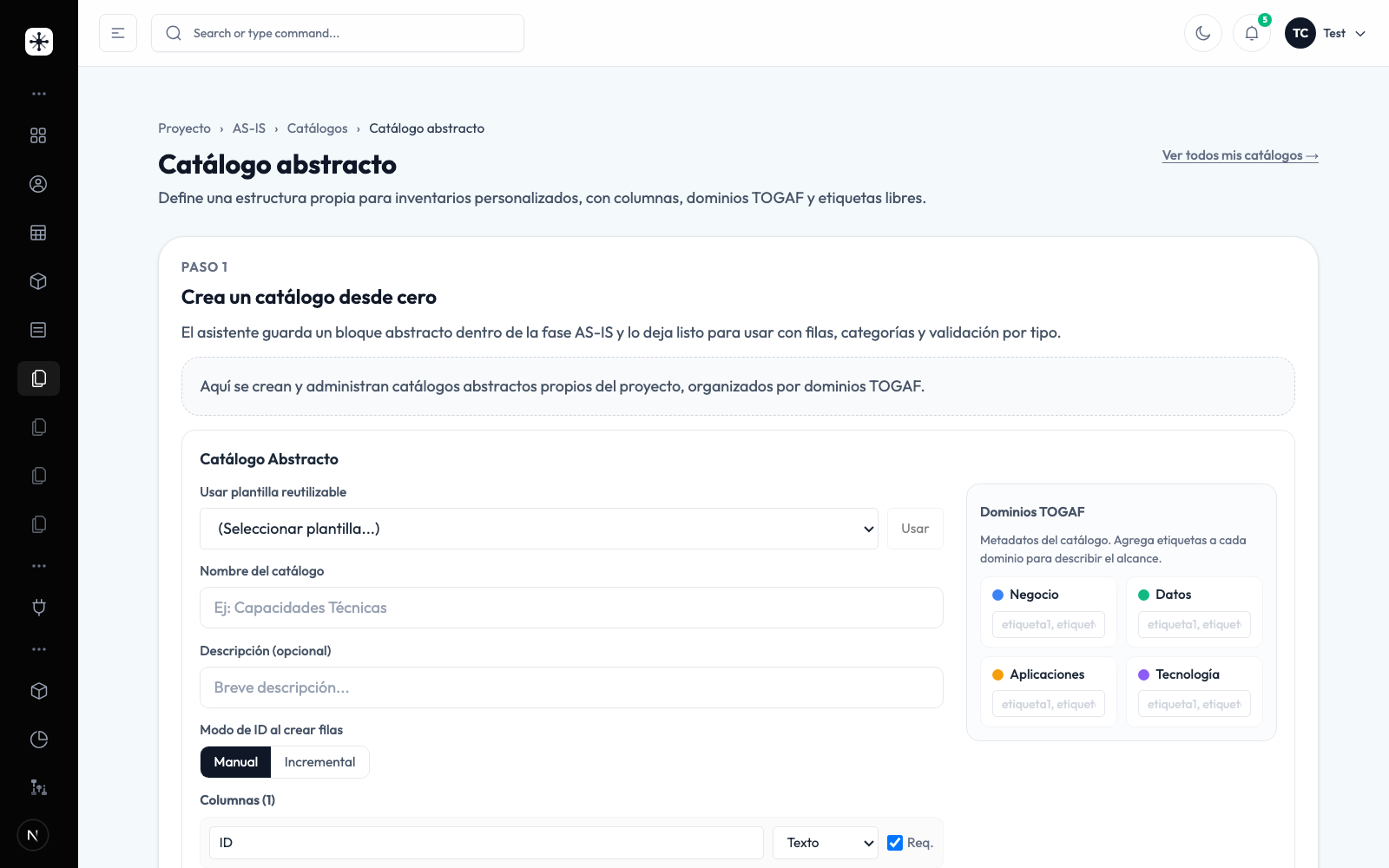
- Si existe una plantilla, seleccione Usar plantilla reutilizable y presione Usar.
- Escriba el Nombre del catálogo.
- Agregue una Descripción (opcional).
- Seleccione el Modo de ID al crear filas: Manual o Incremental.
- Configure las columnas y elija su tipo: Texto, Número, Fecha, Booleano, Selección o Referencia.
- Active Req. cuando el campo sea obligatorio.
- Para Selección, escriba las opciones separadas por coma.
- Para Referencia, seleccione el catálogo al que apuntará el dato.
- Agregue las etiquetas de dominio que describan el alcance del catálogo.
- Revise la vista previa.
- Seleccione Crear catálogo.
Plantillas reutilizables
Una plantilla permite repetir la misma estructura en otros proyectos o catálogos abstractos. Antes de crearla, revise que sus columnas, tipos, campos requeridos y referencias sean adecuados.
Recomendación: use un catálogo oficial cuando exista una clase equivalente. Cree un catálogo abstracto solo cuando la información sea específica del proyecto o necesite una extensión controlada.
Completar catálogos con el asistente de IA
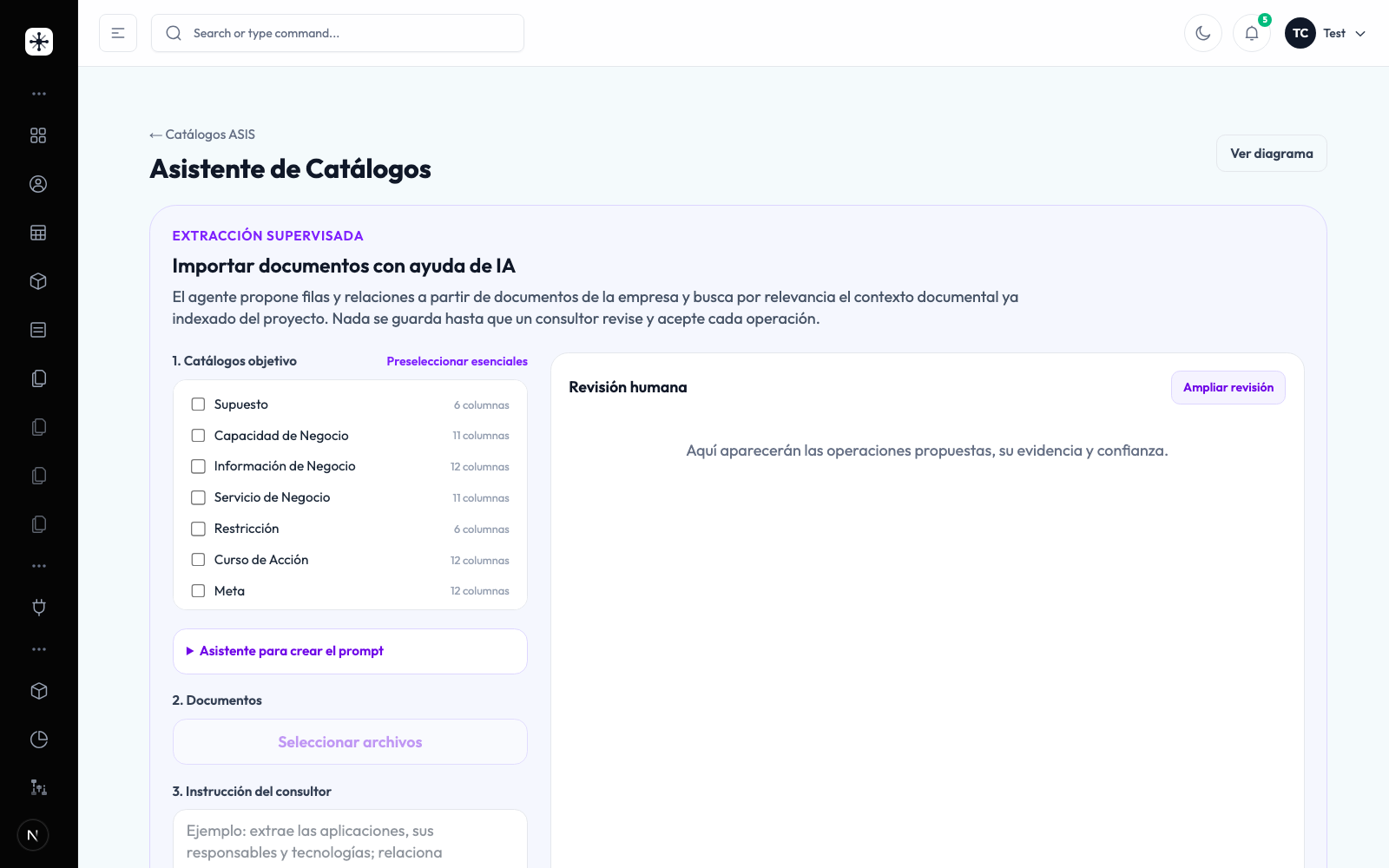
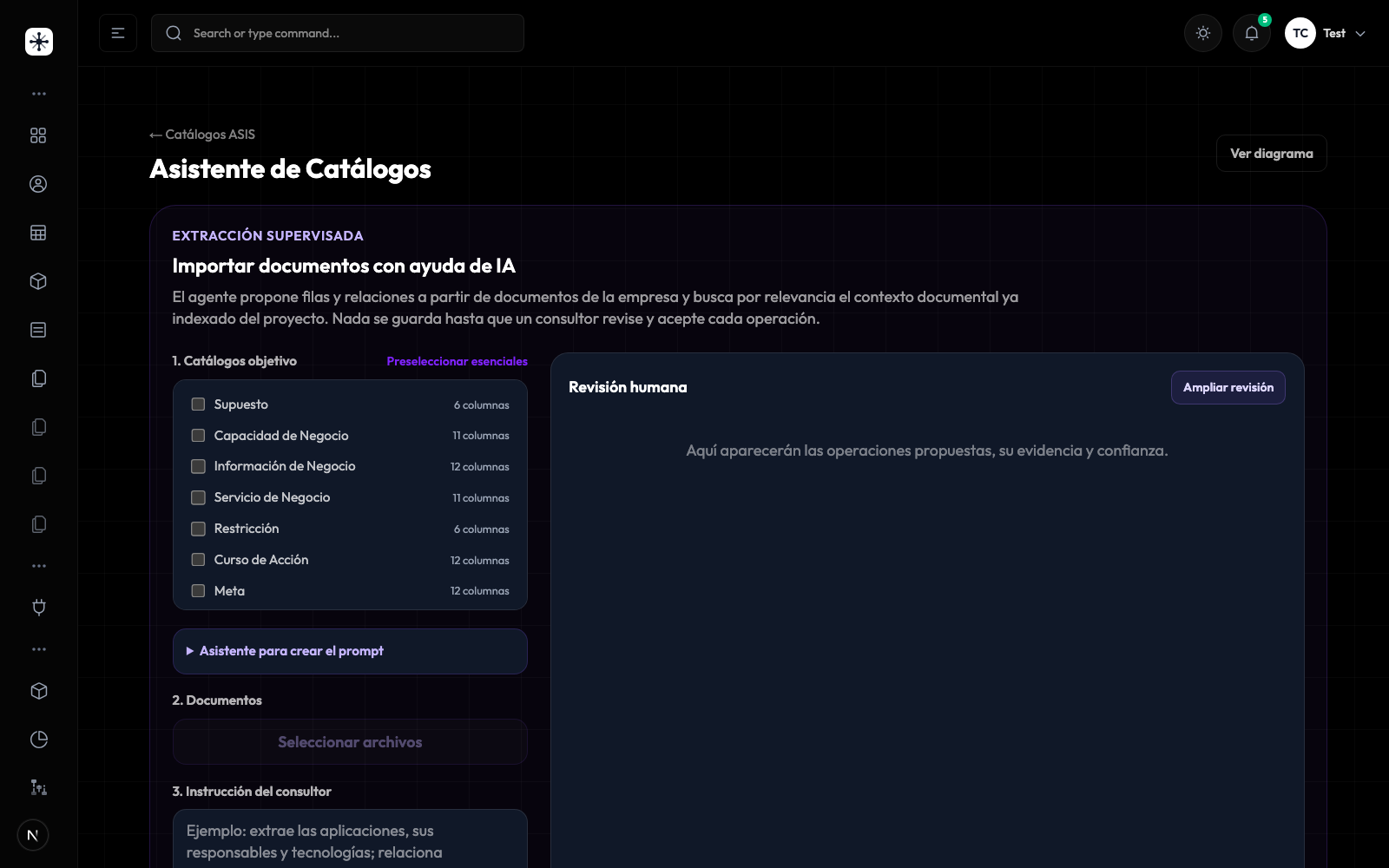
El asistente analiza documentos y prepara propuestas revisables. En AS-IS se presenta como Importar documentos con ayuda de IA y Extracción supervisada. En TO-BE se presenta como Diseñar arquitectura objetivo con ayuda de IA y Diseño TO-BE supervisado.
También puede utilizarse en modo oscuro cuando el usuario prefiera esa apariencia:
¿Qué puede hacer el asistente?
- Proponer filas nuevas respaldadas por documentos.
- Proponer la actualización de atributos existentes.
- Identificar relaciones tipadas.
- Detectar datos incompletos, inconsistencias o posibles duplicados.
- Diseñar elementos TO-BE a partir de AS-IS, los objetivos del consultor y la evidencia relevante.
- Consultar documentos del repositorio del proyecto y archivos adjuntos a la sesión.
- Mostrar explicación, evidencia y nivel de confianza para apoyar la revisión.
La IA no guarda información de manera automática. Cada operación debe pasar por una decisión explícita del consultor.
Paso 1: seleccionar catálogos objetivo
- Abra Completar con IA.
- En 1. Catálogos objetivo, seleccione las clases que serán analizadas.
- Use Preseleccionar esenciales si desea una selección inicial.
- Ajuste manualmente la selección.
- Mantenga el análisis en un máximo de ocho catálogos por propuesta.
Trabajar los catálogos de una fase ADM
Si abre el asistente desde el documento de una fase, con el enlace Asistente IA de catálogos de esta fase, la selección se adapta a esa fase:
- Debajo de 1. Catálogos objetivo aparece la línea de grupos de la fase, por ejemplo Grupos de la Fase B: Motivación, Organización, Función, Capacidades e información.
- En la selección manual (Elegir manualmente), el botón Preseleccionar esenciales cambia a Preseleccionar recomendados de la Fase B (o la fase correspondiente).
- Al seleccionarlo, el asistente marca los catálogos recomendados de la fase, hasta ocho, y muestra Detección automática activa.
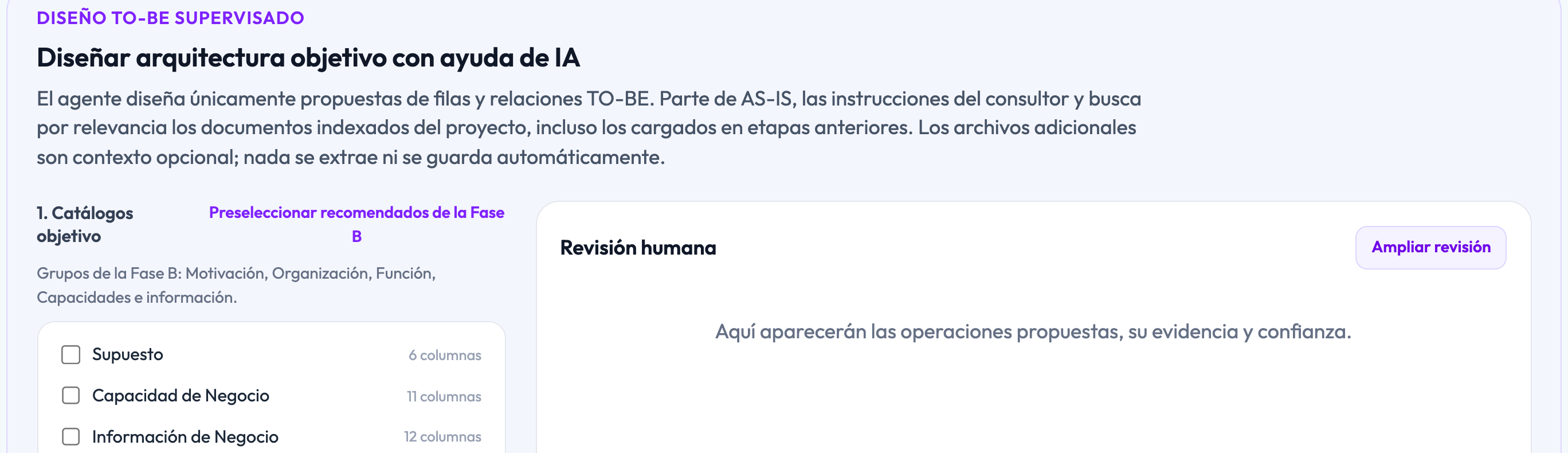
La recomendación no limita la selección: puede agregar catálogos de otras fases si el análisis los necesita.
Dividir un análisis grande en varias propuestas facilita la revisión y reduce el tiempo de procesamiento.
Paso 2: agregar documentos
- En 2. Documentos, seleccione Seleccionar archivos.
- Adjunte documentos en formatos compatibles, como XLSX, CSV, PDF, DOCX, PPTX, TXT, MD, JSON o XML.
- Si hay documentos del Repositorio central del proyecto, seleccione Añadir contexto para incorporarlos a la sesión.
- Use Quitar si un documento no debe participar en el análisis.
En TO-BE, los documentos son contexto opcional: la IA consulta primero el repositorio indexado y luego puede contrastar los archivos adicionales con el diseño objetivo.
Paso 3: construir la instrucción
En 3. Instrucción del consultor, escriba qué necesita obtener y qué restricciones debe respetar.
Puede abrir Asistente para crear el prompt y escoger una guía:
| Etapa | Guía | Uso |
|---|---|---|
| AS-IS | Inventario inicial | Extraer filas nuevas sustentadas por evidencia explícita. |
| AS-IS | Completar o actualizar | Comparar un documento con el catálogo existente. |
| AS-IS | Relaciones tipadas | Buscar conexiones expresamente sustentadas. |
| AS-IS | Revisión de calidad | Identificar inconsistencias, duplicados o campos incompletos. |
| TO-BE | Diseñar estado objetivo | Proponer una arquitectura objetivo basada en AS-IS y los objetivos. |
| TO-BE | Mejorar capacidades y procesos | Proponer cambios en capacidades, procesos y servicios. |
| TO-BE | Diseñar relaciones | Proponer conexiones permitidas entre elementos objetivo. |
Puede escribir contexto adicional, seleccionar Usar este prompt y editar el texto resultante antes de enviarlo.
Generar y revisar la propuesta
- Compruebe que hay catálogos seleccionados y documentos suficientes.
- Revise la instrucción.
- Seleccione Generar propuesta.
- Espere mientras aparece La IA está analizando el documento y preparando las filas… o el mensaje correspondiente a TO-BE.
- Lea la Explicación del agente.
- En Revisión humana, revise las operaciones, los valores propuestos, la evidencia y la confianza.
- Seleccione Ampliar revisión si necesita ocultar la configuración y concentrarse en la propuesta.
La propuesta se organiza por pestañas de clase y una pestaña Relaciones. Las filas nuevas se distinguen de las filas existentes que la IA propone modificar.
Decidir qué aplicar
Para cada operación, seleccione una de las decisiones siguientes:
| Decisión | Resultado |
|---|---|
| Aceptar | La operación queda seleccionada para aplicarse. |
| Corregir | La operación queda pendiente para editarla o revisarla después. |
| Rechazar | La operación no se aplica al catálogo. |
| Editar fila | Permite corregir los datos propuestos antes de decidir. |
| Añadir anotación | Registra una explicación o criterio de revisión. |
Después de revisar, seleccione el botón de aplicación que aparece con el número de operaciones aceptadas. El resultado informa cuántas filas se crearon, cuántas se actualizaron y cuántas relaciones se crearon.
Human in the loop: la IA propone y explica; el consultor decide. Una propuesta no se acepta por el solo hecho de generarse. Mantenga en Corregir las operaciones que requieran evidencia adicional y rechace las que no correspondan al alcance.
Historial de propuestas
Si ya existen análisis, el panel muestra Historial de propuestas. Seleccione una tarjeta para revisar de nuevo su intención, cantidad de operaciones, pendientes, estado y fecha.
Use Nuevo análisis para comenzar otra sesión sin conservar la selección anterior de documentos e instrucciones.
Exportar catálogos y entregables
Exportar un catálogo individual
Desde el editor de una clase puede utilizar las acciones CSV, JSON o Diagrama, según la vista disponible. Use estos formatos para intercambiar la información de una clase o revisar sus relaciones.
Exportar un entregable de la etapa
- Regrese a la vista general de Catálogos AS-IS o Catálogos TO-BE.
- Seleccione Exportar entregable.
- Elija el alcance y el formato que desea generar.
- Espere a que termine la generación.
- Guarde el archivo y compruebe que incluya la etapa correcta.
Use la exportación general cuando necesite compartir el estado completo de una etapa. Use la exportación individual cuando solo necesite una clase o una tabla específica.
Relación con otras funcionalidades
La información del catálogo se utiliza en otros puntos de la plataforma:
- Diagnóstico: aporta contexto estructurado para interpretar la madurez.
- AS-IS y TO-BE: documenta elementos y relaciones de la arquitectura actual y objetivo.
- Gap Analysis: compara el estado actual y el estado objetivo para identificar brechas.
- Diagramas: usa nodos y relaciones de los catálogos para representar el modelo.
- Entregables: permite incluir el inventario y las relaciones en documentos exportados.
- Agente de IA: sirve como contexto para generar, revisar y fundamentar propuestas.
Situaciones frecuentes
| Situación | Qué significa | Qué hacer |
|---|---|---|
| El catálogo oficial no tiene filas | La clase existe, pero aún no se ha diligenciado en el proyecto. | Seleccione Diligenciar catálogo o cree la primera fila. |
| No aparecen opciones en una referencia | El catálogo de destino no tiene registros disponibles. | Cree primero el registro de destino y vuelva a la referencia. |
| El botón de edición no aparece | La cuenta está en modo lectura o no tiene permiso para la etapa. | Solicite al propietario del proyecto un permiso de edición. |
| La importación muestra errores | Hay datos inválidos, encabezados incorrectos o relaciones que no pueden resolverse. | Corrija la hoja y vuelva a cargarla; no se guardan cambios mientras haya errores. |
| Se muestra Conflicto de versión | Otro usuario modificó el catálogo mientras usted trabajaba. | Recargue para conservar la versión más reciente o revise antes de conservar sus cambios. |
| No se puede eliminar una fila | Otros catálogos todavía la referencian. | Quite las relaciones dependientes y vuelva a intentar. |
| La propuesta de IA no contiene operaciones | La evidencia no fue suficiente o no correspondió a los catálogos seleccionados. | Revise documentos, objetivos e instrucción; reduzca el alcance y genere una nueva propuesta. |
| El diagrama aparece muy amplio | Hay muchos nodos o relaciones en la etapa. | Use zoom, desplazamiento y minimapa; descargue la imagen completa si necesita revisarla fuera de la plataforma. |
Buenas prácticas
- Registre primero AS-IS con información verificable.
- Use
id_refestable para que las referencias no se rompan al actualizar filas. - Cree las filas de destino antes de construir referencias.
- Guarde un estado antes de una importación masiva o de una restauración.
- Revise las relaciones en el diagrama después de cargas grandes.
- Mantenga los catálogos oficiales como fuente principal y use abstractos solo cuando sea necesario.
- Divida el trabajo del asistente de IA en propuestas pequeñas y revisables.
- No acepte una propuesta sin leer su evidencia y su explicación.
- Exporte la etapa después de cambios importantes para conservar un respaldo.
- Mantenga AS-IS y TO-BE diferenciados: el primero describe la realidad; el segundo, la transformación deseada.